音頻編輯 占存:420MB 時(shí)間:2019-10-30
軟件介紹: Adobe Audition cc 2021官方版是一款出自Adobe公司之手的專業(yè)化音頻編輯輔助工具,au cc 2021官...
在操作Audition過(guò)程里,很多伙伴表示自己還不熟悉制作歌曲伴奏的操作,而本文就講解了Audition制作歌曲伴奏的操作內(nèi)容,還不了解的朋友就跟著小編學(xué)習(xí)一下吧,希望對(duì)你們有所幫助。
1、尋找素材
找到并下載自己要制作伴奏的音樂(lè),音質(zhì)越高越好(《十年》為例)。打開Audition(這里以adobe audition cc版本為例,其他版本并無(wú)很大的區(qū)別)
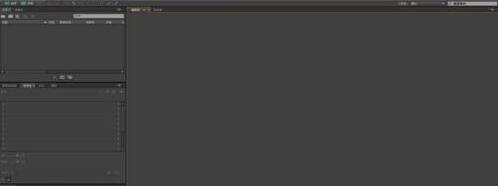
2、打開音樂(lè)
法一:文件→打開→找到歌曲存放的位置→雙擊將音樂(lè)打開
法二:直接將音樂(lè)文件拖拽到AU中
(因?yàn)橐话阋魳?lè)的格式AU都支持,若發(fā)現(xiàn)音樂(lè)格式不匹配,請(qǐng)下載.mp3 或 .wav格式音樂(lè))
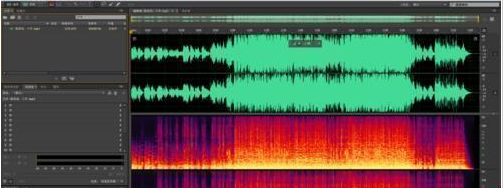
3、開啟效果
菜單欄(軟件最上頭那一層)“效果”→“立體聲聲向”→“中置聲道提取”(彈出的對(duì)話框點(diǎn)擊“確定”)
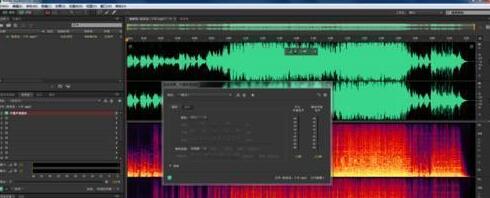
4、移除人聲
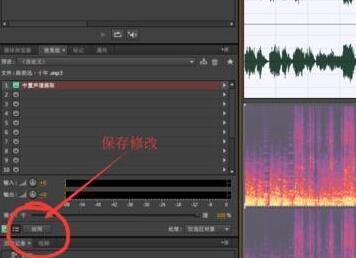
在“預(yù)設(shè)”中將“默認(rèn)”改為“人聲移除”或“卡勞OK”。按下空格鍵可隨時(shí)播放試聽。試聽可接受后,點(diǎn)擊效果組下方“確認(rèn)”按鈕保存修改。
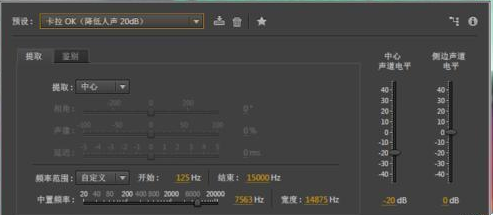
5、導(dǎo)出音樂(lè)
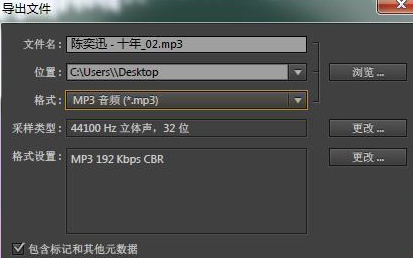
菜單欄“文件”→“導(dǎo)出”→“文件”彈出對(duì)話框,選擇自己想要的音質(zhì)以及導(dǎo)出位置,單擊確定。進(jìn)度條結(jié)束后,整個(gè)過(guò)程結(jié)束,伴奏制作完成~
6、進(jìn)階
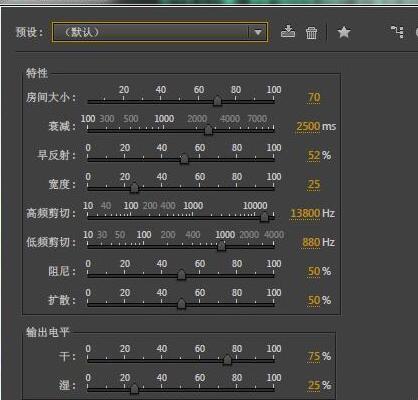
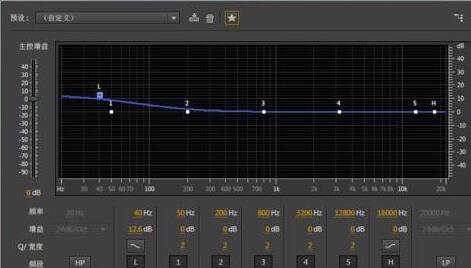
在許多情況下,這種操作會(huì)導(dǎo)致音色的破壞,這種情況下,想必推薦使用AU的“房間混響”(記得把延遲調(diào)低一點(diǎn))及“參數(shù)均衡器”(調(diào)到合適為止,幅度不要太大)等功能對(duì)音頻進(jìn)行提升。
注意:
原音質(zhì)越高越好
即使在怎么調(diào)節(jié),仍然不能跟扒出來(lái)的伴奏媲美,能找到“原版伴奏”就使用“原版伴奏”。
才接觸Audition這款軟件的各位伙伴,今日就快來(lái)學(xué)習(xí)本文Audition制作歌曲伴奏的操作內(nèi)容吧,相信在以后的使用中一定會(huì)得心應(yīng)手的。

 軟碟通怎么在顯示區(qū)段選擇對(duì)話框-軟碟通顯示區(qū)段選擇對(duì)話框的方法
軟碟通怎么保存時(shí)備份.uibak格式文件-軟碟通保存時(shí)備份.uibak格式文件的方法
 ??植物大戰(zhàn)僵尸雜交版網(wǎng)頁(yè)版鏈接_????植物大戰(zhàn)僵尸雜交版網(wǎng)頁(yè)版入口