
硬件工具 占存:74.26 MB 時間:2021-07-30
軟件介紹: GPU-Z中文版是一款專業且權威的顯卡信息檢測工具。它通吃NVIDIA、AMD及Intel全系顯卡,能精準識...
GPU-Z是一款專業且免費的顯卡信息檢測工具,憑借其輕量級設計和全面精準的檢測能力,成為硬件領域的權威工具。該軟件能深度識別GPU核心規格、渲染單元、光追模塊等硬件參數,并實時追蹤核心與顯存頻率、溫度曲線、功耗負載及風扇轉速等關鍵數據。其獨特的BIOS備份、傳感器日志記錄和硬件驗證功能,為顯卡超頻、性能調校及真偽鑒別提供了專業支持,被廣泛運用于硬件評測、系統維護和設備診斷等場景。接下來就讓華軍小編為大家解答一下gpu-z怎么查看顯卡體質以及gpu-z查看顯卡體質的方法吧!
第一步
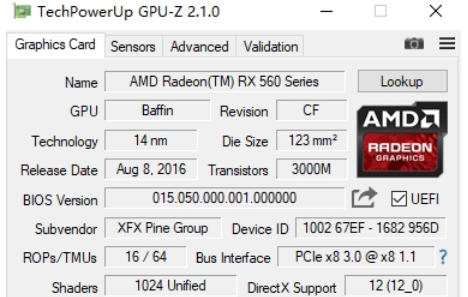
啟動 GPU-Z,確保顯示的是當前使用的顯卡信息(如有多個顯卡需切換)。
第二步
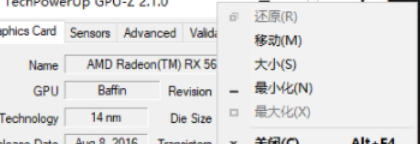
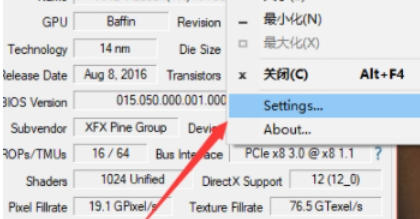
在 GPU-Z 主界面頂部標題欄(顯示顯卡型號的位置)單擊右鍵。在彈出的菜單中,點擊 “Settings”(設置)或 “設置”(中文版)。
第三步
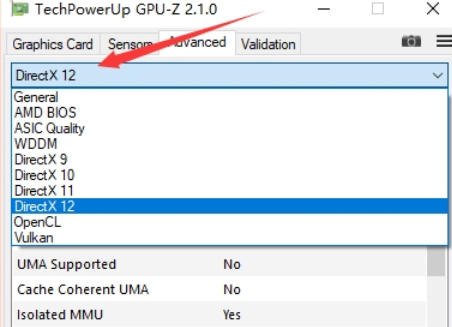
在設置界面中,尋找 “ASIC Quality”、“顯卡體質” 或類似選項(不同版本可能位置不同)。若無直接選項,嘗試切換至 “Advanced”(高級)標簽頁查找。
第四步
確保該選項已勾選或激活,部分版本需手動點擊 “Read ASIC Quality” 按鈕。
第五步
關閉設置窗口后,體質數值可能直接顯示在主界面(如右下角)或需重新右鍵標題欄查看。
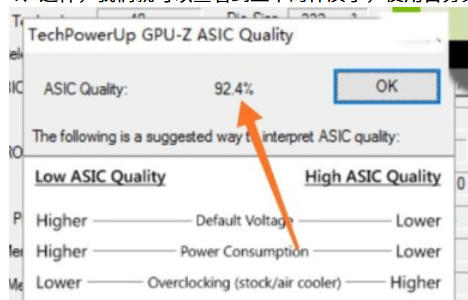
第六步
解讀數值:
體質以百分比形式呈現(如 85%)。
數值越高越好:
80%-100%:優秀體質,超頻潛力大。
70%-79%:中等體質,穩定使用但超頻空間有限。
低于70%:體質一般,建議保持默認頻率使用。
以上就是華軍小編為您整理的gpu-z怎么查看顯卡體質以及gpu-z查看顯卡體質的方法啦,希望能幫到您!