編程工具 占存:263MB 時間:2021-08-19
軟件介紹: 是由Microsoft公司開發(fā)的一款便捷實用的工具,具有集成開發(fā)環(huán)境。Microsoft Visual C++具備...
Microsoft Visual C++(簡稱VC++)是微軟推出的核心編程工具與運行環(huán)境。它包含兩大組成部分:一是供程序員使用的集成開發(fā)環(huán)境(IDE),用于編寫和編譯C/C++代碼;二是所有用戶都可能需要的可再發(fā)行組件包。后者尤為重要,許多使用C/C++語言開發(fā)的軟件(如熱門游戲、辦公和設(shè)計軟件)在運行時都依賴這些組件包中的庫文件。接下來就讓華軍小編為大家解答一下visualc怎么設(shè)置字體大小以及visualc設(shè)置字體大小的方法吧!
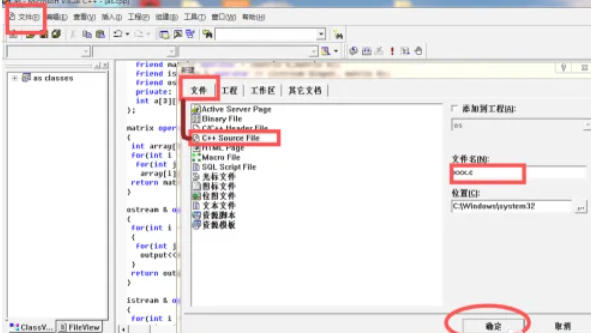
第一步
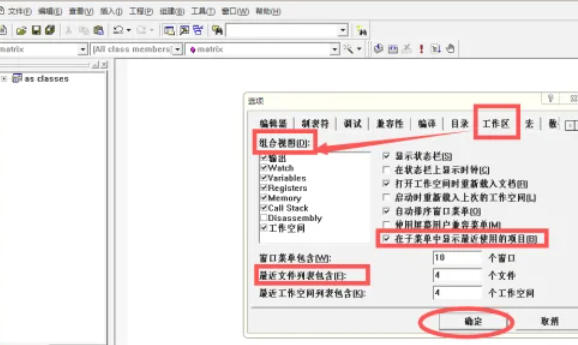
啟動Visual C++開發(fā)工具,進入主界面。點擊頂部菜單欄的 【工具】 → 【選項】(部分版本可能顯示為“Options”或“設(shè)置”),彈出全局設(shè)置對話框。
第二步
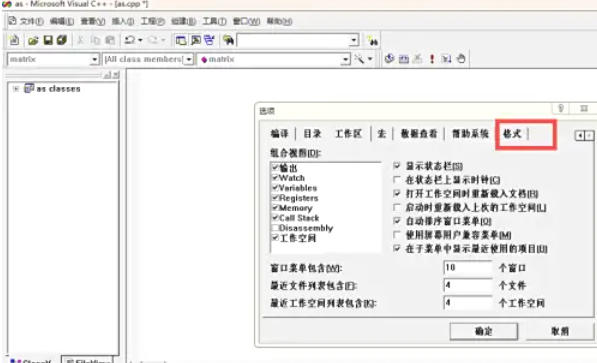
在選項窗口的左側(cè)或頂部導(dǎo)航欄中,找到 【格式】(Format)或 【文本編輯器】(Text Editor)相關(guān)分類(不同版本路徑略有差異,如VS6.0通常直接顯示“格式”選項卡)。若選項窗口右側(cè)有垂直滾動條或分類樹,需滾動查找 【字體】(Fonts)或 【顯示】(Display)子菜單。
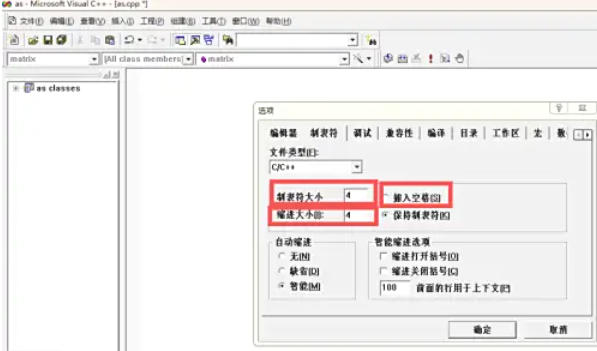
第三步
在“格式”或“文本編輯器”設(shè)置中,明確作用域:
若需全局修改所有編輯窗口(如源文件、頭文件),選擇 【所有編輯器】(All Editors)或 【默認】(Default)。
若僅修改特定窗口(如C++源碼窗口),選擇 【源】(Source)或 【C++ Source File】 分類。
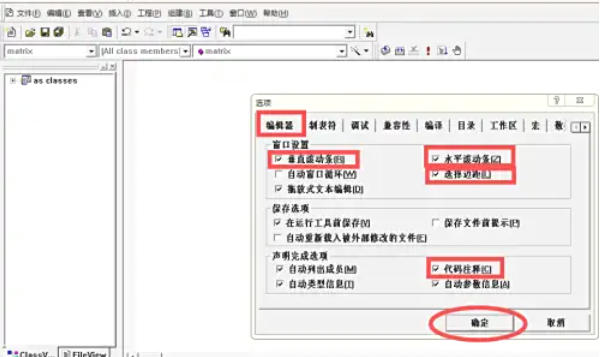
第四步
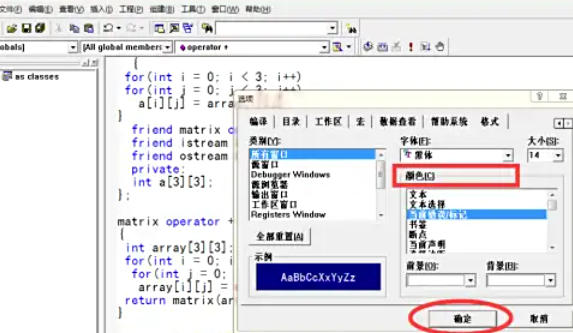
在“字體”(Font)列表中選擇喜歡的字體(如“Courier New”適合代碼閱讀)。在“大小”(Size)下拉框中選取數(shù)值(如10pt、12pt、14pt),或直接輸入數(shù)值。可同步調(diào)整“字符集”(如ANSI、中文)和“顏色”(前景色/背景色)以增強可讀性。
第五步
點擊 【確定】 或 【應(yīng)用】(Apply)保存設(shè)置。
第六步
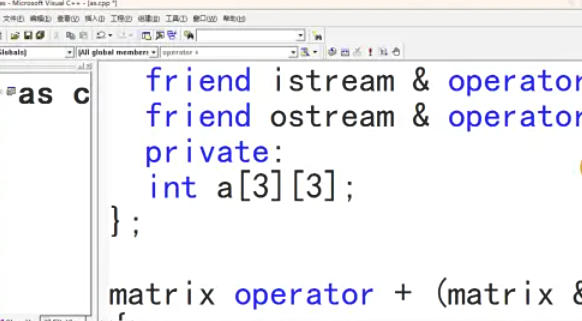
返回代碼編輯窗口,觀察字體大小是否生效。若未立即生效,嘗試關(guān)閉并重新打開源文件。
對比驗證:新建或打開一個C++源文件(如.cpp),輸入示例代碼(如#include <iostream>),觀察字體大小變化是否符合預(yù)期。
以上就是華軍小編為您整理的visualc怎么設(shè)置字體大小以及visualc設(shè)置字體大小的方法啦,希望能幫到您!