辦公軟件 占存:5.71MB 時(shí)間:2021-08-27
軟件介紹: 免費(fèi)完整版是微軟推出的辦公軟件 office 2013的辦公組件之一。目前的使用十分廣泛,尤其是在處理...
Word 2013重新定義了現(xiàn)代文字處理。它超越了單一的文檔編輯,邁向智能與互聯(lián):深度集成的OneDrive云服務(wù)讓您的文檔隨時(shí)隨地觸手可及,并支持多人實(shí)時(shí)協(xié)作;煥然一新的簡(jiǎn)潔界面和閱讀模式帶來了更舒適的使用體驗(yàn);更突破性地加入了無需轉(zhuǎn)換即可直接編輯PDF文件等強(qiáng)大功能。它是您高效完成工作和學(xué)習(xí)的得力助手。接下來就讓華軍小編為大家解答一下word2013怎么快速訪問工具欄重置到默認(rèn)狀態(tài)以及word2013快速訪問工具欄重置到默認(rèn)狀態(tài)的方法吧!
第一步
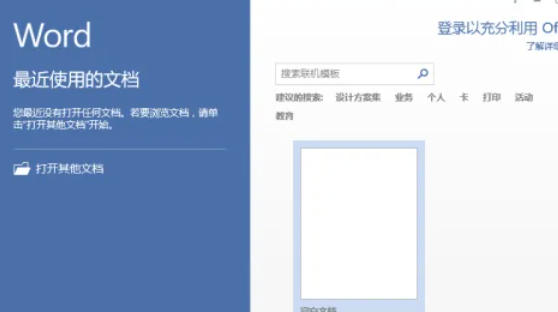
在電腦桌面上找到Word 2013文檔程序圖標(biāo),雙擊鼠標(biāo)左鍵將其打開運(yùn)行。打開后,在軟件界面中點(diǎn)擊“空白文檔”選項(xiàng),以此新建一個(gè)空白文檔,方便后續(xù)操作觀察快速訪問工具欄的變化。
第二步
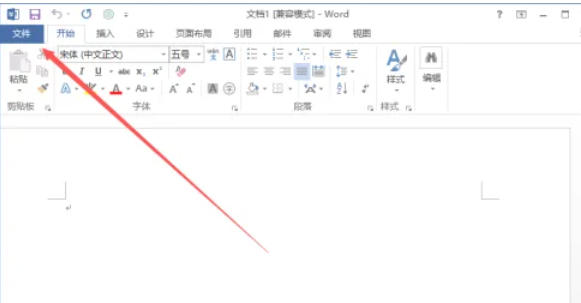
在已打開的Word 2013文檔窗口中,將目光移至界面左上角,點(diǎn)擊“文件”命令選項(xiàng),此時(shí)會(huì)彈出一個(gè)新的界面。
第三步
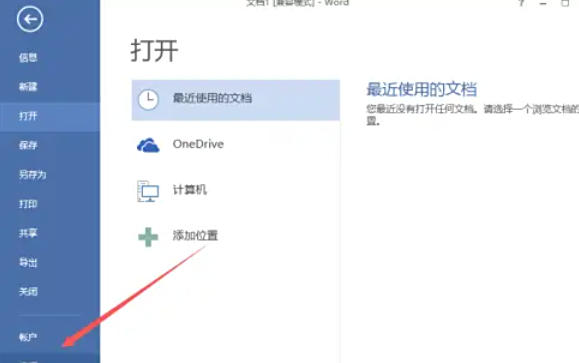
在彈出的“文件”命令選項(xiàng)界面里,仔細(xì)查找并選擇“選項(xiàng)”命令選項(xiàng),點(diǎn)擊它后會(huì)彈出“Word選項(xiàng)”對(duì)話框。
第四步
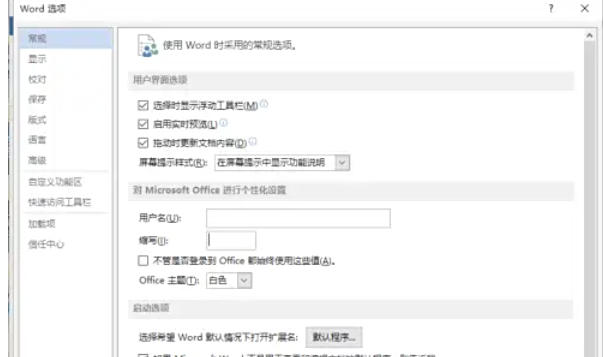
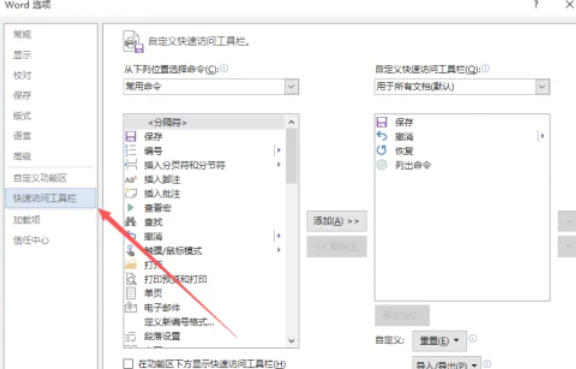
在彈出的“Word選項(xiàng)”對(duì)話框中,可以看到左側(cè)有一個(gè)窗格,在這個(gè)窗格里點(diǎn)擊“快速訪問工具欄”命令選項(xiàng),這樣右側(cè)窗格就會(huì)顯示與快速訪問工具欄相關(guān)的設(shè)置內(nèi)容。
第五步
在“快速訪問工具欄”的右側(cè)窗格中,找到“自定義”選項(xiàng)區(qū)域,在這里能看到“重置”的下拉按鈕,點(diǎn)擊該按鈕,會(huì)彈出一個(gè)下拉選項(xiàng)列表,從中選擇并點(diǎn)擊“僅重置快速訪問工具欄”選項(xiàng)。
第六步
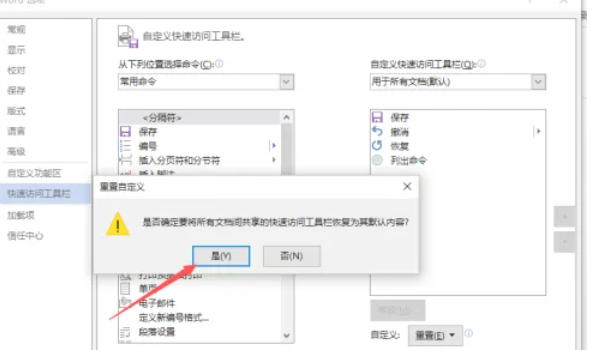
點(diǎn)擊“僅重置快速訪問工具欄”選項(xiàng)后,會(huì)打開一個(gè)“重置自定義”對(duì)話框,對(duì)話框中會(huì)提示“我們是否將所有共享的快速訪問工具欄恢復(fù)到默認(rèn)內(nèi)容”。此時(shí),點(diǎn)擊“是”按鈕,系統(tǒng)就會(huì)開始執(zhí)行恢復(fù)操作。
第七步
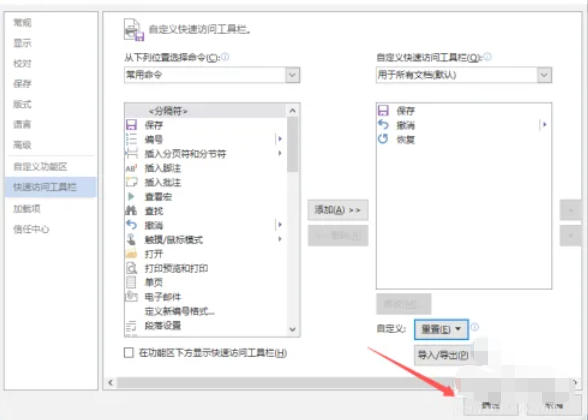
恢復(fù)操作完成后,點(diǎn)擊“確定”按鈕,以此來關(guān)閉“Word選項(xiàng)”對(duì)話框。
第八步
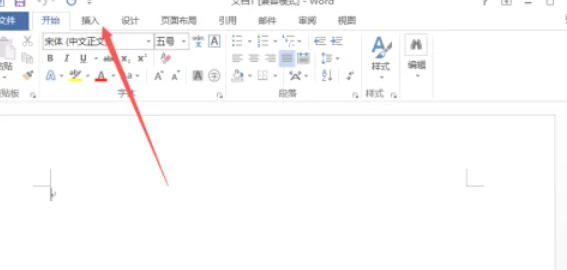
返回到Word窗口中,仔細(xì)觀察快速訪問工具欄,此時(shí)可以看到它已經(jīng)恢復(fù)到初始狀態(tài),各項(xiàng)默認(rèn)的工具圖標(biāo)會(huì)正常顯示。
以上就是華軍小編為您整理的word2013怎么快速訪問工具欄重置到默認(rèn)狀態(tài)以及word2013快速訪問工具欄重置到默認(rèn)狀態(tài)的方法啦,希望能幫到您!