圖像處理 占存:382M 時間:2021-01-18
軟件介紹: CorelDRAW X5是由加拿大Corel公司推出的專業矢量圖形設計制作軟件,簡稱cdr x5。CorelDRAW X5...
CorelDRAW是加拿大Corel公司開發的標志性矢量圖形設計軟件,作為CorelDRAW Graphics Suite設計套件的核心組件,與Adobe Illustrator并列為全球主流矢量設計解決方案。該軟件集專業矢量繪圖、精密版式設計、高級照片編輯與智能字體管理于一體,憑借其革命性的貝塞爾曲線工具和直觀的操作邏輯,賦予創意工作者將概念轉化為清晰矢量的能力——無論是企業標識、產品包裝、印刷出版物還是用戶界面設計,均可實現無限縮放而不失真。其獨特的對象處理核心與豐富特效庫,結合對超過100種文件格式的廣泛兼容,使其成為品牌設計、廣告制作及印刷出版行業的可靠工具,持續推動著視覺創作領域的工作流程革新。接下來就讓華軍小編為大家解答一下coreldraw怎么調和對象顏色與間距調整以及coreldraw調和對象顏色與間距調整的方法吧!
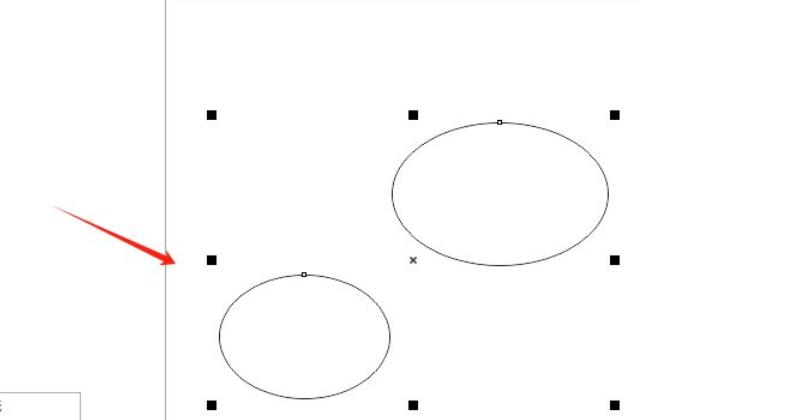
第一步
按住 Shift 鍵依次點擊兩個圖形(如圓形與矩形),確保同時選中起點和終點對象。
第二步
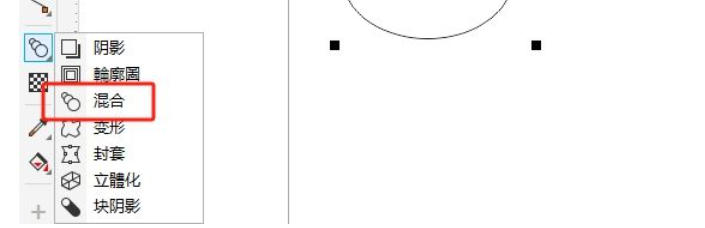
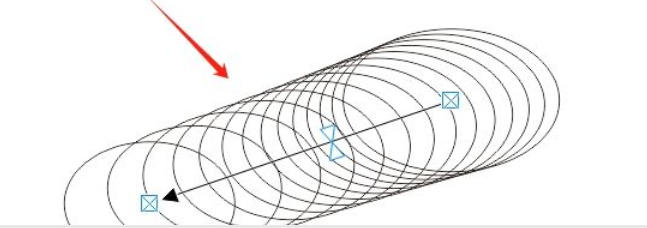
點擊工具箱中的 “混合工具”(快捷鍵 B),在起點圖形上按住鼠標左鍵拖動至終點圖形,釋放后自動生成調和路徑。
第三步
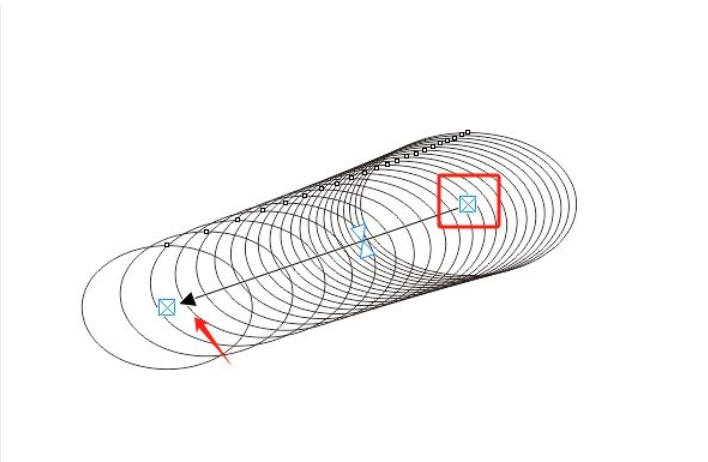
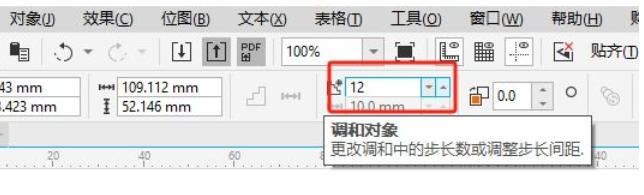
選中調和對象后,在屬性欄中找到 “步數或調和形狀中的對象數” 輸入框(默認顯示步數,如20)。
增大步數:輸入更高數值(如30),過渡對象變密集。
減小步數:輸入更低數值(如10),過渡對象變稀疏。
第四步
繪制一條曲線作為新路徑,點擊 “路徑屬性” 按鈕 → “新路徑”,將調和對象吸附到曲線上,間距會沿路徑自動分布。
第五步
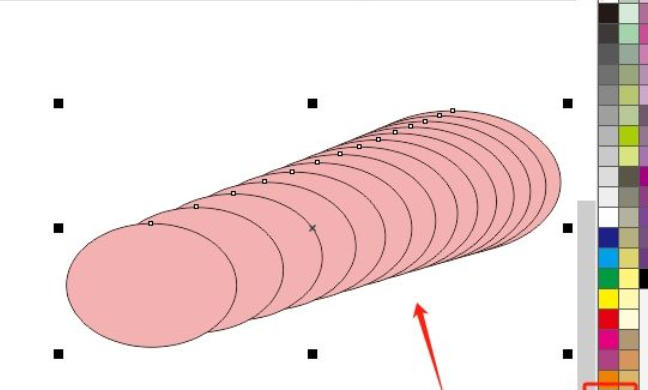
選中調和對象,在屬性欄點擊 “直接調和” 按鈕(默認激活狀態)。打開右側調色板(或按 Shift+F11 調出顏色編輯器),選擇目標顏色(如紅色),所有過渡對象會統一偏向該顏色。
第六步
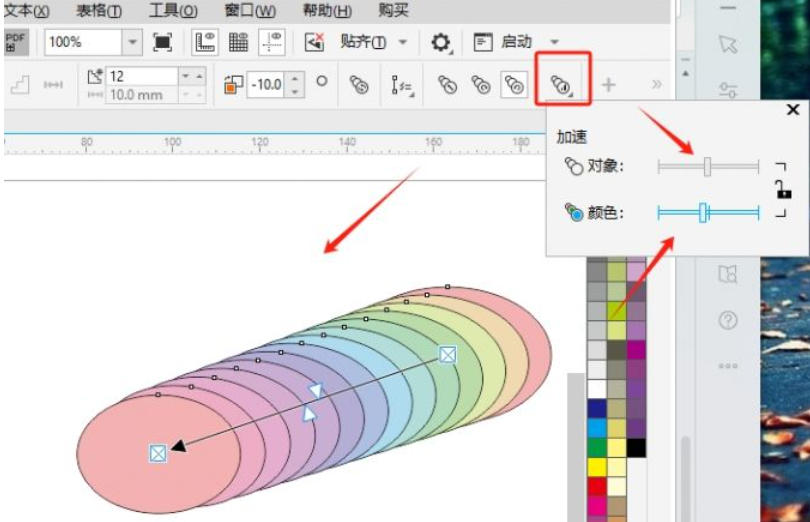
選中調和對象,點擊屬性欄中的 “對象和顏色加速” 按鈕(圖標為兩個滑塊)。在彈出的面板中,拖動 “顏色” 滑塊調整漸變強度。
第七步
若需非線性漸變,點擊 “編輯顏色” 按鈕,在顏色編輯器中手動設置關鍵幀顏色,調和對象會按自定義路徑變色。
以上就是華軍小編為您整理的coreldraw怎么調和對象顏色與間距調整以及coreldraw調和對象顏色與間距調整的方法啦,希望能幫到您!