CAD軟件 占存:1.44GB 時間:2022-04-22
軟件介紹: 每年3月Autodesk公司都會發布AutoCAD的最新版產品,今年也不例外,目前在Autodesk論壇上已經可以...
CorelDRAW是一款功能強大的專業矢量圖形設計軟件,與Adobe Illustrator齊名,是平面設計領域的經典工具。它以其直觀的界面、卓越的矢量編輯能力和高效的版面布局功能而著稱,讓設計師能夠輕松創建從Logo、企業VI、精美插畫到宣傳冊、廣告海報等各類印刷品和數字藝術作品。軟件集成了豐富的繪圖工具、智能特效、先進的色彩管理系統,并與位圖編輯工具Corel PHOTO-PAINT無縫協作,提供了從創意構思到成品輸出的全流程解決方案。無論是資深設計師還是入門新手,都能借助CorelDRAW高效精準地實現自己的創意構想。接下來就讓華軍小編為大家解答一下coreldraw怎么矯正圖片以及coreldraw矯正圖片的方法吧!
第一步
打開CorelDRAW軟件,新建或打開現有文件。
第二步
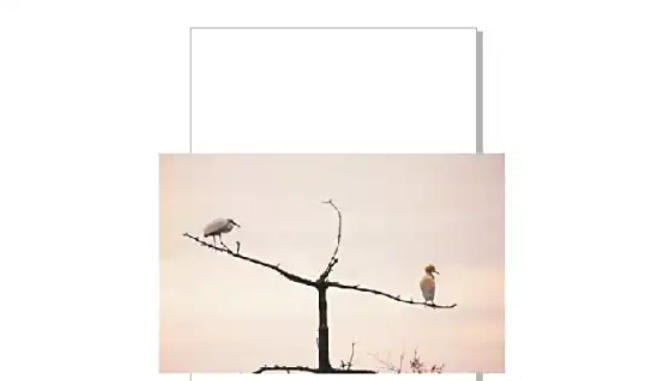
點擊頂部菜單欄 「文件」 → 「導入」(或快捷鍵 Ctrl+I),選擇需要矯正的圖片文件,點擊導入。將圖片拖動至頁面合適位置,準備調整
第三步
進入矯正圖像功能
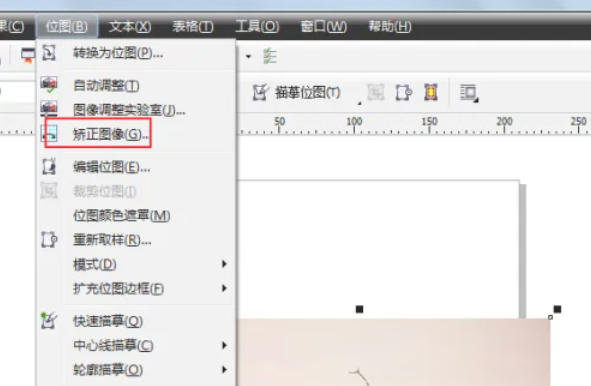
方法1:選中圖片后,點擊頂部菜單欄 「位圖」 → 「矯正圖像」(部分版本可能顯示為“矯正”或“傾斜矯正”)。
方法2:右鍵點擊圖片,在彈出菜單中選擇 「矯正圖像」(需確認圖片處于選中狀態)。
方法3:在右側屬性欄中查找 「矯正圖像」 按鈕(圖標類似傾斜的矩形)。
第四步
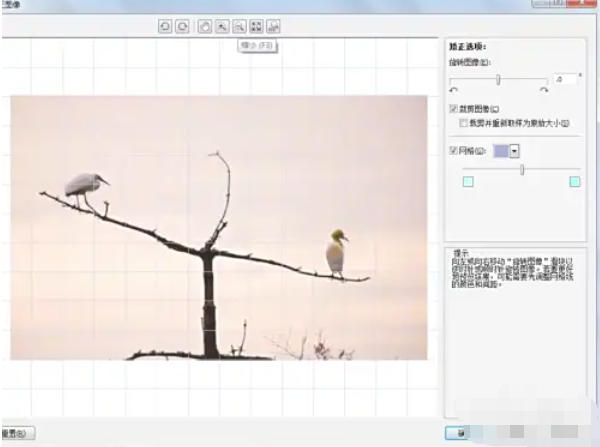
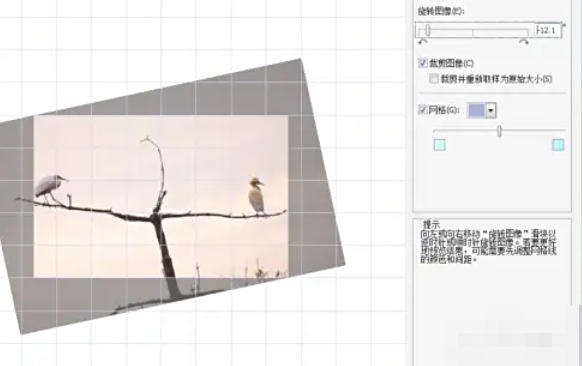
打開矯正對話框并調整參數執行操作后,會彈出 「矯正圖像」 對話框(或獨立面板)。
第五步
微調與確認
縮小圖片預覽:在對話框中調整縮放比例(如50%),便于觀察整體傾斜情況。
精細調整:通過鍵盤方向鍵(↑↓←→)或直接輸入角度值,以1度為單位微調。
確認矯正:調整滿意后,點擊 「確定」 應用效果。
第六步
檢查最終效果
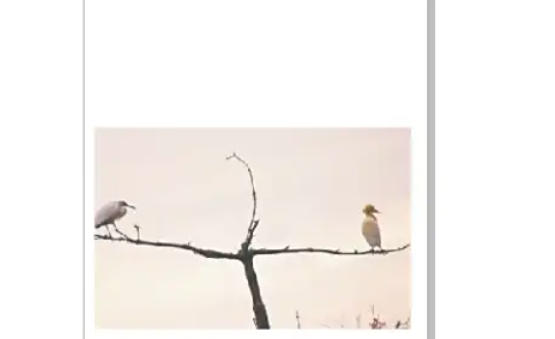
返回文檔視圖,觀察圖片是否已水平/垂直對齊。
輔助驗證:
繪制一條水平或垂直參考線(拖動標尺上的刻度線至頁面),對比圖片邊緣是否平行。
使用 「對齊與分布」 面板(Alt+A+A)將圖片對齊到頁面中心,進一步確認矯正準確性。
以上就是華軍小編為您整理的coreldraw怎么矯正圖片以及coreldraw矯正圖片的方法啦,希望能幫到您!