
網(wǎng)絡共享 占存:7.93 MB 時間:2022-10-10
軟件介紹: 迅雷網(wǎng)盤官方版是款由迅雷為大家呈現(xiàn)的資源存儲與分享終端。迅雷網(wǎng)盤正式版可以滿足您存儲文件、...
迅雷云盤是一款集云端存儲、極速傳輸和在線娛樂于一體的智能網(wǎng)盤。它深度整合迅雷領先的下載加速技術(shù),不僅能安全備份、同步和分享文件,“一鍵離線下載”,支持將磁力鏈、BT種子或網(wǎng)頁資源直接快速保存至云端,節(jié)省本地空間與時間;“在線云播”,無需下載即可高清流暢播放云盤內(nèi)的視頻、音頻,并支持多格式文件預覽。無論是個人影音收藏,還是工作大文件流轉(zhuǎn),迅雷云盤都能提供高效便捷的一站式解決方案,讓存儲、管理與使用都更加輕松流暢。接下來就讓華軍小編為大家解答一下迅雷云盤怎么找回被刪的文件以及迅雷云盤找回被刪的文件的方法吧!
第一步
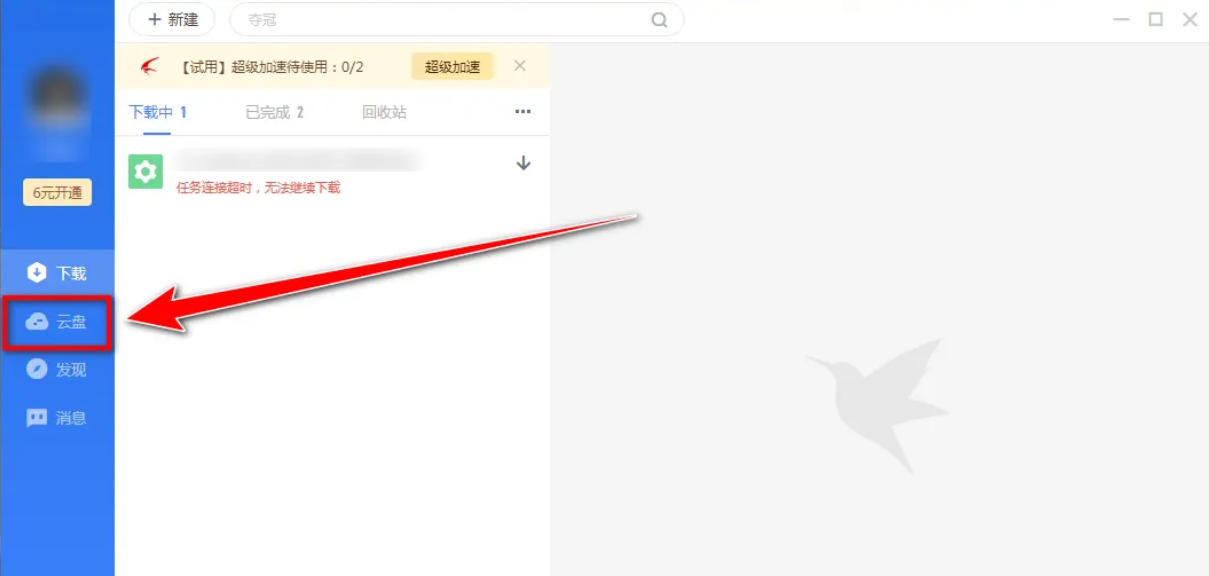
打開迅雷軟件,在軟件界面左側(cè)的工具欄中,找到“云盤”選項,用鼠標單擊它,順利進入迅雷云盤頁面,這里存放著你存儲在云端的各類文件。
第二步
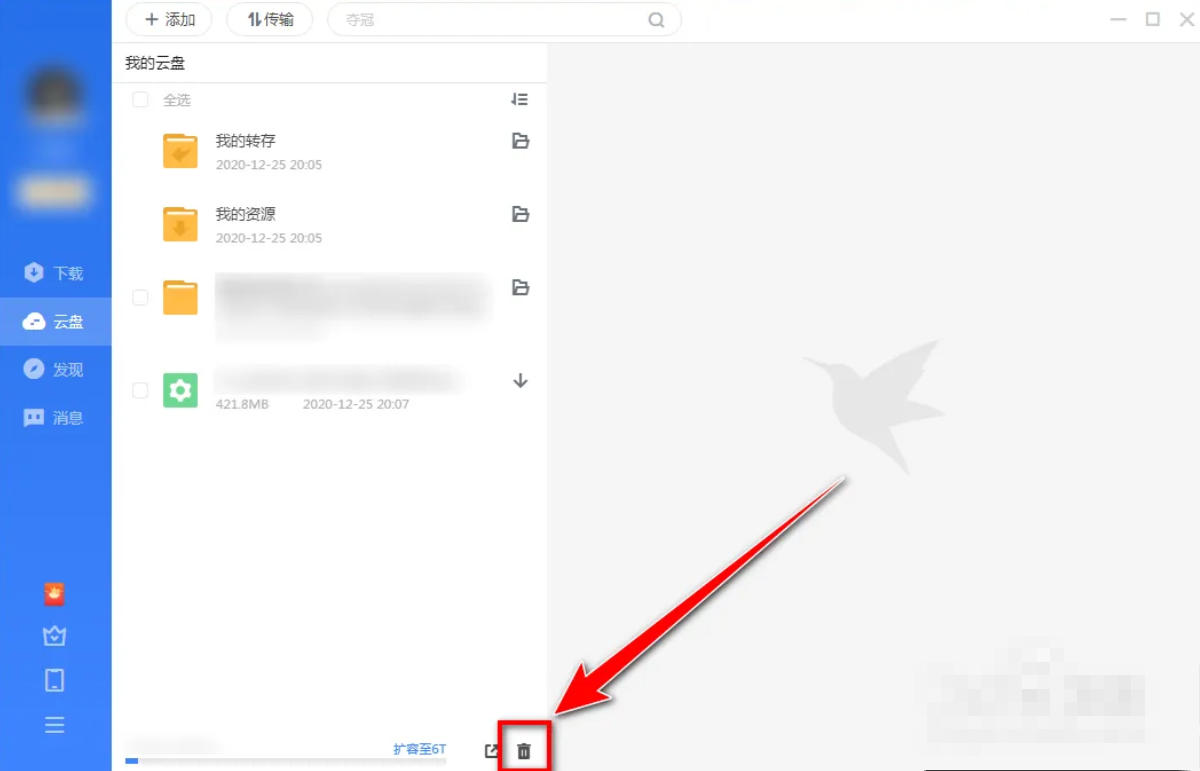
在云盤頁面中,將目光移至頁面下方,能夠看到一個“垃圾桶”圖標,這個圖標代表的就是云盤回收站。用鼠標單擊該圖標,即可打開云盤回收站窗口,這里存放著你之前在云盤中刪除的文件。
第三步
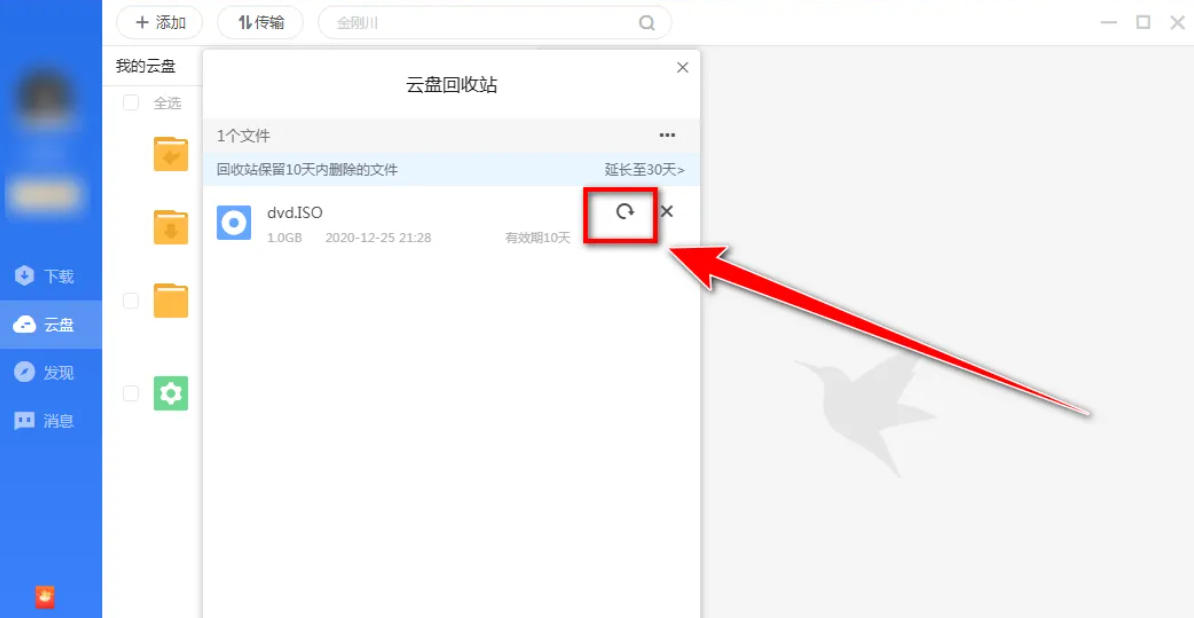
在云盤回收站窗口中,會展示出所有被刪除的文件列表。仔細瀏覽列表,找到你想要恢復的誤刪文件,在該文件右邊能夠看到一個“還原”按鈕,用鼠標單擊這個按鈕。此時,系統(tǒng)會彈出提示框顯示“還原成功”,這表明文件已經(jīng)開始恢復操作。
第四步
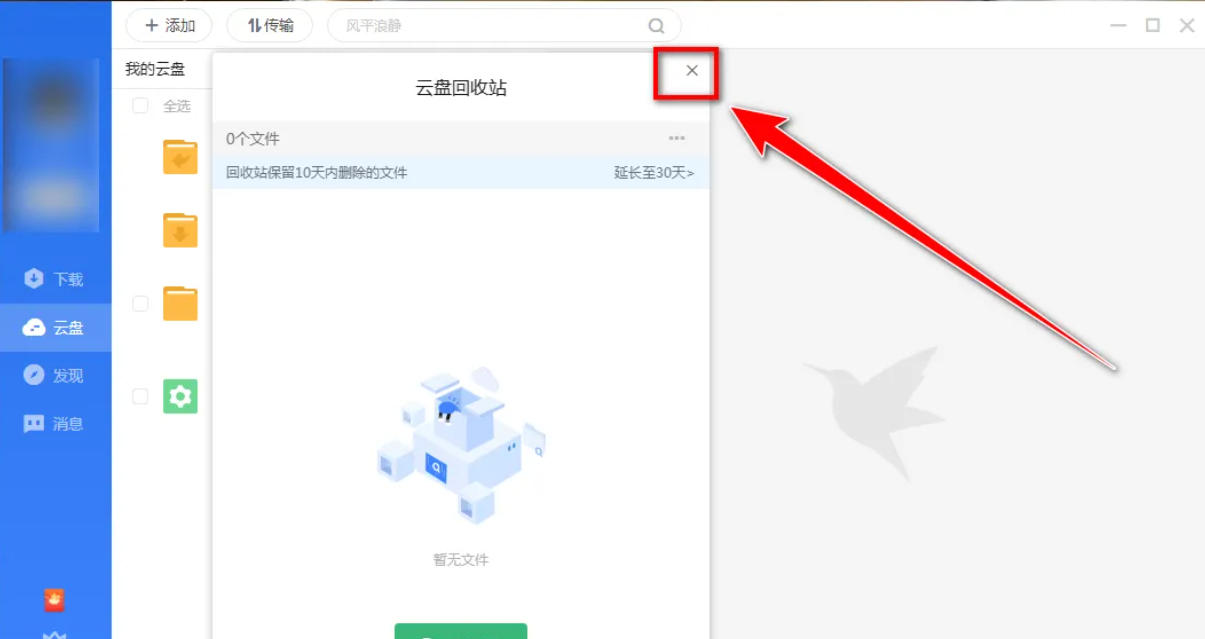
看到“還原成功”的提示后,關閉云盤回收站窗口,返回到云盤主頁面。此時,雖然文件已經(jīng)在恢復過程中,但可能不會立即顯示在云盤列表中。
第五步
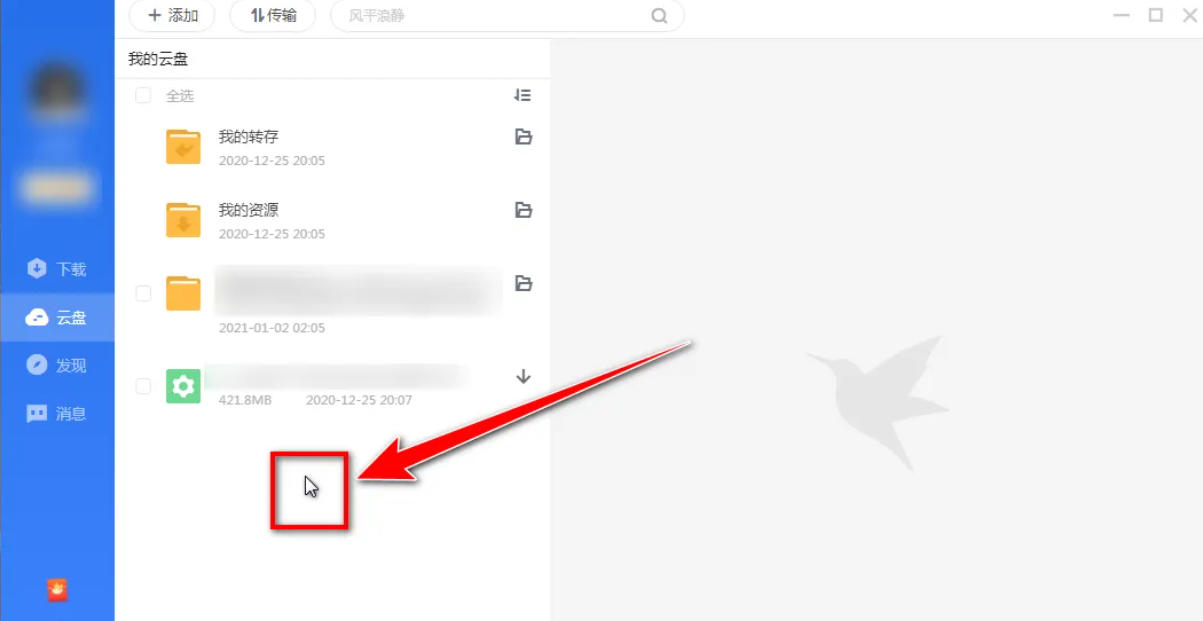
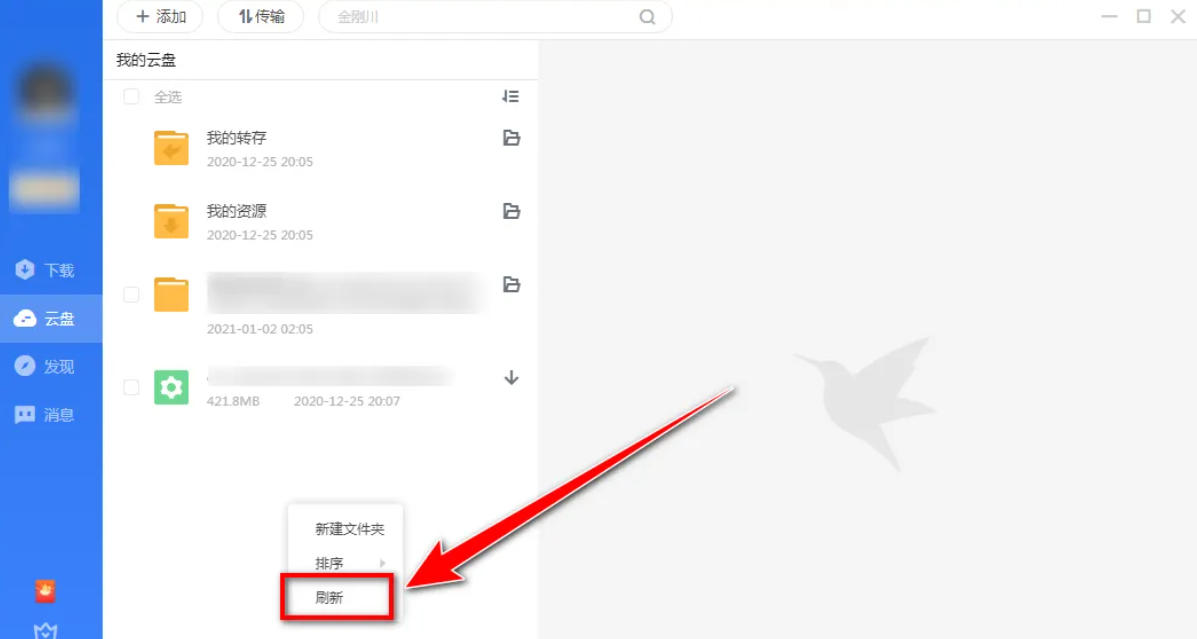
返回云盤主頁面后,在云盤的空白處用鼠標右鍵單擊,會彈出一個右鍵菜單。在右鍵菜單中,找到“刷新”選項,用鼠標單擊它。
第六步
刷新操作完成后,便可在云盤中看到之前被誤刪且已經(jīng)成功還原的文件了。
以上就是華軍小編為您整理的迅雷云盤怎么找回被刪的文件以及迅雷云盤找回被刪的文件的方法啦,希望能幫到您!