數據恢復 占存:35.8MB 時間:2022-10-14
軟件介紹: DiskGenius是一款集磁盤分區管理、數據恢復、備份還原、磁盤檢測與修復于一體的綜合性磁盤工具軟...
DiskGenius是一款專業高效的磁盤分區管理軟件,操作簡便易上手,能夠助力用戶快速完成磁盤容量分區工作。軟件適配性強大,可支持各類硬盤、存儲卡以及虛擬硬盤等多種存儲設備使用,全方位滿足用戶多樣化的分區管理需求。憑借便捷的操作體驗與全面的功能適配特性,該軟件為用戶提供穩定實用的磁盤分區管理服務,是用戶處理各類存儲設備分區相關工作的優質實用工具。接下來就讓華軍小編為大家解答一下diskgenius怎么給SD卡分區以及diskgenius給SD卡分區的方法吧!
第一步
將讀卡器插入電腦的USB接口,確保SD卡已正確放置在讀卡器中。隨后打開DiskGenius軟件,等待軟件成功加載并進入主界面。
第二步
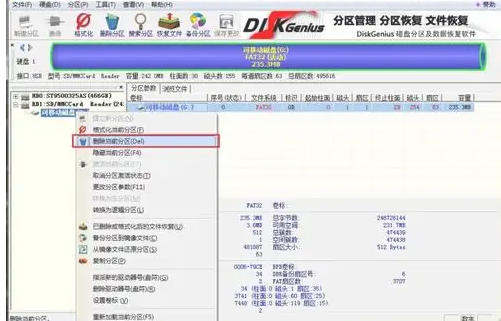
在DiskGenius軟件主界面的磁盤列表中,仔細查找并選中代表SD卡的可移動磁盤。務必確認選擇無誤,避免誤操作其他磁盤導致數據丟失。
第三步
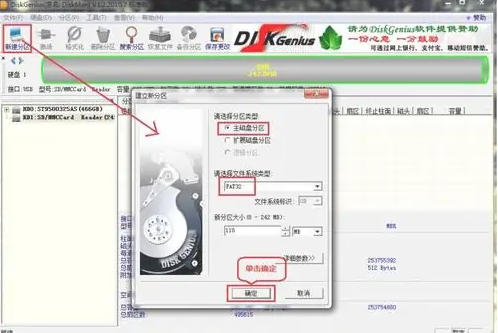
在選中的SD卡磁盤上,單擊鼠標右鍵,在彈出的右鍵菜單中選擇“刪除當前分區”選項。此時軟件會彈出提示窗口,再次確認刪除操作,確認無誤后點擊“是”,完成現有分區的刪除。
第四步
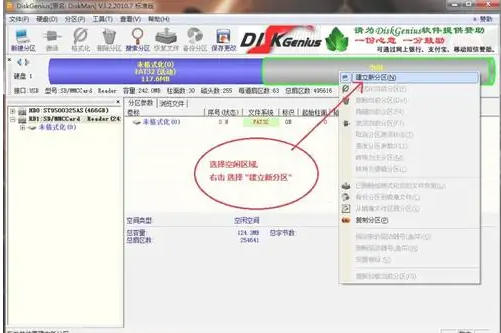
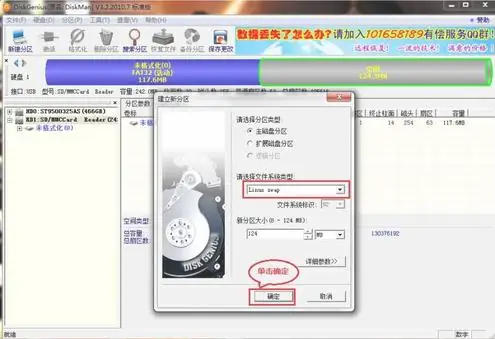
刪除分區后,SD卡會顯示為空閑區域。點擊界面上的“新建分區”按鈕,在彈出的分區設置窗口中,根據自身需求對分區大小、文件系統類型(如FAT32、NTFS等)等參數進行設置,設置完成后點擊“確定”。
第五步
完成新分區創建后,界面上方的工具欄中會有“保存更改”按鈕(或使用快捷鍵Ctrl + S),單擊該按鈕,軟件會彈出提示窗口,告知保存更改后磁盤數據會發生變化,確認無誤后點擊“是”,開始保存分區設置。
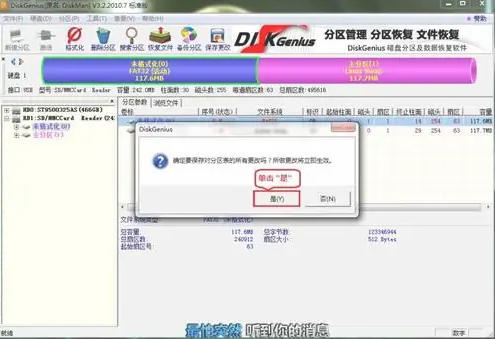
第六步
保存更改操作完成后,DiskGenius軟件會完成對SD卡的分區操作。此時可以在軟件界面中查看SD卡的分區情況,若顯示已按照設置創建了相應分區,則說明SD卡分區成功。
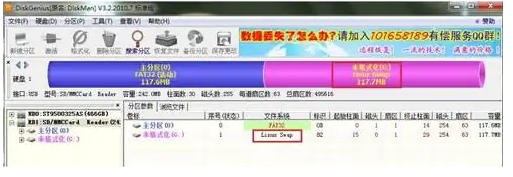
以上就是華軍小編為您整理的diskgenius怎么給SD卡分區以及diskgenius給SD卡分區的方法啦,希望能幫到您!