
刻錄軟件 占存:2.98 MB 時間:2021-08-09
軟件介紹: UltraISO軟碟通是一款功能強大的ISO文件編輯與光盤映像處理工具。軟件操作簡單、界面簡潔,支持...
軟碟通(UltraISO)是一款功能強大且方便實用的光盤映像文件制作、編輯與轉換工具,由EZB Systems公司開發,自2002年發布以來已成為該領域的經典軟件。它可以直接編輯ISO文件,支持在映像中任意添加、刪除、新建目錄或重命名文件,也能從CD-ROM制作光盤映像或將硬盤上的文件打包成ISO格式。接下來就讓華軍小編為大家解答一下軟碟通怎么提取光盤引導文件以及軟碟通提取光盤引導文件的方法吧!
第一步
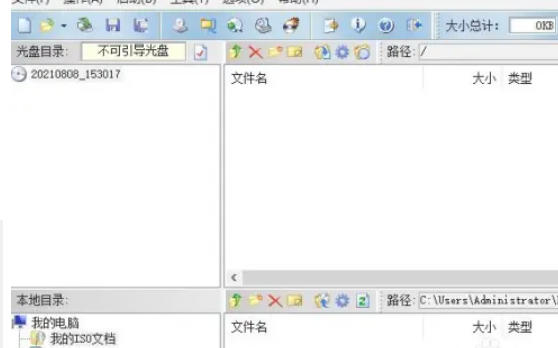
將系統光盤(或鏡像文件對應的物理光盤)放入光驅,確保電腦能正常讀取。打開已安裝的軟碟通(UltraISO)軟件。

第二步
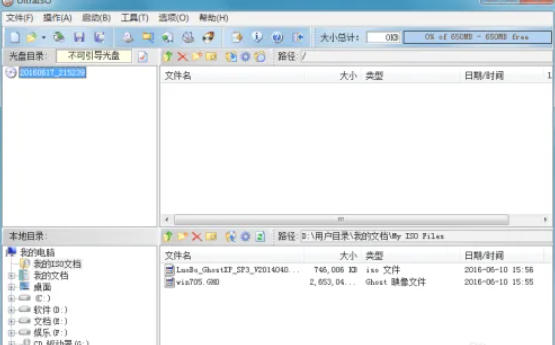
在軟碟通界面中,點擊頂部菜單欄的 “工具” 選項。在下拉菜單中選擇 “加載光盤”(或直接點擊快捷圖標“光盤到ISO”),軟件會自動讀取光驅中的光盤內容并加載到虛擬光驅中。
第三步
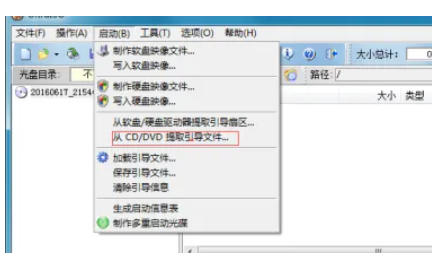
確認光盤加載完成后,點擊頂部菜單欄的 “啟動” 選項。在下拉菜單中選擇 “從DVD/CD提取引導文件”(部分版本顯示為“提取引導文件”)。
第四步
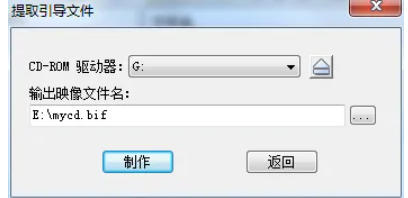
彈出提取窗口后,軟件會自動識別光盤的引導信息(無需手動選擇)。點擊 “輸出路徑” 右側的 “瀏覽” 按鈕,選擇一個文件夾用于保存提取的引導文件(如桌面或特定文件夾)。
第五步
確認輸出路徑無誤后,點擊窗口中的 “提取” 或 “開始” 按鈕。等待進度條完成(通常幾秒到幾分鐘,取決于光盤大小和電腦性能)。
第六步
打開之前設置的輸出路徑,檢查是否生成了引導文件(如.bif、.img或.bin格式)。后續可通過軟碟通或其他工具(如Rufus、Ventoy)將引導文件寫入U盤或ISO,用于系統安裝或啟動盤制作。
以上就是華軍小編為您整理軟碟通怎么提取光盤引導文件以及軟碟通提取光盤引導文件的方法啦,希望能幫到您!