




- 綠色版查看
- 綠色版查看
- 綠色版查看
- 綠色版查看
- 綠色版查看
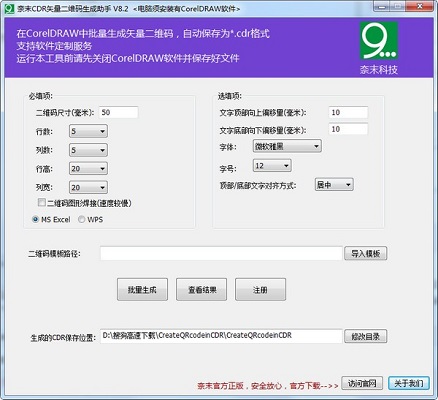
奈末CDR矢量二維碼生成助手功能介紹
支持在CorelDRAW中批量生成矢量二維碼,自動保存為cdr格式。
運行本工具前請先關閉CorelDRAW軟件并保存好文件。
支持自定義二維碼內容。
支持自定義二維碼圖片底部備注。
支持自定義二維碼圖片頂部標題。
您可以自定義創建與導入二維碼模板。
內置模板示例,便于您進行參考。
奈末CDR矢量二維碼生成助手軟件特色
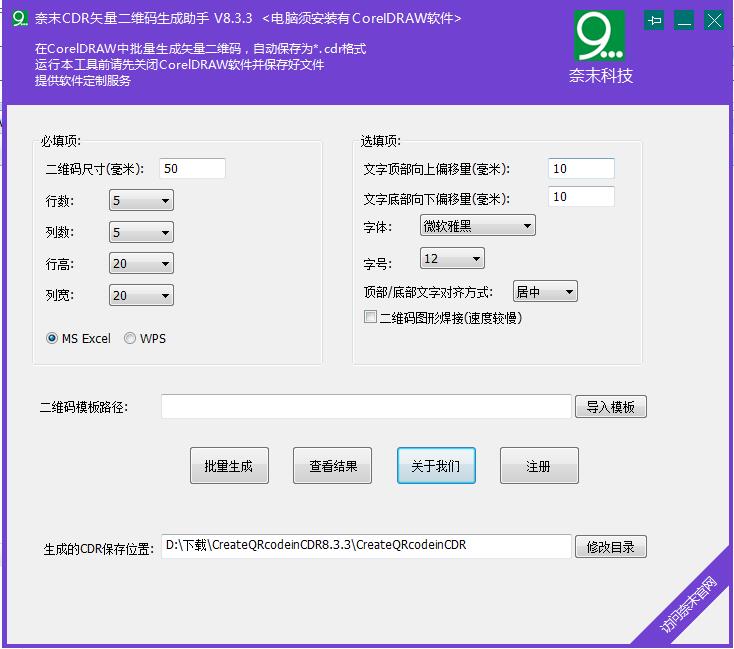
支持對二維碼尺寸進行自定義調整,并支持設置行數、列數、行號、行寬。
支持導入xls、xlsx、txt模板。
支持自定義設置文字頂部向上偏移量、文字底部向下偏移量、字體、字號、頂部/底部文字對齊方式等參數。
支持二維碼圖形焊接。
簡單直觀的操作界面,簡單幾步即可進行批量生成。
轉換完成后直接一鍵打開結果目錄,并查看二維碼文件。
奈末CDR矢量二維碼生成助手安裝步驟
在華軍軟件園下載奈末CDR矢量二維碼生成助手最新版軟件包
解壓到當前文件夾
雙擊打開文件夾中應用程序
本軟件為綠色軟件,無需安裝即可使用。
奈末CDR矢量二維碼生成助手使用方法
1.打開軟件后,先設置二維碼尺寸、行數、列數、行高、列寬、二維碼圖形焊接,選擇表格引擎(MS EXCEL或WPS)
2.點擊“導入模板”按鈕,可以選擇xls表格模板,也可以選擇txt記事本文件模板
->xls模板中第一列是二維碼內容,這個是必填項,第二列是二維碼圖片底部顯示的文字,第三列是二維碼圖片頂部顯示的文字(第二列和第三列都是選填項,可以省略)
->txt模板一行就是一個二維碼,其中二維碼內容、二維碼圖片底部文字、二維碼圖片頂部文字用&&隔開(如:content&&toptext&&bottomtext)
3.點擊“批量生成”按鈕,軟件自動在CorelDRAW中批量生成矢量二維碼,生成完成后自動保存到所選的保存位置,以cdr文件格式保存
4.點擊“查看結果”按鈕,可以看到批量生成的二維碼文件
5.點擊“修改目錄”按鈕,可以修改生成后cdr文件保存位置
6.另外軟件右上角有設置 二維碼頂部和底部文字的設置,按需設置即可
奈末CDR矢量二維碼生成助手更新日志
1.細節更出眾!
2.BUG去無蹤
華軍小編推薦:
奈末CDR矢量二維碼生成助手與證照管家、多寶視多媒體視覺訓練系統、PDFdo TXT To PDF、讀寫客、SEP Writer等都是非常不錯的軟件,歡迎來我站下載體驗!















您的評論需要經過審核才能顯示
有用
有用
有用