





CAD迷你看圖軟件介紹
最快、最小的CAD手機(jī)多功能看圖工具
【1】快速瀏覽從AutoCAD R14到R2015所有版本的DWG二維和三維圖紙;
【2】天正原生支持:天正全專業(yè)格式圖進(jìn)行原生態(tài)的云轉(zhuǎn)換,而非破解天正格式的方式,真正確保圖紙的正確性;
【3】自動管理本機(jī)的圖紙和文檔,快速打開本機(jī)圖紙,流暢完成圖紙的平移、縮放、全圖,布局,圖層,智能測距;
【4】采用云字體方式,可根據(jù)圖紙自動更新所缺字體,完美顯示各種類型字體以及鋼筋符號等;
【5】可使用微信、qq、二維碼、郵件、網(wǎng)盤等,隨心所欲與好友進(jìn)行圖紙分享協(xié)作,并實(shí)現(xiàn)電腦手機(jī)輕松互傳文件。
CAD迷你看圖功能介紹
1.快速瀏覽本機(jī)或網(wǎng)絡(luò)上的cad r14到r2019各版本的dwg二維三維圖紙;
2.支持圖紙平移、縮放、全圖、放大、布局空間、圖層、智能測距;
3.可根據(jù)圖紙自動適配所缺字體,完美顯示圖形、字體和符號;
4.電腦手機(jī)直通,無需數(shù)據(jù)線,隨時(shí)隨地讓手機(jī)電腦互傳文件,隨時(shí)隨地微信qq郵件分享圖紙;
5.『一塊錢』圖庫,海量圖紙資源任你選。
CAD迷你看圖軟件優(yōu)勢
1.支持最新autocad圖紙,從cadr14到r2017各版本的dwg格式;
2.全新的文件瀏覽以及操作,所有文件、最近打開、收藏、批量復(fù)制移動等;
3.優(yōu)化移動設(shè)備圖紙打開渲染速度,更快更流暢;
4.重新設(shè)計(jì)快速傳圖功能,快速管理上傳圖紙到移動設(shè)備,方便下載移動設(shè)備圖紙到pc端。
常見問題
打印時(shí)出現(xiàn)“初始化打印機(jī)失敗”
原因:未正確設(shè)置默認(rèn)打印機(jī)。
解決方案:
進(jìn)入電腦控制面板,選擇“設(shè)備和打印機(jī)”,將目標(biāo)打印機(jī)設(shè)為默認(rèn)。
在CAD迷你看圖中檢查打印設(shè)置,確保打印機(jī)名稱正確。
圖紙字體顯示為問號或亂碼
原因:
缺少對應(yīng)字體文件(如.shx格式)。
手機(jī)端字體緩存沖突。
解決方案:
電腦端:將字體文件放入軟件安裝目錄的 Fonts 文件夾。
手機(jī)端:刪除原有CAD字體文件(通過文件管理→MiniCADfonts目錄),重啟軟件。
軟件閃退或卡頓
原因:
顯卡驅(qū)動不兼容或未更新。
軟件顯示模式設(shè)置不當(dāng)。
解決方案:
更新顯卡驅(qū)動至最新版本。
在軟件設(shè)置中切換顯示模式(如從OpenGL改為其他模式)。
清理緩存或重啟設(shè)備。
安裝步驟
特別說明:華軍軟件園提供的安裝包中含有安卓模擬器和軟件APK文件,電腦版需要先安裝模擬器,然后再安裝APK文件。
1、首先在華軍軟件園下載安裝包,軟件包中包含一個(gè)安卓模擬器exe安裝程序與一個(gè)APK文件并解壓,先點(diǎn)擊exe程序安裝雷電模擬器。

2、雙擊“雷電模擬器.exe”文件,進(jìn)入安裝界面,用戶可以點(diǎn)擊“快速安裝”選擇系統(tǒng)默認(rèn)的安裝地址進(jìn)行安裝,也可以點(diǎn)擊“自定義安裝”自主選擇安裝路徑,這里推薦自定義安裝。

3、等待雷電模擬器安裝完成,然后點(diǎn)擊“立即體驗(yàn)”打開模擬器。

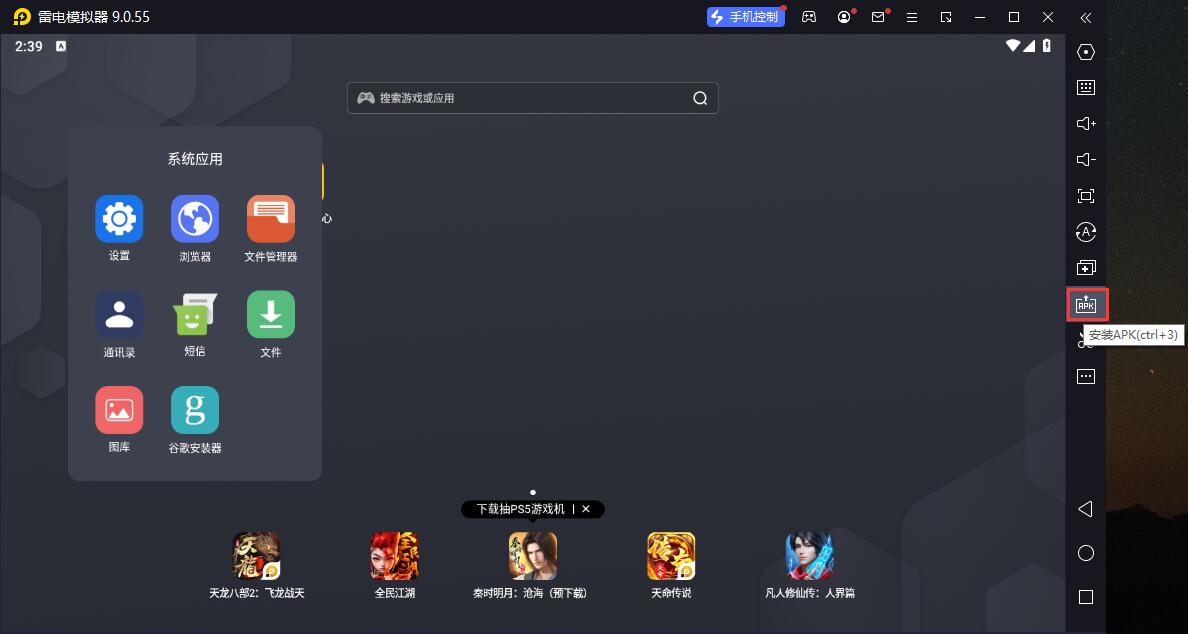
4、進(jìn)入雷電模擬器主界面,點(diǎn)擊右邊欄APK圖標(biāo)選擇“本地APK安裝”按鈕。
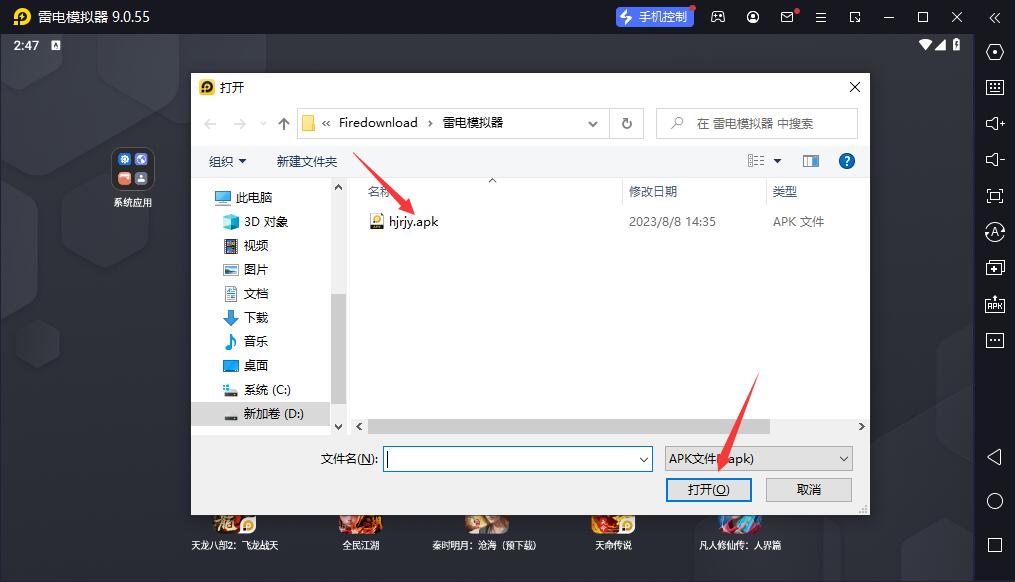
5、在彈出的窗口中,點(diǎn)擊解壓后的APK文件,然后點(diǎn)擊打開。
6、之后軟件就會進(jìn)入安裝中,需要稍等片刻,軟件安裝完成后,就會出現(xiàn)在我的軟件列表中,點(diǎn)擊圖標(biāo)就可以雙擊打開了。 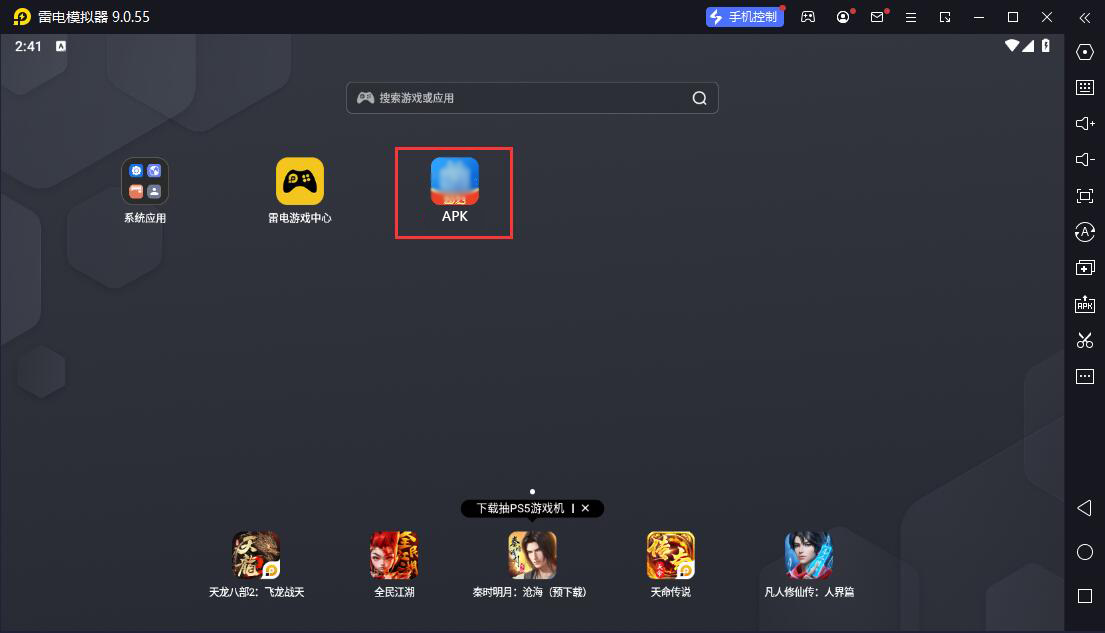
CAD迷你看圖更新日志
版本描述:
為您優(yōu)化了體驗(yàn)細(xì)節(jié)。
華軍小編推薦:
CAD迷你看圖是一款不錯(cuò)的實(shí)用工具軟件,感興趣的同學(xué)快下載使用吧,相信你一定會喜歡上的。高德地圖2021、校猿網(wǎng)商家版、學(xué)歷查詢、瘋師傅安卓解鎖大師(iMyFone LockWiper Android)、獵聘也是不錯(cuò)的軟件,推薦同學(xué)們下載使用。












您的評論需要經(jīng)過審核才能顯示
有用
有用
有用