





注意事項:
使用mac安裝或下載應用軟件的朋友時常會遇到下面三中報錯情況,小編在這給大家提供了解決方案幫助大家解決mac報錯問題:
1、“...軟件已損壞,無法打開,你應該將它移到廢紙簍”
2、“打不開xxx軟件,因為Apple無法檢查其是否包含惡意軟件”
3、“打不開xxx軟件,因為它來自身份不明的開發者”
遇到上面三種情況不用慌張,跟著小編一起操作,輕松解決。
1、將電腦設置中的任何來源開啟。開啟任何來源。
2、開啟任何來源會解決絕大多數軟件報錯的情況,如果不奏效,說明需要通過執行命令行代碼來繞過應用簽名認證。 執行命令繞過ios的公證Gatekeeper。
3、以上操作如果還未能解決,那么需要關閉SIP系統完整性保護才可以。
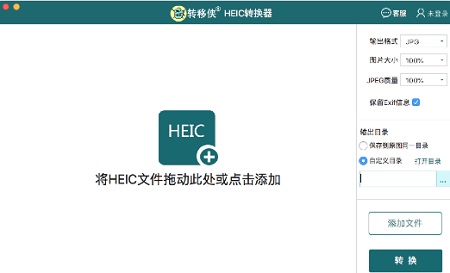
轉易俠HEIC轉換器Mac軟件功能
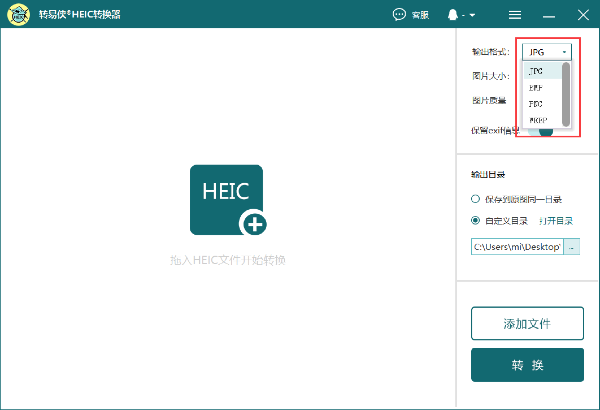
1、輸出格式
圖片輸出格式有JPG、PNG、BMP、WEBP四種可選,例如選擇JPG則表示將heic格式圖片轉換成jpg格式。
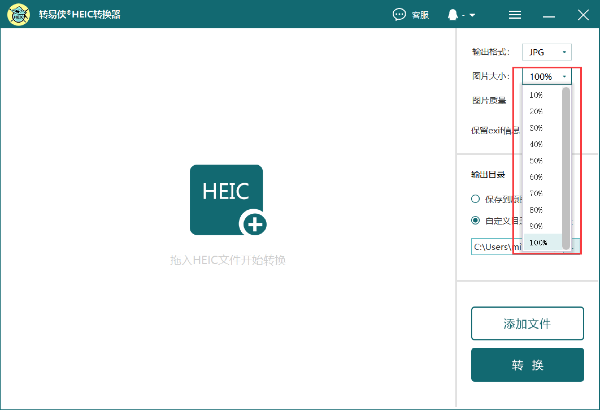
2、圖片大小
圖片大小即轉換后的圖片大小,用百分比來表示,100%則為原圖大小。
3、圖片質量
選擇數值越高,則圖片大小越大,質量越好。這里建議直接選擇軟件默認的值即可。
4、exif信息
“exif”信息是指保留您照片原有設置的信息,比如照片的拍攝地點、時間、分辨率、曝光度的信息。根據您的需要選擇是否保留即可。
轉易俠HEIC轉換器Mac軟件特色
1、簡單操作:一鍵拖放上傳視頻,一鍵轉換視頻,兩步視頻轉換。
2、功能豐富:支持市場上常見視頻格式的相互轉換。
3、清晰流暢:高精度轉換引擎使視頻清晰、無模糊、無鋸齒、流暢、無卡頓、無邊框。
4、快速轉換:強大的性能讓視頻轉換速度翻倍,幾分鐘就能得到長視頻,拒絕長時間等待。
5、批量操作:一鍵拖拽多個視頻,或者上傳一個文件夾,完成整套視頻轉換。
轉易俠HEIC轉換器Mac使用說明
如何批量轉換圖片格式?
轉易俠HEIC轉換器支持批量轉換圖片格式,大量heic格式圖片需要轉換格式,使用軟件可做到一鍵轉換,轉換速度也非常快。一起來看看如何批量轉換圖片格式~
一、批量轉換和單獨轉換的區別就在于添加圖片的數量不同,先給大家介紹幾種添加圖片的方法。
1.點擊按鈕添加圖片
(1)點擊“+”圖標或“添加文件”按鈕,點擊兩個按鈕都會彈出文件夾。
在文件夾里找到需要轉換格式的圖片并選中,點擊“打開”按鈕,即成功添加圖片。可重復此操作添加多個文件夾中的heic圖片。
2.直接拖入圖片
(1)將需要轉換格式的圖片直接拖入到軟件界面的空白處,即可成功添加。
(2)添加成功后,可重復拖入操作或點擊“添加文件”按鈕,再次添加圖片。
二、圖片添加成功后,選擇圖片輸出參數和保存路徑,接著點擊“轉換按鈕”,開始轉換。
三、轉換完成,可在彈出的文件夾中找到批量轉換成功的圖片。
轉易俠HEIC轉換器Mac常見問題
轉換后圖片顏色異常
原因:HEIC文件使用了寬色域(如P3色域),但轉換器未正確處理。
解決方案:
在軟件設置中啟用“色彩管理”或“sRGB轉換”。
使用支持寬色域的查看工具(如Photoshop)對比轉換前后效果。
轉易俠HEIC轉換器Mac更新日志
開發GG說這次真的沒有bug了~
華軍小編推薦:
轉易俠HEIC轉換器Mac作為一款應用廣泛,功能強大的免費應用程序,該最新版的功能得到眾多網友的一致好評,強烈推薦大家下載使用,另外還有Paste、ChemDraw Professional、冰點還原 For Mac、微信 For Mac、手繪思維導圖軟件iMindMap9 For Mac推薦給大家下載使用。




您的評論需要經過審核才能顯示