





微云網盤軟件特色
1、隨時隨地存儲文件,輕輕松松進行備份;
2、隨時收錄生活中美好的點點滴滴;
3、支持掃二維碼,方便快捷的收藏文件;
4、音影文件可在線播放,軟件內置qq影音內核;
5、可備份任何照片,輕松儲存你的美好生活;
微云網盤功能介紹
微云網盤
將文件自動同步至云端,既節省時間又方便快捷;
微云相冊
可自動將用的每一張照片匯集起來,方便翻閱查看;
微云傳輸
只要在同一個wifi下,可實現高速傳輸;
微云剪貼板
可以用手機、電腦直接相互復制粘貼;
微云網盤安裝步驟
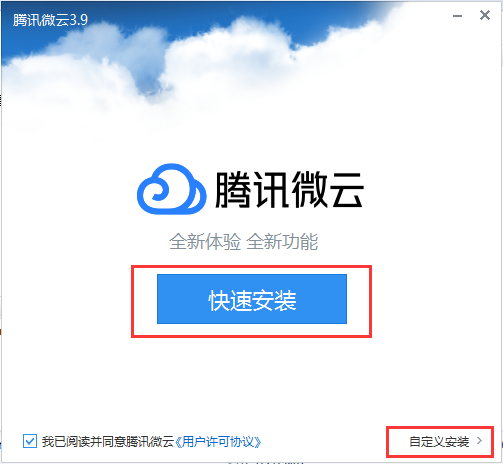
1.在華軍軟件園下載微云網盤軟件,打開安裝程序,仔細閱讀用戶許可協議,點擊【快速安裝】
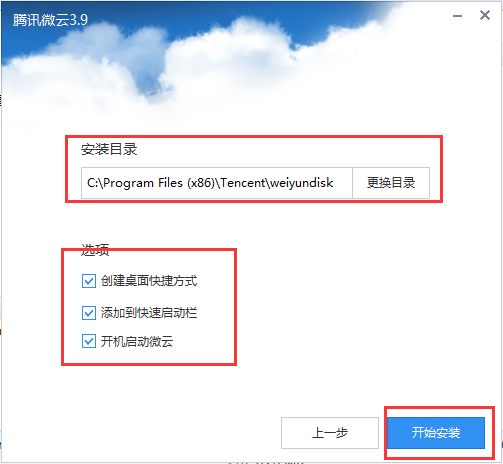
2.也可選擇自定義安裝,可更換安裝目錄,點擊【開始安裝】
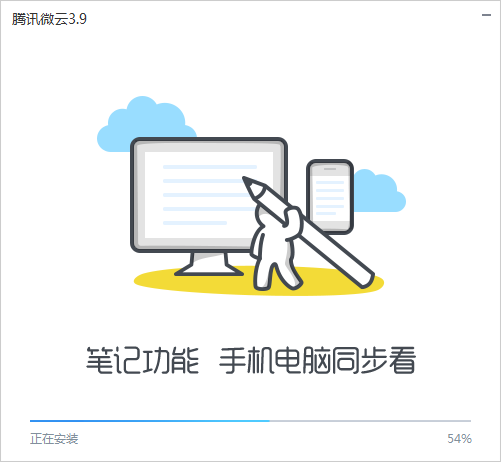
3.請耐心等待安裝過程。
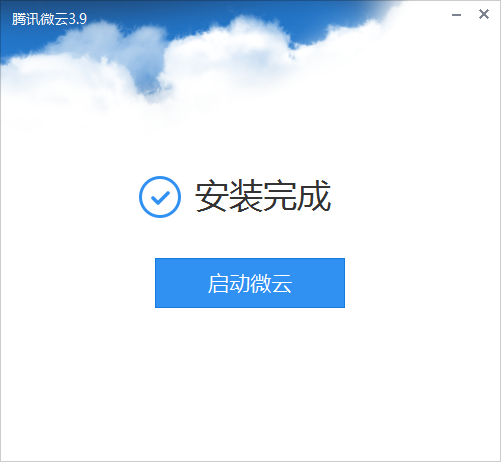
4.軟件安裝完成,即可打開軟件使用。
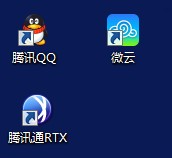
1.打開微云網盤的方式:
a)在桌面上創建快捷方式打開
b)開始菜單上面打開
c)電腦界面托盤圖標中打開
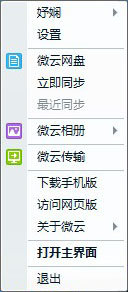
2. 微云網盤的同步
a) 在登錄之后,會創建一個微云網盤同步文件夾,將需要移動的文件或者文件夾移到該文件夾下(如圖所示)
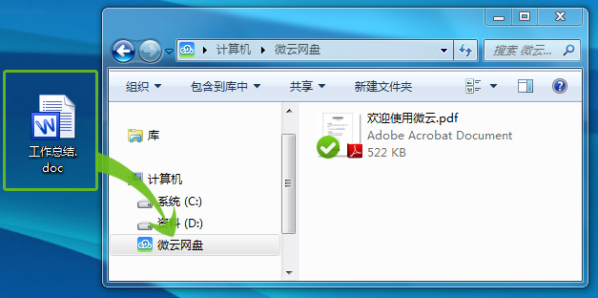
b)這時候會出現正在同步的圖標
c) 同步完成之后,會出現對勾的符號。
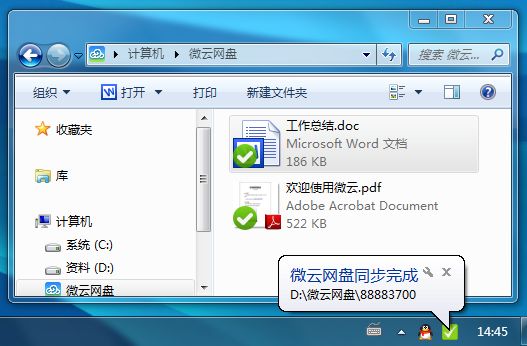
同步之后,離線時候微云網盤也可使用。,當網絡再次連接時,微云將自動同步更新的文件。
3. 同步的狀態圖標(如圖所示)

對號是文件已完成同步

旋轉是文件在同步中或即將被同步,請等待完成
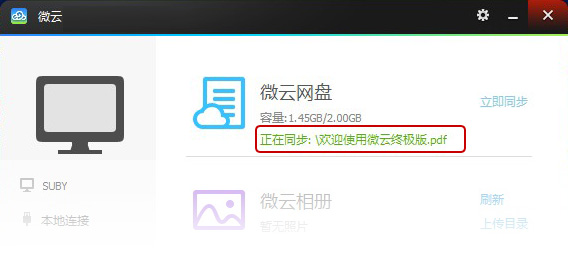
4. 了解網盤容量和動態信息
在主界面(如圖所示)我們可以清晰看到網盤容量以及正在同步的文件。
5. 選擇性同步
用戶可進行選擇性同步。
a)設置--->微云網盤--->高級設置選擇性同步
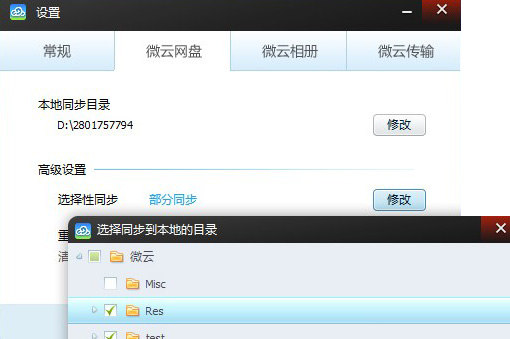
b)將不想同步的文件取消勾選即可。
6. 重新同步
如果同步不成功,會提示用戶,可以選擇【重新同步】
a)設置--->微云網盤--->高級設置重新同步
b)選擇重新同步后不會刪除你的文件,但將清空微云網盤的本地緩存,重新與云端進行一次文件更新
7. 微云網盤單文件限制
可上傳總空間大小的文件,但同步只能同步1G以內的單文件。
8. 微云相冊如何自動匯集照片
a) 微云會默認在用戶電腦中庫的“圖片”位置創建相冊文件夾,這個文件夾中有“上傳”和“相冊”兩個文件夾
b) “上傳”文件夾中的圖片將自動被推送到云端,如果您同時開啟手機端微云相冊,可以在手機微云相冊中看到pc端的照片
c) “相冊”文件夾匯集您各個設備中的照片,如果您同時開啟手機端微云相冊,手機微云相冊的照片也會出現在這里
9. 上傳至文件夾
各種圖片會被上傳云端,不是圖片格式不會上傳
10. 查看微云相冊的動態信息
在軟件主界面查看,如圖所示,可查看數量以及正在上傳的圖片數量。

11. 微云傳輸發現附近設備
啟動微云后,微云將自動搜索同一個局域網下安裝了微云的設備。
12. 如何發送文件給附近的設備
a) 在設備列表中選中要發送的設備
b) 點擊發送選擇本地磁盤里的文件
c) 選擇完文件后點擊打開即可
13. 如何知道別人給我發送了文件
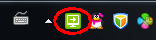
當有了新的接收任務時,主界面會提示,同時系統托盤小圖標會閃爍。

14. 發送文件大小限制
用PC端發送文件大小沒有限制,每次最多發送10個文件
15. 接收到的文件保存位置
默認保存在“微云傳輸”文件夾中。
windows XP系統中,創建在“我的文檔”下;
windows 7及vista系統中,創建在“庫—文檔”下。
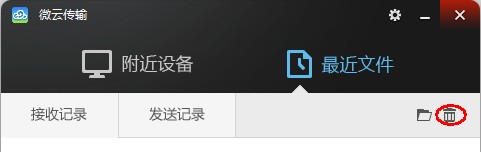
16. 查看/清空收發記錄
在微云傳輸主界面,點擊最近文件可以查看收發記錄。點擊刪除圖標可以清空收發記錄
微云網盤更新日志:
日日夜夜的勞作只為你可以更快樂
嘛咪嘛咪哄~bug通通不見了!













您的評論需要經過審核才能顯示
有用
有用
有用