




- 綠色版查看
- 綠色版查看
- 綠色版查看
- 綠色版查看
- 綠色版查看
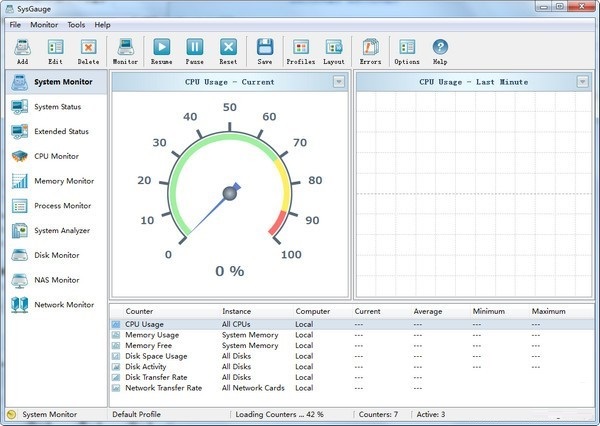
SysGauge功能介紹
1、系統狀態分析
為了讓用戶快速檢查當前系統狀態,SysGauge官方版提供了自動分析當前系統資源使用情況的能力,檢查所有關鍵問題,并顯示易于理解的系統分析結果列表。只需按主工具欄上的“分析”按鈕,SysGauge將執行快速系統狀態分析,檢查CPU使用情況,內存使用情況,操作系統狀態,所有磁盤的磁盤空間使用情況,并顯示系統狀態分析結果對話框。
2、CPU使用監控
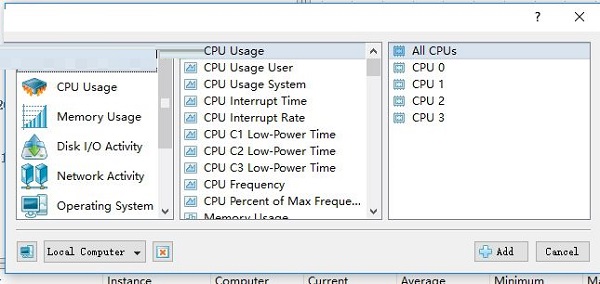
要添加CPU使用計數器,請按主工具欄上的“添加”按鈕,在左側視圖中選擇“CPU使用率”計數器類別,然后在中間視圖中選擇適當的CPU使用計數器。默認情況下,SysGauge官方版將監視所有CPU,但如果需要,用戶可以在右側視圖中選擇要監視的特定CPU。此外,為了通過網絡監視遠程計算機的CPU使用情況,請按位于左下角的“連接”按鈕,并指定要監視的遠程計算機的主機名。
3、內存使用監控
要添加內存使用計數器,請按主工具欄上的“添加”按鈕,在左側視圖中選擇“內存使用”計數器類別,然后在中間視圖中選擇適當的內存使用計數器。此外,為了通過網絡監視遠程計算機的內存使用情況,請按位于左下角的“連接”按鈕,并指定要監視的遠程計算機的主機名。
4、磁盤活動監視
要添加磁盤活動計數器,請按主工具欄上的“添加”按鈕,在左側視圖中選擇“磁盤活動”計數器類別,然后在中間視圖中選擇適當的磁盤活動計數器。默認情況下,SysGauge將監視計算機中安裝的所有磁盤,但如果需要,用戶可以在右側視圖中選擇要監視的特定磁盤。此外,為了通過網絡監視遠程計算機的磁盤活動,請按位于左下角的“連接”按鈕,并指定要監視的遠程計算機的主機名。
5、網絡活動監控
要添加網絡活動計數器,請按主工具欄上的“添加”按鈕,在左側視圖中選擇“網絡活動”計數器類別,然后在中間視圖中選擇適當的網絡活動計數器。默認情況下,SysGauge將監視計算機中安裝的所有網卡,但如果需要,用戶可以在右側視圖中選擇要監視的特定網卡。此外,為了通過網絡監控遠程計算機的網絡活動,請按位于左下角的“連接”按鈕,并指定要監視的遠程計算機的主機名。
6、操作系統監控
要添加操作系統狀態計數器,請按主工具欄上的“添加”按鈕,在左側視圖中選擇“操作系統”計數器類別,然后在中間視圖中選擇相應的操作系統狀態計數器。此外,為了通過網絡監視遠程計算機的操作系統狀態,請按位于左下角的“連接”按鈕,并指定要監視的遠程計算機的主機名。
7、過程狀態監控
為了添加進程狀態計數器,按主工具欄上的“添加”按鈕,在左側視圖中選擇“進程狀態”計數器類別,在中間視圖中選擇一個適當的進程狀態計數器,然后選擇需要在右側視圖中監視進程。此外,為了通過網絡監視遠程計算機的進程狀態,請按左下角的“連接”按鈕,并指定要監視的遠程計算機的主機名。
8、文件系統監控
為了添加文件系統計數器,請按主工具欄上的“添加”按鈕,在左側視圖中選擇“文件系統”計數器類別,然后在中間視圖中選擇適當的文件系統計數器。此外,為了通過網絡監視遠程計算機中的文件系統,請按位于左下角的“連接”按鈕,并指定要監視的遠程計算機的主機名。
9、系統監控報告
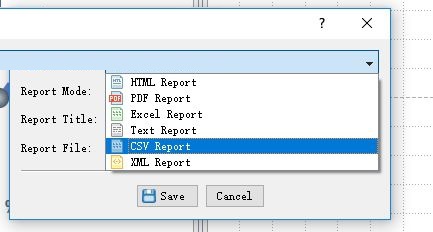
SysGauge提供了將系統監視報告保存為多種標準格式(包括HTML,PDF,Excel,文本,CSV和XML)的功能。為了保存系統監控報告,請按主工具欄上的“保存”按鈕,并選擇適當的報告格式。
10、系統監控動作
SysGauge能夠為每個系統監控計數器指定用戶定義的限制,然后播放通知聲音,發送電子郵件通知和/或執行用戶自定義命令,當一個或多個系統監視計數器上升或低于用戶指定限制。
SysGauge安裝說明
在華軍軟件園下載SysGauge官方版軟件包,解壓后直接雙擊運行安裝:
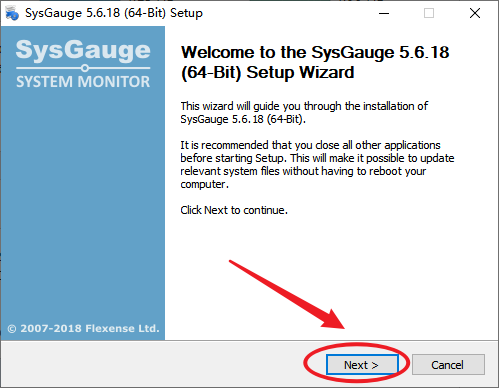
閱讀并同意安裝協議
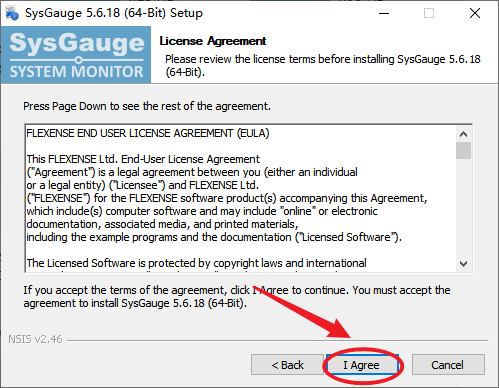
選擇軟件安裝路徑
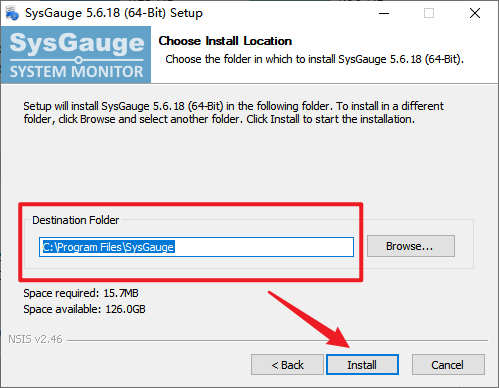
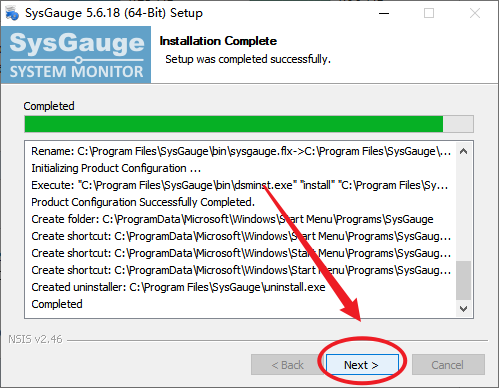
安裝結束,點擊next
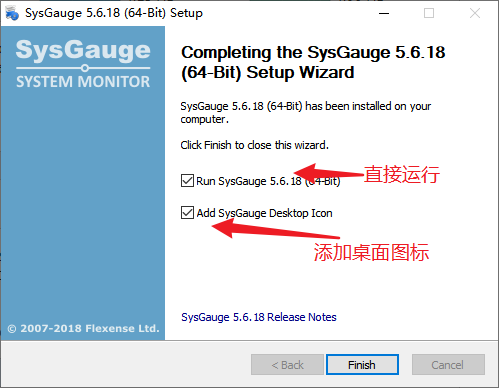
進入安裝結束界面,選擇直接運行和添加桌面圖標:
SysGauge使用方法
1、打開SysGauge官方版軟件之后大家可以在主窗口中稍等片刻,這樣一來這款軟件就會開始計算CPU的使用情況了
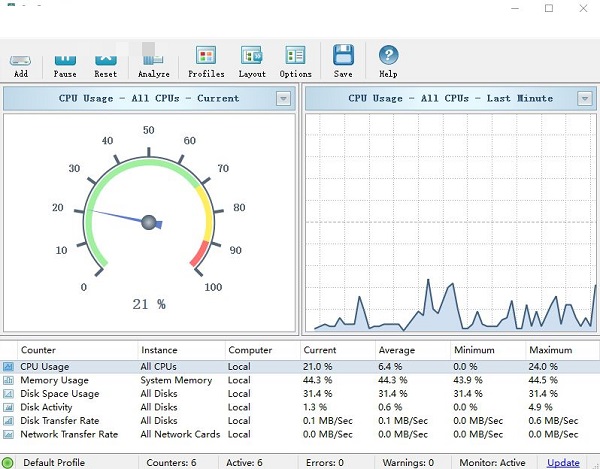
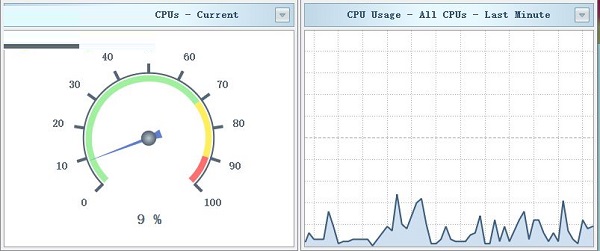
2、在下方大家可以通過左側的圖形或是右側的波浪來了解目前CPU的使用率
3、若是想查看詳細的信息,可以在下方查看到運行軟件的使用情況
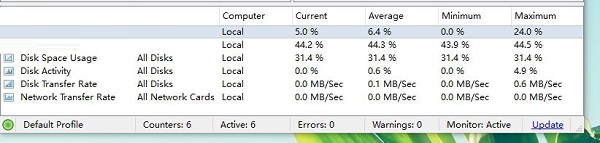
4、若是需要添加自己常用的程序,監視程序的運行狀態,可以點擊左上角的“add”按鈕

5、這樣一來大家就可以將自己需要重點監視的對象添加到軟件中
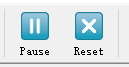
6、隨后大家還可以使用上方的在暫停或是停止按鈕來關閉CPU的監視
7、若是需要通過直觀的方式阿里分析與預測CPU以后的使用情況,可以點擊上方的“analyze”按鈕進行操作

8、點擊之后系統就會自動開始對你目前cpu的使用進行數據分析
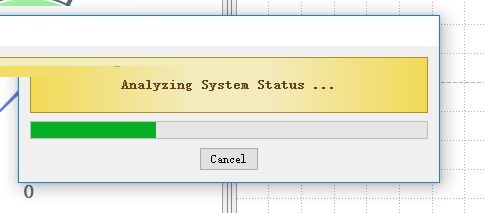
9、分析之后會在窗口中以不同的顏色來顯示cpu的使用情況
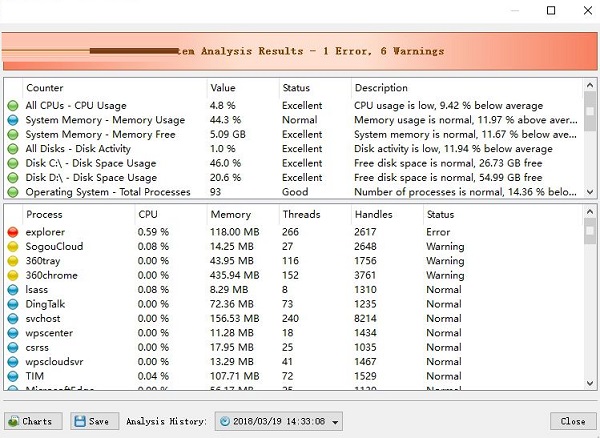
10、查看之后若是想要將cpu的使用情況記錄下來,可以點擊上方的“save”按鈕保存分析結果
11、大家在保存的時候還可以設置文件的保存格式、保存位置等信息
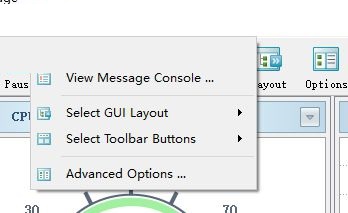
12、除了分析之外,大家還可以在這款軟件中監視文件、查看分析結果、設置軟件界面等
無法啟動 SysGauge?
?問題表現?:雙擊 SysGauge 圖標后,程序無響應或無法啟動。
?解決方法?:
?檢查系統要求?:確保您的計算機滿足 SysGauge 的最低系統要求。
?重新安裝軟件?:嘗試卸載并重新安裝 SysGauge,以確保軟件安裝完整。
?檢查兼容性?:確保 SysGauge 與您的操作系統兼容,特別是在升級操作系統后。
SysGauge更新日志
修復bug的數據;
華軍小編推薦:
非常不錯的一款SysGauge,使用方便,功能強大,需要的不要錯過哦。本站還提供91助手、證照管家、PDFdo TXT To PDF、讀寫客、SEP Writer供您下載。




您的評論需要經過審核才能顯示
有用
有用
有用