





注意事項:
有時候在mac軟件的下載安裝中會遇到報錯,現在華軍小編來給大家整理較為常見的報錯情況并做出解答,有遇到報錯的朋友可以參考如下方案:
1、“xxx軟件已損壞,無法打開,你應該將它移到廢紙簍”
2、“打不開xxx軟件,因為Apple無法檢查其是否包含惡意軟件”
3、“打不開...軟件,因為它來自身份不明的開發者”
解決方案如下:
1、在自己的Mac電腦設置開啟任何來源。
2、如果開啟任何來源無法解決報錯的情況,則表明該應用受到蘋果針對應用未簽名的限制,需要通過執行命令行代碼來繞過應用簽名認證。 執行命令繞過ios的公證Gatekeeper。
3、如果上述兩種方法都沒有奏效,那么需要關閉SIP系統完整性保護。
迅雷Mac軟件功能
高速下載與全協議支持:
繼承迅雷軟件輕巧靈動、高速流暢的特點,安裝文件體積小,下載速度令人滿意。
支持 HTTP、FTP、BT、電驢網絡、Magnet URI 等全協議下載,彌補了 Mac OS 下缺乏 P2SP 下載軟件的空白。
集成 P2SP 加速技術,顯著提升大文件下載穩定性與資源獲取效率,尤其適用于高清影視、開發鏡像與科研數據等高吞吐場景。
界面設計與用戶體驗優化:
界面設計簡潔精致,與 Mac OS 系統風格保持一致,無廣告無插件干擾,提供純粹的下載體驗。
支持深色模式,夜間使用更加舒適,保護用戶視力。
布局合理,功能按鈕集中,操作便捷,降低新用戶學習成本。
迅雷Mac軟件特色
迅雷云播放:專為內存不夠的 Mac 用戶設計,支持在線播放云盤中的視頻內容,無需下載即可觀看。
資源搜索與嗅探:內置資源搜索功能,方便用戶快速找到所需資源,同時支持嗅探網頁上的視頻資源,一鍵下載。
云筆記功能:Mac 端創建的云筆記可同步至 iOS 端,并直接創建下載任務,提升文件查找效率。
全局搜索:聚合下載、云盤、網址收藏、網址歷史、全網搜索等,一鍵搜索即可觸達所需內容。
任務管理:支持智能限速、任務管理、下載歷史記錄和安全檢測等實用功能,方便用戶管理下載任務。
迅雷Mac常見問題
問:迅雷支持邊下載邊播放功能?
答:迅雷支持邊下載邊播放功能,用戶可使用迅雷內置視頻播放器進行邊下載邊播放操作。對于下載完畢的任務,用戶如果直接雙擊任務進行播放,調用的是迅雷內置播放器而非系統默認播放器。
問:迅雷正式版支持組隊加速功能?
答:用戶可以在任務的右鍵菜單中找到“組隊加速”,組建車隊加入車隊,加速下載靠它
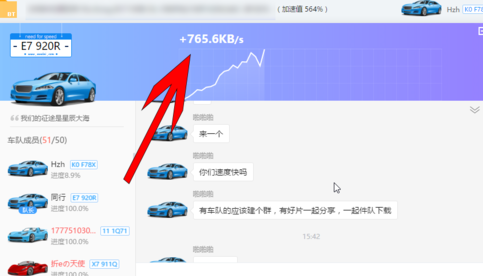
問:迅雷怎么退出抱團下載?
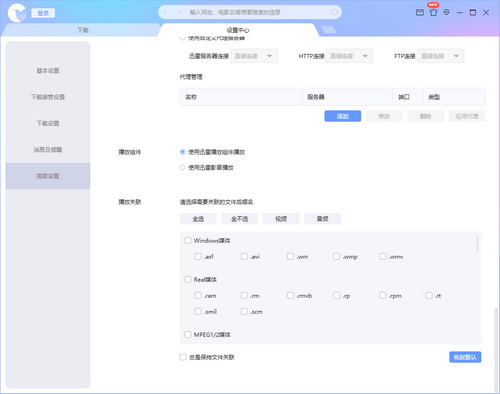
答:點擊右上角的倒三角形-點擊設置中心-點擊高級設置-滾動鼠標中鍵至最底下,就可以看 到抱團下載的設置。
問:迅雷如何卸載迅雷內置播放器插件?
答迅雷內安裝過程中會有迅雷影音的插件,您在下載過程中使用的邊下邊播就是迅雷影音的插件,如是下載好的視頻文件,您是可以任意選擇自己需要的視頻播放器。設置-去掉 迅雷影音 關聯即可。
迅雷更新日志
開發GG說這次真的沒有bug了~
華軍小編推薦:
迅雷本軟件小編親測,各種功能非常簡單易操作,連小編這種剛使用的人都能快速掌握,大大的贊!本站還有類似軟件風車簽名、開課云、騰訊QQ、PCSuite-手機助手、綠龜GreenTurtle阿里云物聯網助手,推薦大家下載!
















您的評論需要經過審核才能顯示
有用
有用
有用