



- 綠色版查看
- 綠色版查看
- 綠色版查看
- 綠色版查看
- 綠色版查看
軟件特色
原生硬件支持
直接訪問硬件:Windows 可充分利用 Mac 的 CPU、GPU、內存等硬件資源,性能接近原生 PC,尤其適合游戲、視頻編輯等高負載場景。
驅動自動安裝:Boot Camp 會自動為 Windows 安裝適配的驅動程序(如鍵盤、觸控板、攝像頭、Wi-Fi 等),確保硬件功能正常。
無縫雙系統切換
啟動菜單選擇:開機時按住 Option(?)鍵,可選擇進入 macOS 或 Windows,無需重啟后手動干預。
獨立分區管理:macOS 和 Windows 分區相互獨立,數據隔離,避免文件混亂。
免費且官方
無額外成本:作為 macOS 內置工具,無需購買第三方軟件。
安全可靠:蘋果官方維護,兼容性和穩定性有保障,避免虛擬化軟件可能引發的兼容問題。
簡化安裝流程
向導式操作:Boot Camp Assistant 提供分步指導,自動下載 Windows 驅動并創建安裝盤,降低技術門檻。
核心功能
分區與安裝
創建 Windows 分區:通過 Boot Camp Assistant 調整硬盤空間,劃分獨立分區用于安裝 Windows。
制作安裝盤:支持從 USB 驅動器或光盤安裝 Windows,自動處理啟動配置。
驅動管理
自動安裝驅動:在 Windows 安裝完成后,Boot Camp 會自動注入適配 Mac 硬件的驅動程序(如觸控板手勢、亮度調節、揚聲器等)。
手動更新驅動:用戶可通過蘋果官網下載最新 Boot Camp 驅動包,手動更新以支持新功能或修復兼容問題。
啟動與切換
啟動菜單:開機時按住 Option(?)鍵,選擇進入 macOS 或 Windows。
默認啟動系統:在 macOS 的“系統偏好設置”中可設置默認啟動的操作系統,減少切換步驟。
數據與文件共享
共享文件夾:通過第三方工具(如 Paragon NTFS for Mac)或 macOS 的“共享”功能,實現 macOS 和 Windows 分區間的文件傳輸。
外部存儲:使用 USB 閃存盤或移動硬盤在雙系統間交換數據。
Boot Camp使用說明
1、下載的文件是一個 .zip 文件。如果該文件沒有自動解壓縮,請連按該文件進行解壓縮。
2、連按 Boot Camp5 文件夾。
3、將整個 .zip 文件內容拷貝至經 FAT 文件系統格式化的 USB 閃存驅動器或硬盤驅動器的根目錄
4、運行 Windows 時,在 USB 介質上找到第 3 步中創建的 Boot Camp 文件夾,然后連按以將其打開。
5、連按 setup 文件以開始安裝 Boot Camp 支持軟件。
6、系統提示允許更改時,點按“是”,然后按照屏幕上的說明操作。
7、安裝可能需要幾分鐘。請勿中斷安裝進程。安裝完成后,在出現的對話框中點按“完成”。
8、系統重新啟動對話框會出現。點按“是”以完成安裝。
Boot Camp 安裝WIN7教程
一、安裝所需工具
1、先要到為微軟的官網下載Win10的光盤鏡像,要下載64的哦!
2、要準備一個不小于8G的U盤。
3、如果您的MAC電腦中裝有WIN7或者WIN8系統,您可以直接在windows系統中更新就好了。
二、Bootcamp 安裝win10步驟如下
1、將U盤插入MAC電腦的USB接口中,在MAC系統中打開“ BootCamp助理”選擇(圖中以為大家標注出來了)。

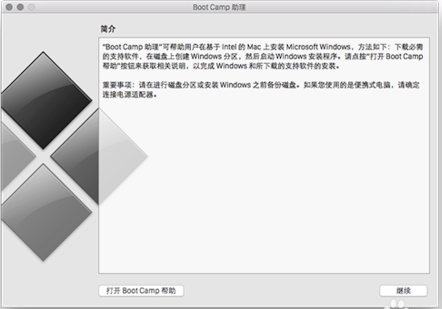
2、進入BootCamp助理歡迎界面中,您可以先看一下簡介,看完后點擊【繼續】按鈕。
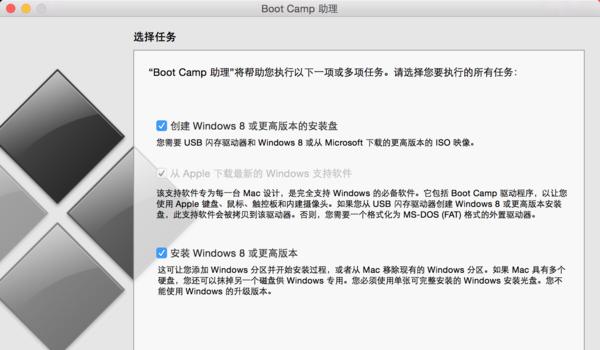
3、進入BootCamp助理選項任務界面中,您可以選擇一項或者多項任務,您可以選擇創建Windows7或者更高版本的安裝盤、安裝Windows7或更高版本或者從Apple下載新的Windows支持軟件,選擇完成后點擊【繼續】按鈕。
注:更新:現在 2015 年后的新的 Mac 電腦已經不需要使用 U 盤來安裝 Win10 作雙系統了,現在可以直接使用 bootcamp 選擇你已經下載好的純凈的 64 位 Win10 鏡像進行一鍵安裝系統,Win10 的 bootcamp 驅動也會一并下載好。安裝好 Win10 之后,在 Win10 里面有 2 個硬盤,你的 Mac 的 bootcamp 驅動直接在那個 8G 的硬盤里面找到安裝即可,重啟后這個盤就會消失。
4、創建用于安裝Windows的可引導的USB驅動界面中,您可以在ISO鏡像這行點擊【選取】按鈕,在彈出的界面中選擇您之前下載好的Windows10鏡像,選擇完成后,在選擇目的磁盤(下圖中為大家標注出來了),當ISO鏡像和目的磁盤都選擇完成后,點擊【繼續】按鈕。
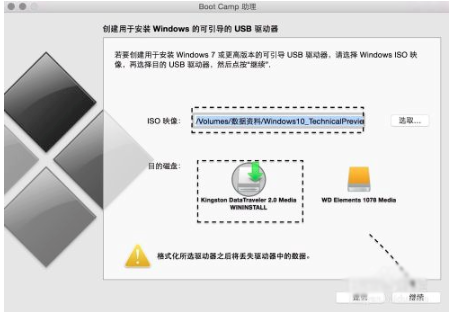
5、然后會提示您“將抹掉此驅動器,并丟失上面所有數據,您要繼續嗎?”您需要點擊【繼續】按鈕。
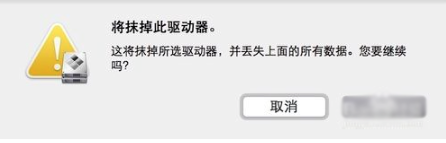
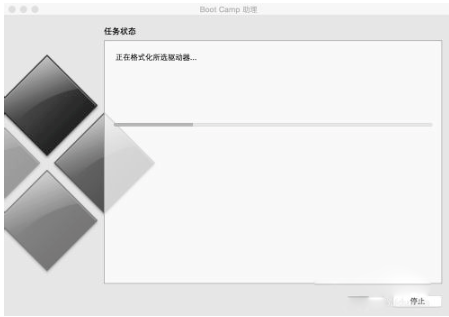
6、BootCamp在在格式化所有驅動,格式化磁盤需要的時間比較長您要耐心等待即可。
7、格式化完成后,會自動進入創建Windows的分區界面中,您需要根據自己的需求確定您分區的大小,修改好分區后點擊【安裝】。
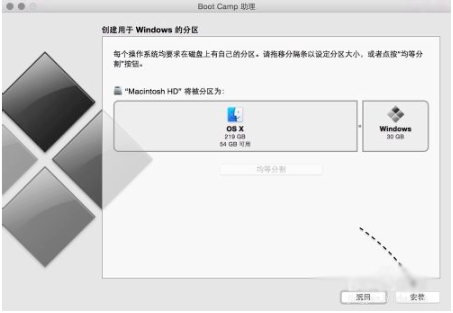
8、BootCamp軟件正載進行分區,您需要耐心等待即可。分區完成后會自動重啟你的電腦。

9、重啟電腦后,您會看到Win10的安裝界面。
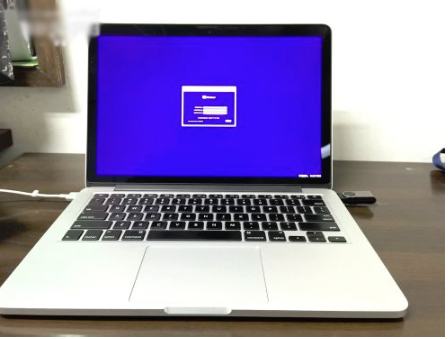
10、然后根據提示就可以安裝 Windows 10 系統了,值得注意的是在選擇分區時,要注意不要選錯了。
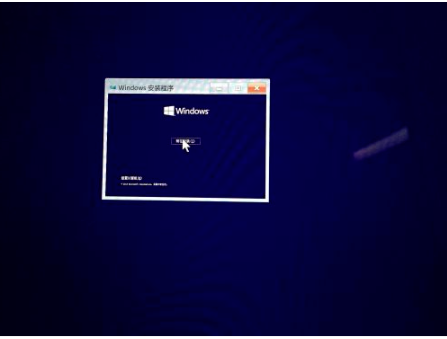
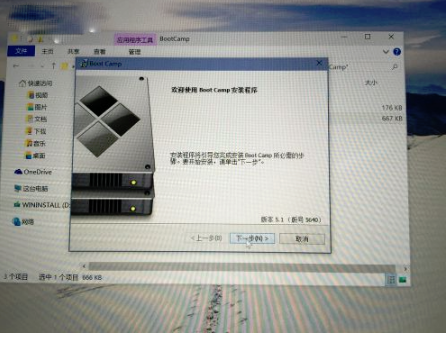
11、在安裝好以后,請打開 U 盤啟動盤,在 BootCamp 目錄下,雙擊打開 Setup 安裝程序,可以為 Windows10 安裝 Mac 電腦的硬件驅動。

12、然后根據BootCamp安裝提示進行操作就可了。
BootCamp常見問題
BootCamp怎么切換系統
請點擊鏈接:http://www.pcsoft.com.cn/article/15870.html">http://http://www.pcsoft.com.cn/article/15870.html 跳轉。這篇教程中以為您詳細的介紹了BootCamp切換系統的方法,希望能夠幫助到大家。
觸控板/鍵盤無法使用
原因:Boot Camp 驅動未正確安裝。
解決方案:
插入安裝 U 盤,進入 BootCamp/Drivers/Apple 文件夾,手動安裝觸控板和鍵盤驅動。
更新 Boot Camp 至最新版本(通過 Apple Software Update)。
攝像頭、SD 卡讀卡器等外設失效
原因:驅動缺失或沖突。
解決方案:
從 U 盤的 BootCamp/Drivers 文件夾中安裝對應驅動(如帶“camera”字樣的驅動)。
避免使用第三方驅動工具(如魯大師),可能引發兼容性問題。
蘋果電腦windows系統怎么設置默認啟動系統
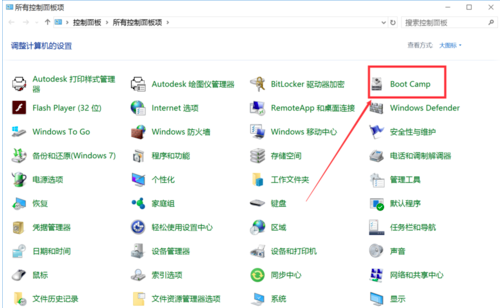
1、點擊電腦左下角的開始菜單,找到控制面板選項,進入控制面板后,點擊程序選項,在程序界面中找到“Boot camp”軟件,找到后點擊進入boot camp頁面。
2、進入bootcamp控制面板界面中,點擊頂部的“啟動磁盤選項”,進入啟動磁盤頁面。
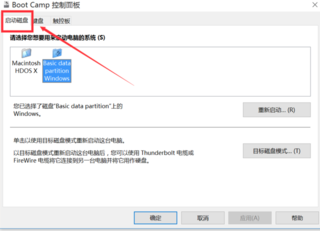
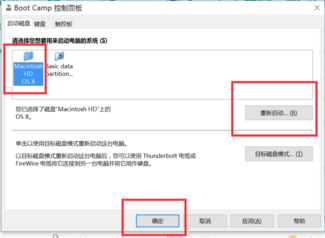
3、在啟動磁盤頁面中,您可以看到兩個系統,第一個是蘋果系統,第二個是windows系統,根據您自己的需求決定您要選擇哪一個系統。
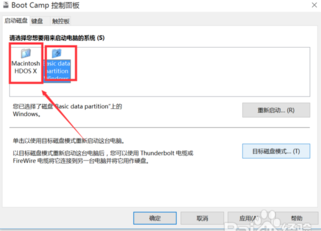
4、選擇完畢后,點擊下方“確定”即可保存設置并且退出。當然你也可以點擊“重新啟動”檢驗一下。
Boot Camp更新日志:
1.優化內容
2.細節更出眾,bug去無蹤
華軍小編推薦:
Boot Camp是一款可以在Mac電腦中安裝雙系統的軟件。安裝了boot camp軟件后,您就可以體驗Windows系統和Mac系統了,而且軟件操作簡單,使用方便。本站還有百度輸入法 For Mac、Mac OS X、CrossOver Pro For Mac、CleanMyMac、易我數據恢復軟件,供您下載!







您的評論需要經過審核才能顯示
有用
有用
有用