
遠程控制 占存:3.54MB 時間:2022-03-24
軟件介紹: PuTTY是一個串行接口連接軟件,多用于遠程登錄控制功能。這是一套免費的SSH/Telnet程序,它可以...
PuTTY 是一款專為 Windows 平臺打造的免費開源終端連接軟件,以其輕量級、高效穩定而廣受贊譽。它核心支持 SSH、Telnet、Rlogin 等多種網絡協議,尤其通過 SSH 加密通信,為用戶提供安全的遠程服務器管理、命令行操作及故障排除能力。軟件界面簡潔,但功能強大,支持會話管理、密鑰認證、端口轉發等高級特性,并可高度自定義終端外觀與交互設置。作為系統管理員和開發者的經典工具,PuTTY 在無需圖形化桌面的環境中實現了可靠、靈活的遠程控制,至今仍是 Windows 下最受歡迎的終端工具之一。接下來就讓華軍小編為大家解答一下Putty怎么連接linux以及Putty連接linux的方法吧!
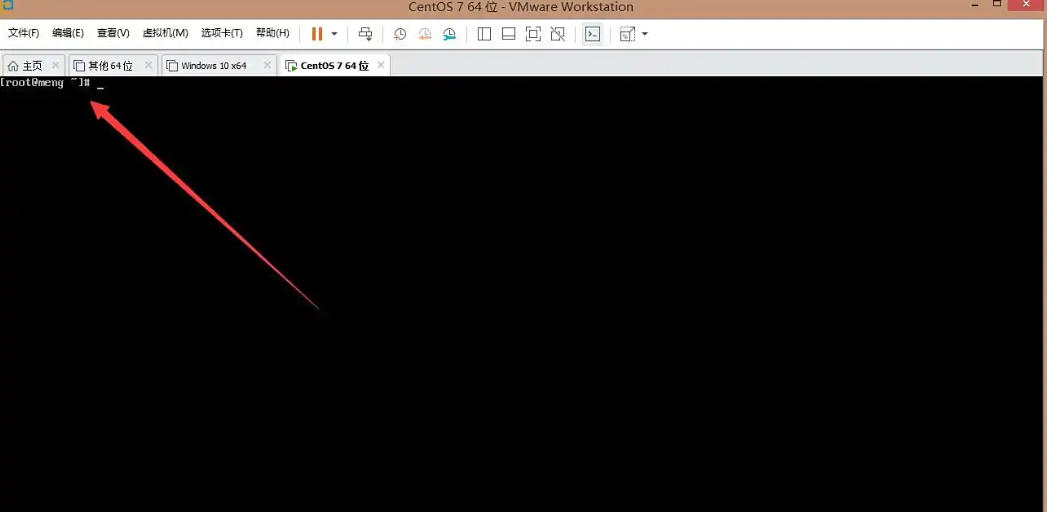
第一步
檢查 SSH 服務:sudo systemctl status sshd # 確認服務運行(未安裝則執行 `sudo apt/yum install openssh-server`)
第二步
配置 SSH(可選)
bash
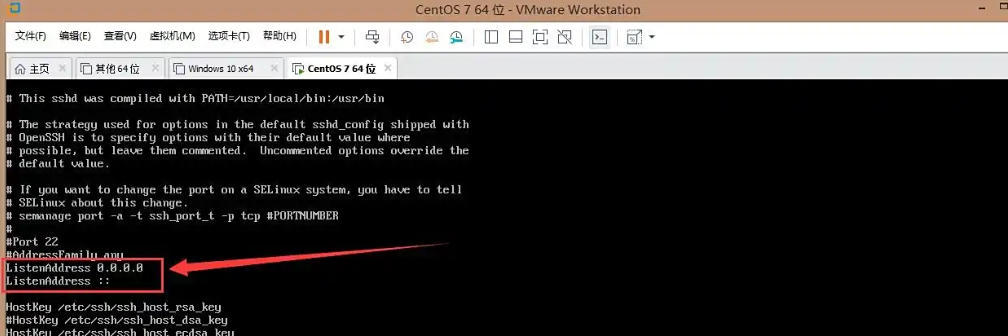
sudo vi /etc/ssh/sshd_config
修改/取消注釋:
ini
Port 22 # 默認端口(可改)
ListenAddress 0.0.0.0 # 允許所有 IP 連接
PermitRootLogin yes # 允許 root 登錄(生產環境建議設為 no)
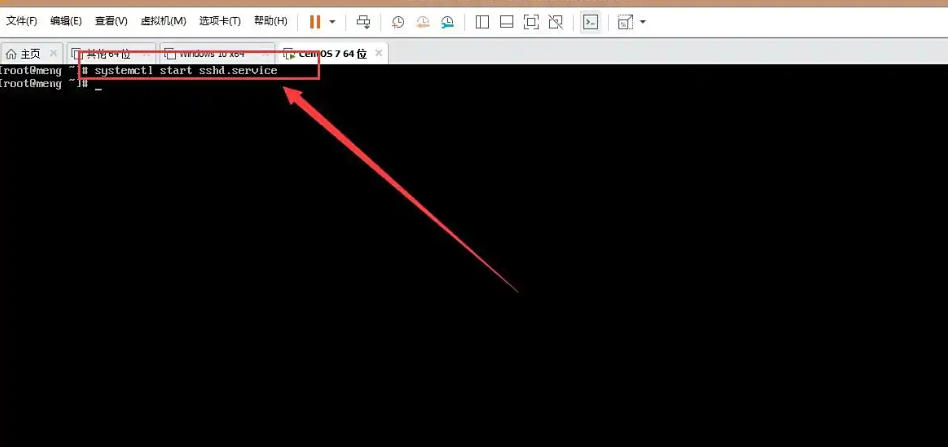
重啟服務:
bash
sudo systemctl restart sshd

第三步
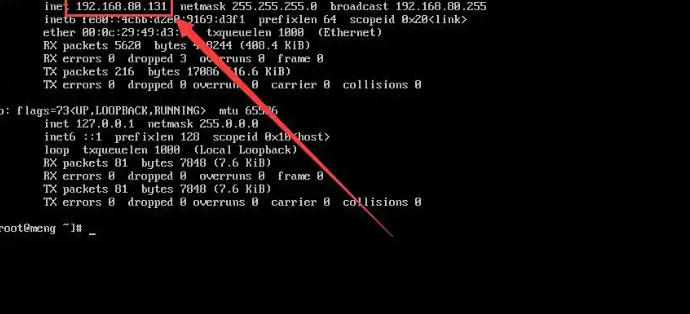
驗證端口監聽
bash
sudo netstat -tulnp | grep sshd # 或 `ss -tulnp | grep sshd`
第四步
獲取服務器信息
IP 地址:執行 ip a 或 ifconfig 查看(如 192.168.1.100)。
端口:默認 22(若修改需同步)。
第五步
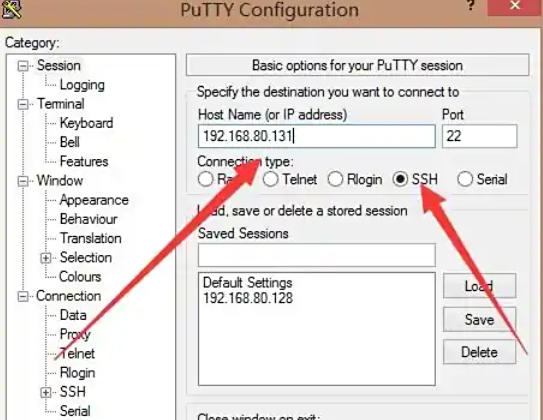
Host Name:輸入 Linux 服務器 IP(如 192.168.1.100)。
Port:輸入 SSH 端口(默認 22)。
Connection type:選擇 SSH。
點擊 Open 連接。
第六步
首次連接接受安全警告(點擊 Accept)。
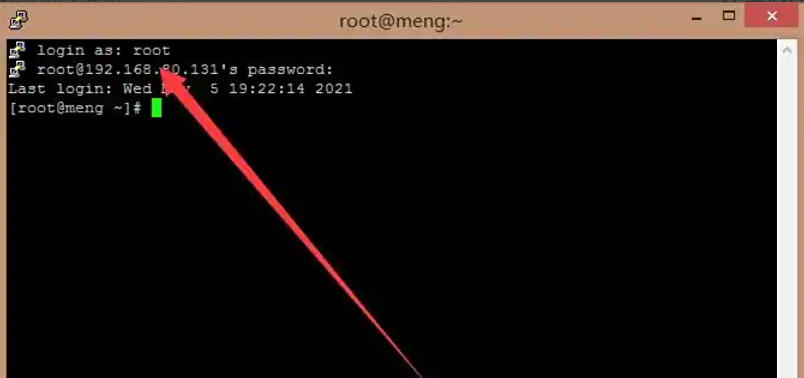
輸入 用戶名(如 root)和 密碼(輸入無回顯,直接回車)。
第七步
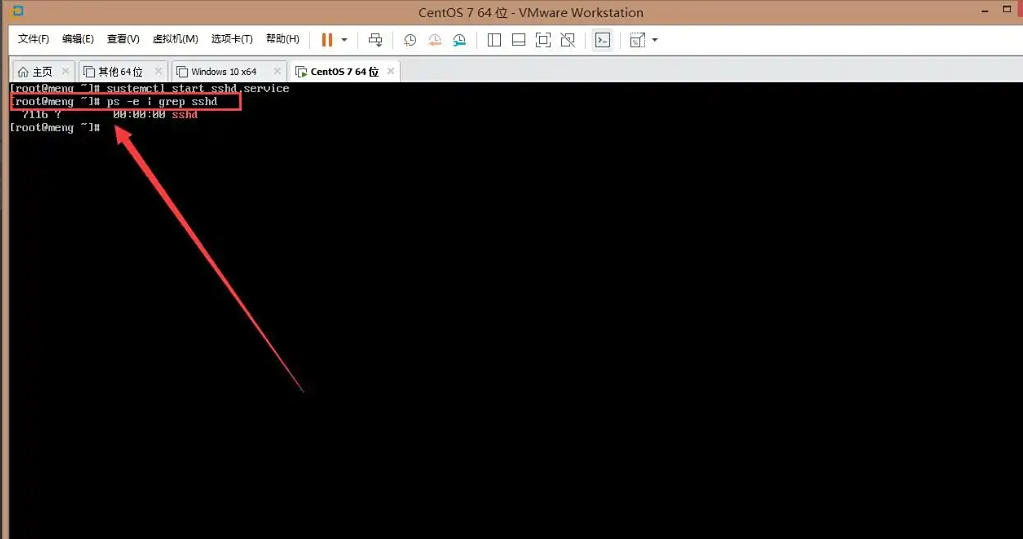
檢查 SSH 進程
bash
ps -e | grep sshd # 確認服務進程存在
第八步
退出登錄
bash
exit # 或按 Ctrl+D
以上就是華軍小編為您整理下Putty怎么連接linux以及Putty連接linux的方法啦,希望能幫到您!