
CAD軟件 占存:1.91GB 時間:2022-04-22
軟件介紹: AutoCAD 2010是一款Autodesk公司出品的非常實用的繪圖軟件。AutoCAD 2010應用領域廣泛,如建筑...
AutoCAD 2010 是 Autodesk 公司推出的專業繪圖軟件,實用性強,廣泛應用于建筑、土木工程、電氣工程、制造業等領域,深受繪圖用戶喜愛。該軟件可安全、高效、精準地與客戶共享設計數據,方便團隊實時同步最新設計方案,擁有出色的圖形演示、渲染、繪圖及三維打印功能。用戶通過持續實踐,可熟練掌握軟件應用與開發技巧,接下來就讓華軍小編為大家解答一下autoCAD2010怎么繪制環形陣列以及autoCAD2010繪制環形陣列的方法吧!
第一步
打開計算機,啟動 AutoCAD2010 軟件,等待軟件完全加載,進入熟悉的繪圖操作界面,為后續的環形陣列操作做好準備。

第二步
在開始操作前,明確具體的陣列要求。例如,要將位于大圓最上端的一個小圓,均勻地布置在大圓的圓周上,且布置的小圓數量為 10 個,以此需求作為后續操作的指引。

第三步
在 AutoCAD2010 界面下方的命令行中,準確輸入環形陣列的快捷鍵“ar”,輸入完成后,按下回車鍵(或空格鍵),激活陣列命令,為設置陣列參數做準備。
第四步
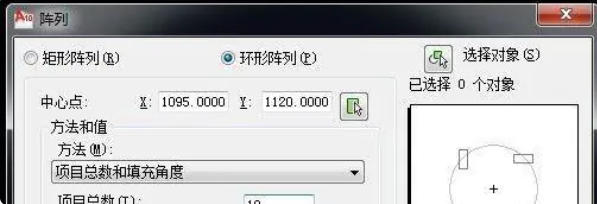
按下空格鍵后,屏幕上會彈出“陣列”對話框。在對話框中,選擇“環形陣列”選項,確保陣列方式正確。接著,在“項目總數”輸入框中填寫“10”,表示要陣列出 10 個對象;在“填充角度”輸入框中填寫“360”,意味著這些對象將均勻分布在一個完整的圓周上。

第五步
點擊“陣列”對話框中的“中心點”按鈕,此時繪圖區中的鼠標指針會發生變化,提示進入中心點選擇狀態。將鼠標移動到大圓上,準確選擇大圓的圓心作為環形陣列的中心點,這是決定陣列對象分布位置的關鍵步驟。

第六步
點擊“陣列”對話框中的“選擇對象”按鈕,然后在繪圖區中,用鼠標框選需要陣列的小圓。選中小圓后,再次點擊鼠標右鍵確認選擇。最后,點擊“陣列”對話框中的“確定”按鈕,AutoCAD2010 會立即按照設定的參數和選擇的對象,完成環形陣列操作,在繪圖區呈現出均勻分布在大圓一周的 10 個小圓。

以上就是華軍小編為您整理的autoCAD2010怎么繪制環形陣列以及autoCAD2010繪制環形陣列的方法啦,希望能幫到您!