





- 綠色版查看
- 綠色版查看
- 綠色版查看
- 綠色版查看

驅動總裁常見問題
驅動總裁官方版怎么設置加密壓縮驅動包?
打開驅動總裁官方版主界面,點擊三杠,點擊自定義添加驅動,找到加密壓縮驅動,點擊勾選加密壓縮驅動即可。
驅動總裁官方版怎么自定義添加驅動?
打開驅動總裁官方版界面,點擊三杠,點擊自定義添加驅動,點擊添加,在文件夾中選中需要添加的驅動即可。
驅動總裁怎么安裝離線驅動
第一步:首先我們將驅動總裁程序打開。第二步:接著在界面中點擊右上角三橫線圖標,在選擇下拉菜單中的【自定義添加驅動】。
第三步:然后在打開的界面中我們可以點擊文件夾圖標找到離線驅動包,也可以自己將驅動包拖進此界面,最后點擊【添加】即可。

驅動總裁怎么安裝打印機驅動
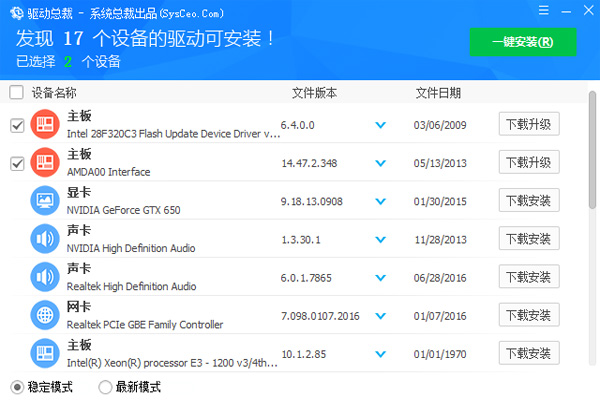
首先打開驅動總裁,在驅動管理中點擊“立即檢測”。驅動總裁會自動檢測電腦缺失或者需要更新的驅動。
找到需要的打印機驅動,點擊右側的下載安裝即可。
驅動總裁怎么安裝筆記本藍牙驅動
1、首先插入藍牙設備,然后打開驅動總裁。2、點擊驅動管理中的立即檢測。
3、驅動總裁會自動檢測需要的驅動,找到藍牙驅動點擊下載安裝就可以了(因為小編電腦沒有連接藍牙,可以看圖示位置參考)。
驅動總裁怎么安裝臺式機藍牙驅動
1、因為大部分臺式機沒有藍牙功能,所以首先需要在網(wǎng)上下載一個藍牙驅動。2、然后在驅動總裁的右上角找到三橫線按鈕,選擇自定義添加驅動。
3、然后點擊圖中強調的文件夾按鈕,找到之前下載的驅動,點擊添加即可。

驅動總裁軟件特色
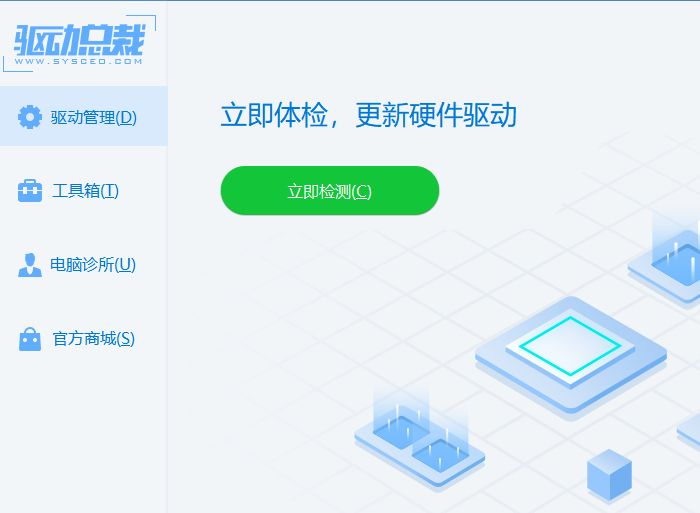
1、驅動總裁主程序32位和64位獨立性,執(zhí)行效率更高,安裝更科學合理。
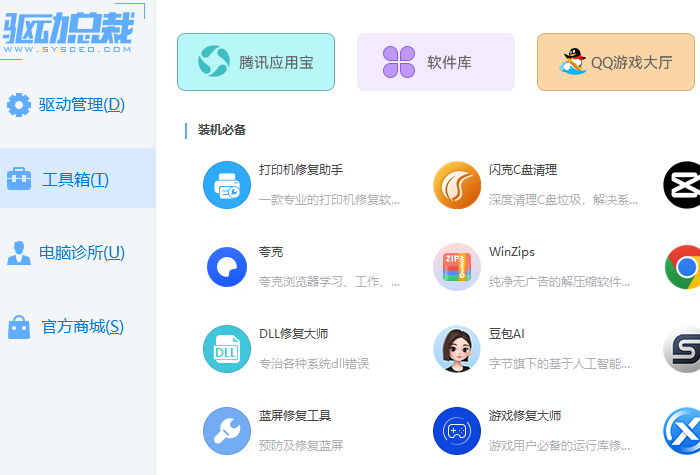
2、解決驅動包體積和安裝覆蓋面矛盾的問題,提供離線驅動包加在線安裝雙模式。
3、驅動總裁支持任意定制自己的專屬驅動包,自定義新增驅動,一鍵智能添加。
4、豐富多樣的在線服務端驅動,創(chuàng)造最大可能性的兼容。
驅動總裁安裝步驟
1、在華軍軟件園下載驅動總裁官方版的壓縮包,解壓后,雙擊exe文件,進入安裝界面,點擊自定義選項
2、點擊更改可以更換默認在C盤的安裝位置,建議大家選擇安裝在D盤
3、點擊一鍵安裝
4、正在安裝,我們耐心等待
5、軟件安裝成功

驅動總裁使用方法
設置系統(tǒng)預裝模式
第一步點擊打開驅動總裁主界面
第二步點擊三杠
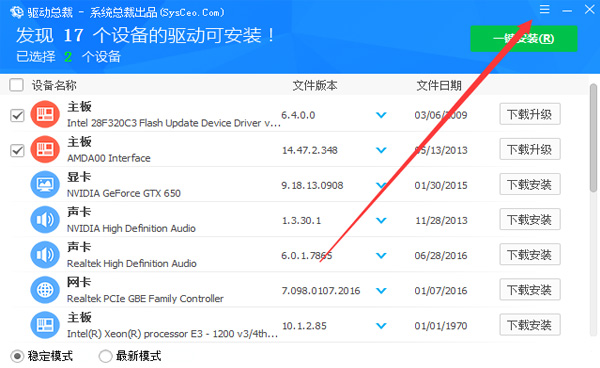
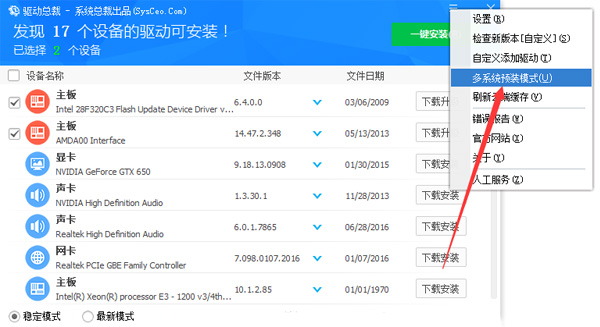
第三步點擊多系統(tǒng)預裝模式
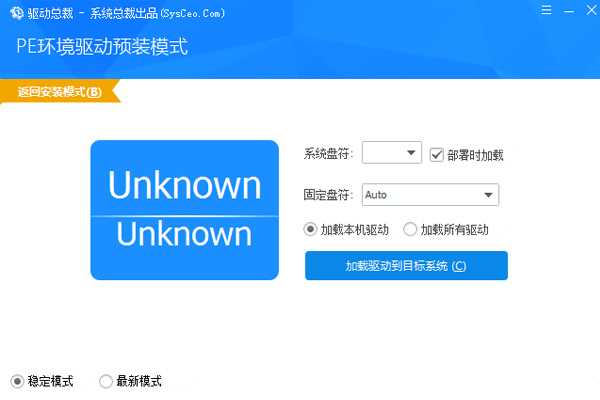
第四步點擊進入多系統(tǒng)預裝模式
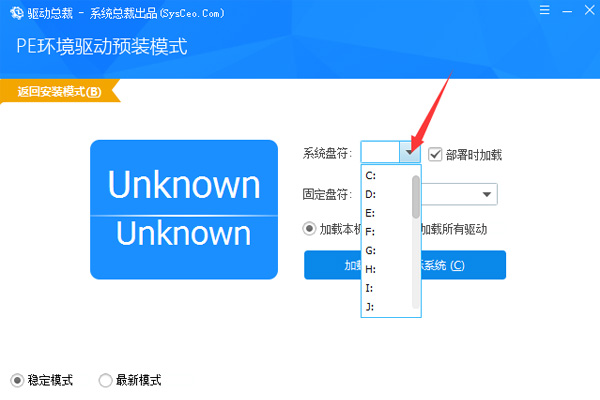
第五步選擇系統(tǒng)預裝盤
第六步點擊加載驅動到目標系統(tǒng)

驅動總裁怎么看電腦配置?
打開驅動總裁軟件,進入主界面。
在主界面頂部或左側的功能菜單中,尋找 “硬件信息” 或 “電腦配置” 選項(不同版本位置可能不同,通常在 “工具箱” 或 “更多功能” 中)。
點擊該選項后,軟件會自動檢測并顯示電腦的詳細配置,包括:
處理器(CPU)型號、核心數(shù)、主頻等;
內存(RAM)容量、頻率、品牌;
主板型號、芯片組;
顯卡(集成 / 獨立)型號、顯存;
硬盤型號、容量、接口類型等。
若需保存配置信息,部分版本支持 “導出報告” 功能,可將配置以文本或圖片形式保存到本地。
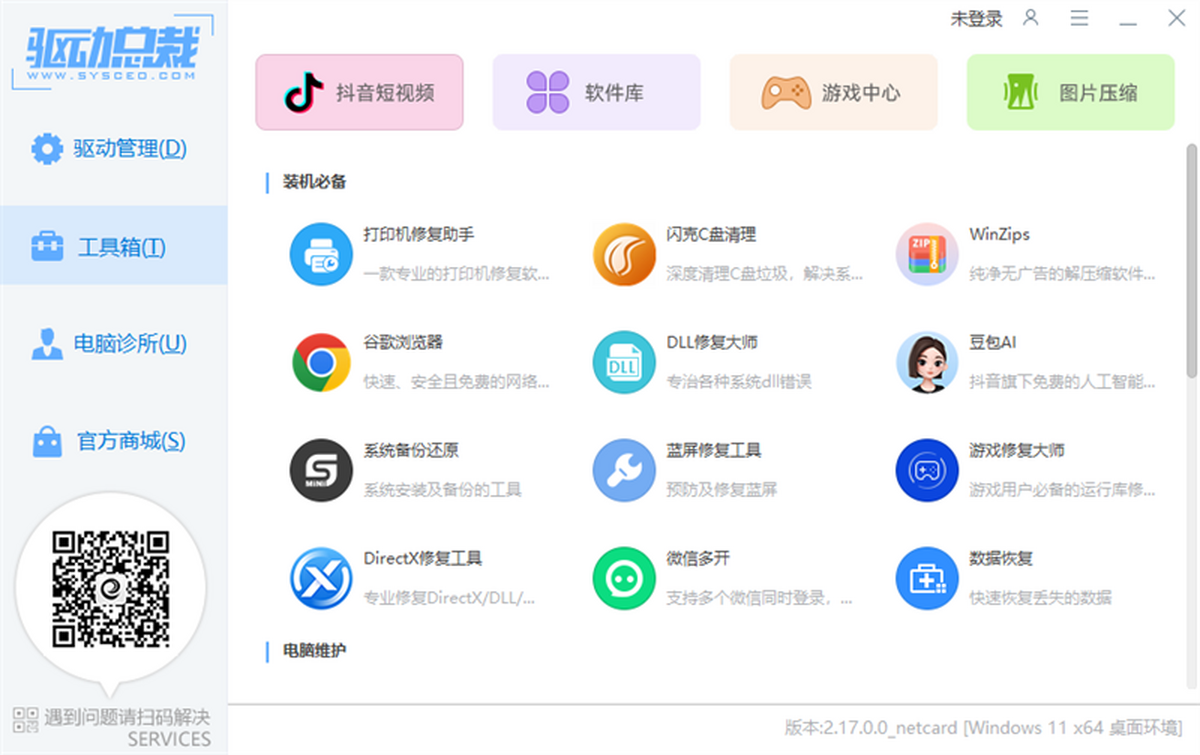
驅動總裁怎么跳過授權登錄?
打開驅動總裁后,若彈出登錄界面(如要求微信、手機號登錄),先觀察界面是否有 “跳過”“游客模式” 或 “暫不登錄” 按鈕(通常在登錄按鈕附近,字體可能較小)。
若有上述按鈕,直接點擊即可跳過登錄,進入軟件主界面(部分功能可能受限,如云端驅動同步、人工服務等,但基礎驅動管理功能一般可用)。
若界面無明顯跳過選項,嘗試關閉登錄窗口(點擊窗口右上角 “×”),部分版本會默認進入游客模式。
注意:若軟件強制要求登錄才能使用,需遵守軟件規(guī)則(非官方破解可能有安全風險),建議通過正規(guī)方式登錄(如微信掃碼快速登錄,無需注冊)。
驅動總裁怎么備份驅動?
打開驅動總裁,進入主界面。
在頂部或左側菜單中,找到 “驅動管理” 或 “備份還原” 選項(部分版本直接顯示 “備份驅動” 按鈕)。
點擊進入后,軟件會自動掃描當前系統(tǒng)已安裝的驅動,并列出可備份的驅動列表(如顯卡、聲卡、網(wǎng)卡、主板芯片組等)。
勾選需要備份的驅動(可全選,也可單獨勾選重要驅動),然后點擊 “開始備份” 或 “備份所選”。
選擇備份路徑(建議保存到非系統(tǒng)盤,如 D 盤的 “驅動備份” 文件夾),設置備份名稱(可選,默認按時間命名)。
等待備份完成(進度條顯示 100%),軟件會提示 “備份成功”,此時驅動文件已保存到指定路徑,后續(xù)可通過 “還原驅動” 功能恢復。
驅動總裁重裝系統(tǒng)?
備份重要數(shù)據(jù):在重裝系統(tǒng)之前,確保備份好重要的文件和數(shù)據(jù),以防數(shù)據(jù)丟失。
創(chuàng)建可啟動的安裝介質:使用官方提供的工具或軟件創(chuàng)建可啟動的U盤或光盤。
啟動到安裝環(huán)境:將創(chuàng)建好的安裝介質插入電腦,重啟電腦并進入BIOS設置,將啟動順序設置為從U盤或光盤啟動。
進行系統(tǒng)安裝:按照安裝向導的提示進行操作,選擇安裝分區(qū)、格式化硬盤等步驟,完成系統(tǒng)的重新安裝。
驅動總裁設置中文?
如果驅動總裁的界面不是中文,可以在設置選項中查找語言選項,將其更改為中文。通常在主菜單的設置中可以找到語言設置,選擇簡體中文即可。
驅動總裁同類型推薦
驅動精靈官方版是一款驅動管理軟件。驅動精靈包含您可能用到的所有驅動程序,具有為用戶提供驅動備份、恢復等實用功能,擁有最全面的驅動數(shù)據(jù)庫,可為電腦安裝最合適的驅動。只需這一款軟件,就能幫你所有解決安裝驅動的煩惱。在新版本中,驅動精靈不在只能安裝驅動,而是集驅動管理、硬件檢測、電腦修復、軟件下載等功能于一身,成為了一個綜合性軟件服務平臺,讓用戶裝機更加方便。
下載地址:http://www.whzlmj.com/soft/81870.htm
驅動人生網(wǎng)卡版有什么用?驅動人生網(wǎng)卡版全方位實現(xiàn)一鍵式從智能檢測硬件到最匹配驅動安裝升級的全過程。(可檢測安裝所有硬件驅動,如聲卡驅動,顯卡驅動,主板驅動,USB驅動等)如果您遇到無法解決的驅動安裝問題,驅動人生就是幫你解決問題的好幫手。實時的溫度監(jiān)控控制電腦使用溫度,間接延長硬件壽命。
下載地址:http://www.whzlmj.com/soft/120118.htm
驅動總裁更新日志
1、程序更新:
1.1、[更新]新增安裝驅動完成后重啟配置文件([DrvCeoSet] AllRestart=on);
1.2、[優(yōu)化]顯卡識別算法;
2、離線驅動更新【云端驅動庫實時更新制,離線若缺驅動請聯(lián)網(wǎng)安裝即可】:
2.1、[顯卡]Win10/11 x64 更新Nvidia顯卡驅動572.83(驅動文件版本:32.0.15.7283);
2.2、[顯卡]Win10/11 x64 更新AMD顯卡驅動25.3.1(驅動文件版本: 32.0.13031.3015);
2.3、[顯卡]Win10/11 x64 更新Intel顯卡驅動101.6647(驅動文件版本:32.0.101.6647);
2.4、[顯卡]Win10/11 x64 新增摩爾線程各型號顯卡驅動;
2.5、[顯卡]Win10/11 x64 更新兆芯kx7000/kx6000/kx6000G顯卡驅動;
2.6、[聲卡]Win11/10 x64 更新senary聲卡驅動;
2.7、[聲卡]Win11/10 x64 新增摩爾線程音頻驅動;
2.8、[芯片組]Win11/10 x64 更新AMD芯片組驅動(驅動文件版本:7.02.13.1);
2.9、[芯片組]Win11/10 x64 更新Intel芯片組驅動(驅動文件版本:10.1.20062.8627);
2.10、[芯片組]Win11/10 x64 新增Intel芯片組DTT驅動(驅動文件版本:9.0.11903.52187);
2.11、[藍牙]Win10/11 x64 升級MediaTek藍牙驅動(驅動文件版本:1.1038.0.440/25.040.2.217);
2.12、[藍牙]Win10/11 x64 升級intel藍牙驅動23.120.0.4(驅動文件版本:23.120.0.4);
2.13、[藍牙]Win10/11 x64 升級Atheros藍牙驅動;
2.14、[網(wǎng)卡]Win10/11 x64 升級MediaTek網(wǎng)卡驅動(驅動文件版本:3.04.00.1063);
2.15、[網(wǎng)卡]Win10/11 x64 升級MediaTek Wifi驅動(驅動文件版本:25.040.2.0576/3.04.00.1123);
2.16、[網(wǎng)卡]Win11/10 升級Intel網(wǎng)卡驅動30.1版本;
2.17、[網(wǎng)卡]Win11/10 升級Realtek網(wǎng)卡驅動(驅動文件版本:10.074.1128.2024);
2.18、[網(wǎng)卡]Win11/10 升級Realtek WIFI7網(wǎng)卡驅動(驅動文件版本:6102.24.108.324);
2.19、[網(wǎng)卡]Win11/10 x64 升級Marvell網(wǎng)卡驅動(驅動文件版本:3.1.10.0);
2.20、[網(wǎng)卡]Win11/10 x64 升級Intel Wifi驅動23.120.0.3版本;
2.21、[網(wǎng)卡]Win11/10 x64 升級AtherosQualcomm Wifi驅動3.1.0.1407版本;
2.22、[網(wǎng)卡]Win11 x64 新增Realtek USB網(wǎng)卡驅動(驅動文件版本:1153.17.20.1029);
2.23、[磁盤控制器]]Win11/10 x64 更新intel 傲騰VMD驅動(驅動文件版本:20.2.4.1019);
華軍小編推薦:
驅動總裁能夠幫助你解決很多問題,相信只要你敢用,絕對會讓你愛不釋手的,還推薦給您三星Xpress M2029打印機驅動、航天信息Aisino SK-600ii打印機驅動、東芝DP2303A打印機驅動、中信銀行U盾驅動 飛天+捷德U盾驅動、惠普7110打印機驅動




























您的評論需要經(jīng)過審核才能顯示
有用
有用
有用