





驅動精靈在線版功能介紹
全網頁化操作界面
無需安裝客戶端,通過瀏覽器即可完成驅動檢測、下載與更新,符合現代用戶操作習慣。
界面簡潔直觀,功能入口醒目,新手用戶也能快速上手。
高效下載與續傳支持
雙重下載引擎結合全網CDN加速,下載速度極快,幾秒內完成驅動獲取。
支持斷點續傳功能,解決網絡不穩定導致的下載中斷問題。
多語言與多系統支持
提供簡體中文、繁體中文、英文等多國語言界面,滿足全球用戶需求。
兼容Windows 2000、XP、Vista、Win7、Win8等32/64位操作系統。
離線驅動備份與還原
非聯網狀態下仍可通過備份文件還原驅動,適合無網絡環境使用。
支持將驅動備份為自動安裝程序,雙擊即可完成硬件驅動安裝。

驅動精靈在線版軟件特色
智能驅動識別與下載
采用專利驅動識別引擎,快速精準識別用戶電腦所需的驅動程序,提供最新穩定版本下載。
支持一鍵批量安裝或逐個下載,簡化操作流程,省去繁瑣搜索步驟。
驅動備份與恢復
提供驅動備份功能,可將驅動保存為獨立文件、Zip壓縮包或自解壓程序。
系統重裝后,通過備份文件快速還原驅動,避免驅動丟失導致硬件無法使用。
硬件檢測與診斷
實時監測CPU、顯卡、內存、硬盤等硬件的溫度、電壓及使用率,生成詳細配置報告。
支持硬件故障診斷,如網卡型號識別、顯卡性能評估,為維修或升級提供參考。
系統補丁與軟件管理
集成常用系統補丁(如DirectX、.NET Framework),快速完成系統更新。
提供軟件寶庫,方便用戶一鍵下載裝機必備軟件,簡化軟件管理流程。
驅動精靈在線版安裝步驟
1、從華軍軟件園下載名為驅動精靈在線版安裝文件,使用鼠標左鍵雙擊打開此文件。
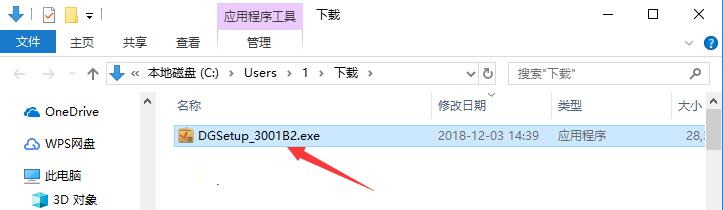
2、進入安裝程序后,先點擊左下方的“許可協議”打開許可協議頁面,建議各位用戶仔細閱讀,無異議的話進入下一步。

3、之后點擊“更改路徑”來選擇驅動精靈的安裝目錄,此處不建議安裝在C盤,如果C盤文件過多的話,會影響計算機的運行速度。

4、然后點擊“安裝選項”來自定義安裝設置。點擊“更改路徑”按鈕可以修改驅動精靈下載驅動的存儲目錄,之后用戶按照自己的需求來選擇是否“使用毒霸和導航全面防護電腦”、“愛奇藝免費看高清大片”和“設置首頁為毒霸導航”。全部選定后,點擊“一鍵安裝”即可。

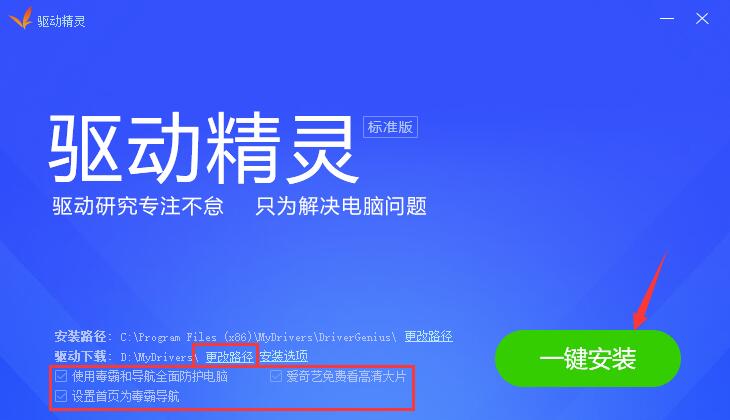
5、驅動精靈的安裝過程大約需要3分鐘,請耐心等待。

6、安裝結束后,自動跳轉至安裝完成界面,之后點擊“立即體驗”按鈕就能開始使用了。

驅動精靈在線版使用技巧
1、打開安裝好的驅動精靈,點擊主界面中間的“立即檢測”按鈕。
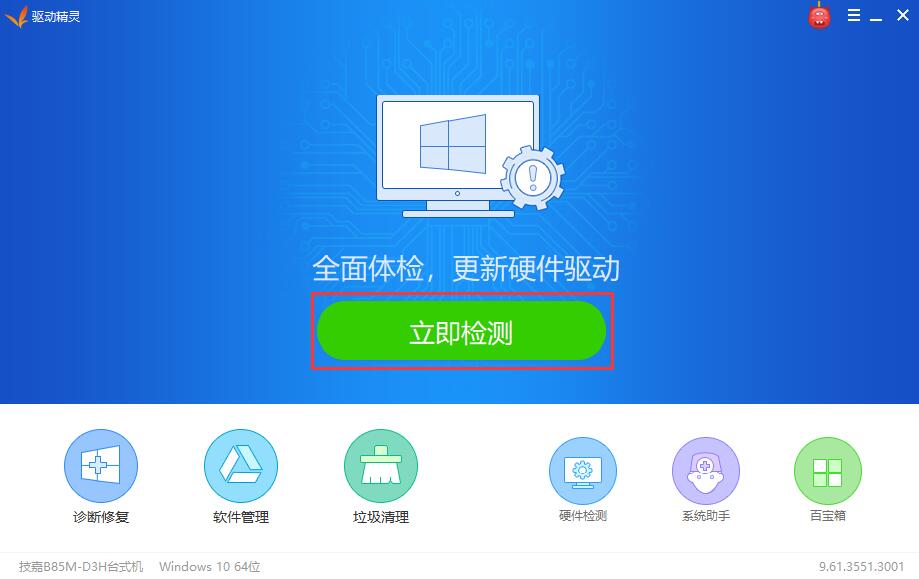
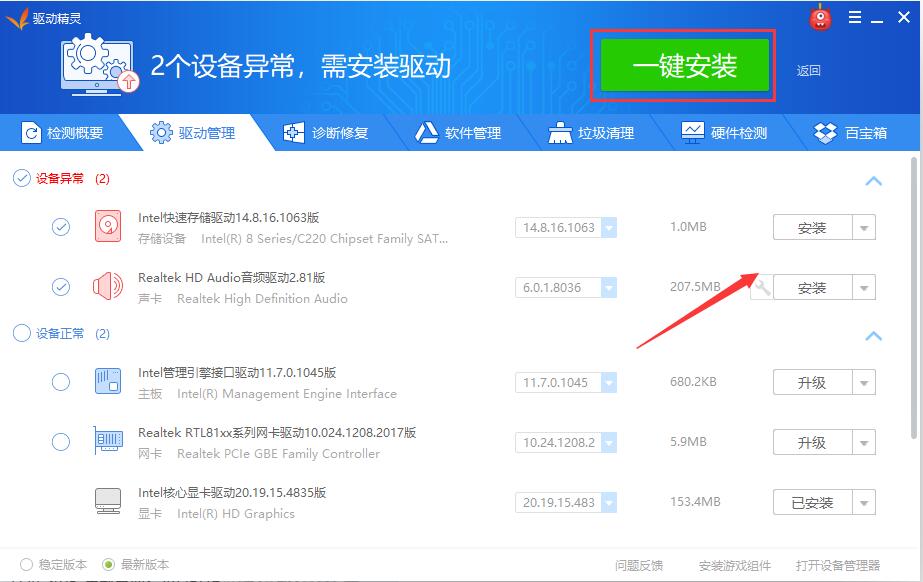
2、現在驅動精靈擁有的功能非常多,包括電腦修復、軟件下載、垃圾清理等等。如果只需要下載驅動的話,我們需要點擊切換至“驅動管理”標簽頁下,這里會將所以需要安裝的驅動羅列出來,然后可以點擊軟件上方的“一鍵安裝”,或者點擊每個驅動后方的“安裝”按鈕來逐個下載。
常見問題
1、非聯網狀態,哪些功能將不可用?
在非聯機狀態,驅動精靈的驅動更新功能模塊將不可用,不過您仍可以通過驅動精靈備份和還原驅動程序。
2、沒有網卡驅動,如何上網更新驅動?
請下載包含網卡驅動的完整版驅動精靈,它可以自動為您安裝網卡驅動,待您配置好ISP提供的網絡配置信息之后,即可上網更新其他硬件驅動。
3、驅動精靈是萬能的嗎?
驅動精靈的驅動庫包括了驅動之家十余年積累的驅動程序,市面上95%的流行硬件均可找到所需的驅動。對于不能找到驅動的硬件,請至驅動精靈論壇提交您的硬件信息和驅動,我們將隨時進行補充。
驅動精靈在線版更新日志
1:優化了性能
2:解決bug問題我們是認真的
華軍小編推薦:
驅動精靈在線版太好用了,在外設驅動里面算是數一數二的軟件,相信用過的小伙伴都會說好用的,如果不喜歡我們還有佳能mf4400打印機驅動、奔圖p2506打印機驅動程序、佳能Canon imageCLASS MF4752驅動、富士施樂Fuji Xerox WorkCentre 7835驅動、佳能lbp2900打印機驅動















您的評論需要經過審核才能顯示
有用
有用
有用