




- 綠色版查看
- 綠色版查看
- 綠色版查看
PluralEyes基本簡介
PluralEyes是一款功能強大的音視頻同步剪輯工具,軟件為用戶提供了使用軌道和媒體剪輯、使用跨區剪輯、臨時同步文件、微調同步、調整同步結果、導出時間軸、導出為媒體文件、導出到Premiere Pro等多種強大的功能,其提供了一個極為簡單的工作流程,加上一個可視化的剪輯窗口,從而幫助用戶在幾秒鐘的時間完成音頻/視頻同步,有效的提高了用戶的工作效率,是電影、廣告、短視頻等各類媒體必備的后期處理軟件。
PluralEyes功能介紹
1、使用PluralEyes可以把焦點放回創意上面。
2、PluralEyes支持所有類型的工作環境,以及任何編輯平臺,可以輸出的同步文件。
3、由于集成DualEyes功能,可讓您設定速度更快同步畫面,然后進入編輯平臺。
4、PluralEyes可以立即同步多機位拍攝的素材,包括視音頻的吻合對位天衣無縫。
5、可以節省時間和金錢,減少挫折,自由自己專注于創造性的編輯過程。
PluralEyes軟件特色
使用跨區視頻剪輯
為了克服文件大小限制,某些攝像機可以通過在多個文件上錄制來延長錄制時間。事實上,有些相機允許在多個存儲卡上記錄單個剪輯。編輯程序可以將整個文件集視為單個剪輯或“跨區剪輯”。這是通過檢查存儲卡上剪輯的目錄結構和支持文件來完成的。復制剪輯時,必須保留目錄結構和支持文件,以便編輯器將它們識別為跨區剪輯。對結構的修改可能導致文件未被識別為屬于作為跨區剪輯的一組文件。 注意:Premiere Pro使用MTS文件格式本地使用跨區剪輯,因此我們將在此頁面上使用該NLE作為示例。此頁面還介紹了有關XDCAM和P2的詳細信息。
設置跨區視頻剪輯
對于跨越的AVCHD MTS或Canon XF MXF文件,應將文件結構從相機卡完全復制到硬盤驅動器。屬于跨區剪輯的所有文件在PluralEyes 4和Premiere Pro中都被視為單個剪輯。對于這些情況,我們建議:
使用Premiere Pro的媒體瀏覽器瀏覽到跨越的MTS或MXF剪輯,右鍵單擊并選擇“導入”
以常規方式將音頻文件導入Premiere Pro
將跨區的MTS或MXF剪輯拖放到時間線上
將音頻文件放在單獨軌道上的時間線上
選擇菜單項Window> Extensions> PluralEyes 4
XDCAM的細節
對于XDCam,應從BPAV目錄開始完整地復制文件結構。某些相機還允許在多個存儲卡上進行跨區錄制。Premiere Pro和PluralEyes 4支持跨越多張卡片。屬于跨區剪輯的所有文件在PluralEyes 4和Premiere Pro中都被視為單個剪輯。對于這些情況,我們建議使用以下目錄結構: 第一張卡:相機1->卡1 - > BPAV 第二張卡:相機1->卡2 - > BPAV
P2的細節
對于P2文件,除了跨越行為外,音頻和視頻還存儲在單獨的文件中。必須復制整個目錄目錄才能使音頻和視頻文件的自動鏈接起作用。與XDCAM一樣,Premiere Pro和PluralEyes 4將檢查目錄結構和支持文件,以確定在單個剪輯中使用哪些文件。我們建議使用類似于XDCAM的命名約定: 第一張卡:相機1->卡1->目錄 第二張卡: 相機1->卡2->目錄遵循此結構將允許Premiere Pro和PluralEyes 4識別單個存儲卡內的音頻和視頻文件之間的跨區剪輯和鏈接,或者將多個存儲卡復制到不同的存儲設備時識別它們(如硬盤或存儲卡)。
調整同步結果
在導出結果之前,確保在PluralEyes中最佳地同步所有剪輯是個好主意。自動同步完成后,您可以在PluralEyes中執行一些快速檢查。如果剪輯未以最佳方式同步,則可以對同步結果進行故障排除。或者,您可以隨時導出時間軸以使用NLE中的素材。即使某些剪輯未在PluralEyes中進行最佳同步,您也可以稍后在NLE中手動同步它們。
“導出時間線”
在PluralEyes 4中完成同步剪輯后,您可以導出同步的時間軸。“ 導出時間線” 選項卡中提供了所有導出選項。
導出同步的時間軸
在“ 導出格式”下拉選擇器下,您可以導出與特定編輯應用程序一起使用的XML文件格式的同步時間軸。最佳導出格式取決于您在后期制作中使用的NLE。使用音頻或媒體文件,您可以導出已同步的新音頻或視頻文件。這些新創建的文件可用于任何編輯應用程序,包括PluralEyes不直接支持的應用程序。“導出格式”選項導出同步時間線,以便直接在NLE中使用。為Final Cut Pro X和Premiere Pro創建XML文件。
導出為音頻或視頻文件
“音頻文件”選項可以保存修剪為與相應和同步視頻文件長度相同的新音頻文件。“視頻文件”選項可以保存新的視頻文件,并將攝像機音頻替換為外部音頻。如果要導出新的音頻和視頻文件,則必須兩次導出時間軸。
通過PluralEyes 4面板與Premiere Pro配合使用
PluralEyes 4 Panel可以使您的工作流程更加高效。它是Premiere Pro的擴展,它使Adobe Premiere Pro可以直接與PluralEyes 4進行通信,并使PluralEyes和Premiere Pro之間的集成快速無縫。
導出到Apple Final Cut Pro X.
在PluralEyes 4中,您可以將同步時間軸導出為可導入Final Cut Pro X的XML文件。要訪問此功能,請單擊“導出時間軸”按鈕,然后從“導出格式”下拉菜單中選擇Final Cut Pro X. 。
PluralEyes使用說明
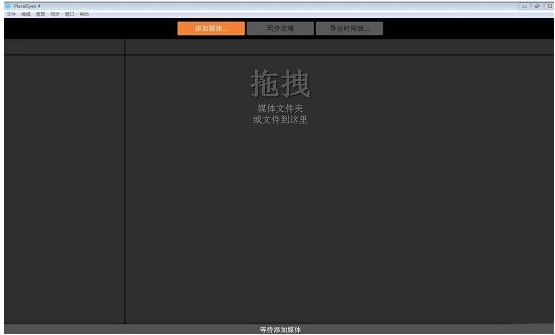
主界面
當您啟動PluralEyes 4時,會出現其主窗口。這種簡化的設計將引導您逐步導入媒體文件,同步它們并導出同步剪輯。雖然窗口頂部有三個選項卡,但只有“添加媒體”選項卡會突出顯示,直到您的項目已將介質導入其中并準備開始同步。
添加媒體。 只需將媒體文件夾和文件拖放到打開的PluralEyes窗口的任何位置即可。
同步。 為項目添加完所有媒體后,單擊“同步”選項卡開始此過程。
導出時間表。 同步完成后,您對結果感到滿意,可以將時間線導出到NLE軟件。
創建一個新項目
要啟動要導入媒體文件的新項目,只需打開PluralEyes 4應用程序,然后將媒體文件夾或文件拖放到空白的PluralEyes窗口,它將開始導入和分析媒體文件。要使用從NLE導出的文件啟動新項目,請參閱從NLE 導入項目。 請注意,您只能在PluralEyes中一次打開一個項目。
PluralEyes更新日志
將bug掃地出門進行到底
優化用戶反饋的問題,提升細節體驗
華軍小編推薦:
PluralEyes太好用了,在視頻編輯里面算是數一數二的軟件,相信用過的小伙伴都會說好用的,如果不喜歡我們還有AquaSoft Stages、視頻剪輯格式工廠、EV錄屏、視頻去水印工具(Remove Logo from Video) v1.0、Vegas pro視頻編輯軟件




您的評論需要經過審核才能顯示
有用
有用
有用