





- 綠色版查看
- 綠色版查看
- 綠色版查看
- 綠色版查看
- 綠色版查看
Windows 10畫圖軟件(Microsoft Paint)是微軟系統自帶的圖形編輯工具,具有簡單易用、功能豐富、兼容主流格式等特點,適合初學者和普通用戶進行基礎繪圖與圖片處理。喜歡win10畫圖的朋友快來華軍軟件園下載體驗吧!

win10畫圖軟件功能
基本繪圖功能:
提供多種畫筆、顏色和線條粗細選擇,滿足用戶基本的繪圖需求。
支持繪制矩形、圓形、多邊形等各種基本形狀。
提供文本工具,用戶可以在圖像中添加文本,進行簡單的標注和說明。
圖像編輯功能:
支持圖像導入、裁剪、調整大小、旋轉等編輯功能。
提供顏色填充工具,用戶可以為形狀或區域填充顏色,增強視覺效果。
支持對圖像添加反色效果、扭曲效果等。
特效處理功能:
內置了一些特效處理功能,如模糊、銳化等,讓用戶的作品更具創意。
自定義畫布:
用戶可以根據需求自定義畫布大小,方便進行不同尺寸的繪圖。
放大鏡與標尺網格:
提供放大鏡工具,可以放大圖片的某一部分以便查看細節。
支持標尺和網格線功能,幫助用戶更好地利用畫圖功能進行精確編輯。
win10畫圖軟件特色
簡單易用:界面簡潔明了,操作直觀,用戶無需復雜的培訓即可上手。
功能豐富:提供了基本的繪圖工具和圖像編輯功能,滿足用戶日常的圖片處理需求。
兼容主流格式:支持主流的圖片格式,如JPEG、PNG、BMP等,使得用戶可以輕松地導入和保存各種格式的圖片。
操作便捷高效:提供了多種快捷鍵和操作方式,如通過拖動畫布右下角的控制點來調整畫布大小,使用Ctrl+Z撤銷上一步操作等,提高了用戶的操作效率。
win10畫圖常見問題
win10畫圖工具如何調反色差?
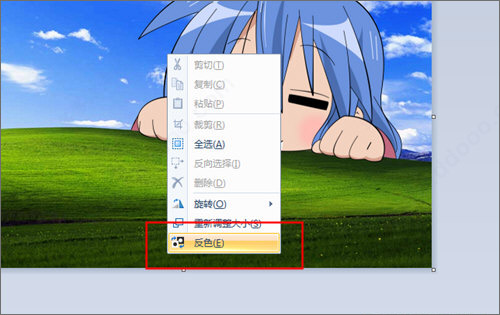
1、首先將圖片導入進入后,按CTRL+A全選畫布。然后直接在畫布上右鍵,點擊【反色】即可。
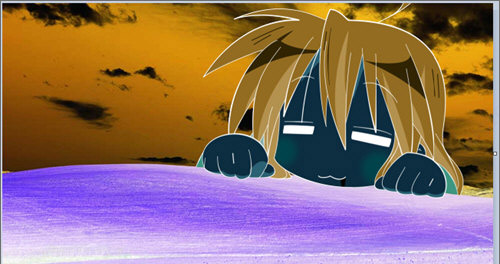
2、如果想要還原,再次點擊【反色】即可。
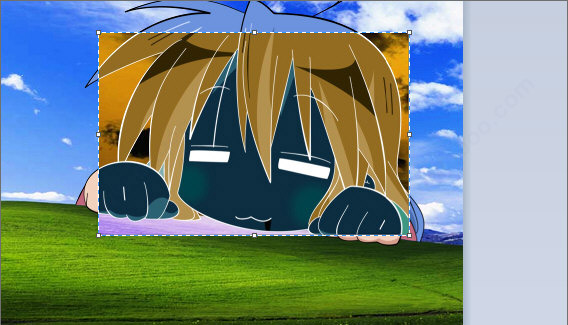
3、還有就是你可以通過選框工具,選中想要反色的部分,然后右鍵反色,操作非常的簡單。
4、最后記得將反色的圖片進行另存為哦,不然直接保存的話原圖就被覆蓋的哦。
win10畫圖更新日志
1:全新界面,清爽,簡單,高效
2:性能越來越好
華軍小編推薦:
win10畫圖軟件是性能超好的軟件,大家有目共睹,華軍軟件園還有Photo BlowUp、Adobe Illustrator CC、AutoCad 2020、ps下載中文版免費cs6、圖片工廠 官方正式版等絕對值得大家下載使用的相關軟件,快來選擇您最喜歡的吧!













您的評論需要經過審核才能顯示
有用
有用
有用