




- 綠色版查看
- 綠色版查看
- 綠色版查看
- 綠色版查看
- 綠色版查看
注意事項:
使用mac安裝或下載應用軟件的朋友時常會遇到下面三中報錯情況,小編在這給大家提供了解決方案幫助大家解決mac報錯問題:
1、“...軟件已損壞,無法打開,你應該將它移到廢紙簍”
2、“打不開xxx軟件,因為Apple無法檢查其是否包含惡意軟件”
3、“打不開xxx軟件,因為它來自身份不明的開發者”
遇到上面三種情況不用慌張,跟著小編一起操作,輕松解決。
1、將電腦設置中的任何來源開啟。開啟任何來源。
2、開啟任何來源會解決絕大多數軟件報錯的情況,如果不奏效,說明需要通過執行命令行代碼來繞過應用簽名認證。 執行命令繞過ios的公證Gatekeeper。
3、以上操作如果還未能解決,那么需要關閉SIP系統完整性保護才可以。
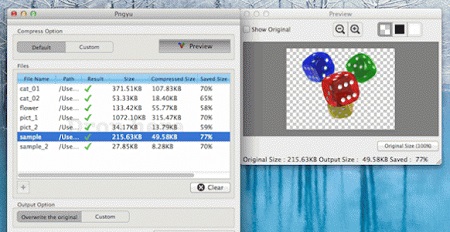
Pngyu Mac軟件功能
1、Pngyu軟件可以批量處理 pngquant圖片
2、Pngyu支持mac與Windows兩個系統
Pngyu Mac軟件特色
1、該圖片壓縮工具壓縮小巧快速
2、Pngyu圖片壓縮工具兼容性十分強大
3、使用 pngquant作為壓縮引擎
Pngyu Mac操作方法
1.導入圖片文件
軟件一方面可以導入單個圖片,也可以導入某個文件夾,非常方便菜鳥級用戶使用。在“1.文件”選項夾下,分別點擊“添加文件”或“添加文件夾”來導入某個圖片或某些圖片。對于選中的文件夾,只要對“是否在子目錄中搜索圖片”選擇“是”即可了,無論目錄有多深,都能將圖片整理出來,而且勾選上“測定圖像分辨率”,可以查看出要更改的圖片的大小,方便操作前后的對比。
對于不修改的圖片,可以按住“Ctrl”,用鼠標點擊相應文件,選擇單個或多個;如果是有連續的一些文件,則首先選中開始文件,接著按住“Shift”,再點中結束文件即可,一塊文件就被選中了,最終點擊“刪除”。
2.修改圖片大小
修改圖片大小的方式分為,智能調整,通過預設計算調整,用戶自定義調整和指定原大小的百分比。
3.處理后的圖片輸出相關的各種設置
圖片輸出設置包括,輸出目錄,處理后的文件名,JPEG壓縮的壓縮系數修改以及取樣引擎選擇。
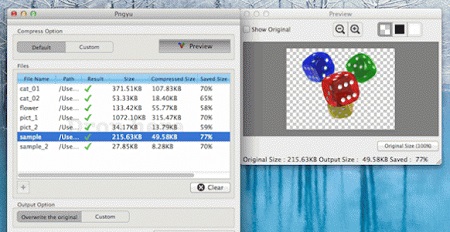
Pngyu Mac更新日志
1.修復若干bug;
2.優化細節問題;
華軍小編推薦:
相信我,只要你用上了Pngyu Mac其他系統工具的軟件都可以卸載了,絕對滿足你的所有需求。小編還精心為您準備了百度輸入法 For Mac、Mac OS X、CrossOver Pro For Mac、CleanMyMac、易我數據恢復軟件







您的評論需要經過審核才能顯示