




MSOfficeCAI軟件特色
專項學(xué)習(xí)體系,練習(xí)過程即學(xué)習(xí)過程;
軟件提供本地模式和服務(wù)模式兩種工作模式;
練習(xí)過程可查閱操作指引;
每道練習(xí)題均設(shè)置考核指標(biāo),練習(xí)者結(jié)合考核指標(biāo)針對性修改;
軟件可連接服務(wù)器自動更新;
軟件用戶區(qū)分教師、學(xué)生、管理員、網(wǎng)絡(luò)用戶等不同角色。
MSOfficeCAI安裝指南:
一、下載安裝包
下載安裝包并解壓。安裝包內(nèi)文件如圖1所示。
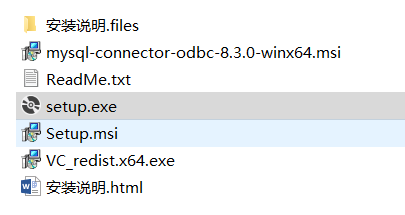
圖1 安裝包文件清單
其中:
安裝說明.html——安裝步驟和常見問題說明。建議安裝前先查看此說明。
VC_redist.x64.exe——Microsoft Visual C++ 2015-2019 Redistributable (x64)安裝文件
mysql-connector-odbc-8.3.0-winx64.msi——MySQL驅(qū)動程序安裝文件
setup.exe和setup.msi——MSOfficeCAI安裝文件
windowsdesktop-runtime-8.0.6-win-x64.exe——.Net Runtime安裝文件
二、卸載已安裝版本
如果已經(jīng)安裝了MSOfficeCAI舊版本,則需要先卸載舊版本。如果未安裝過,則跳過此步驟。
在“開始”菜單里找到MSOfficeCAI快捷方式,點擊鼠標(biāo)右鍵并選擇“卸載”,將進入“控制面板程序程序和功能卸載或更改程序”窗口,如圖2所示。
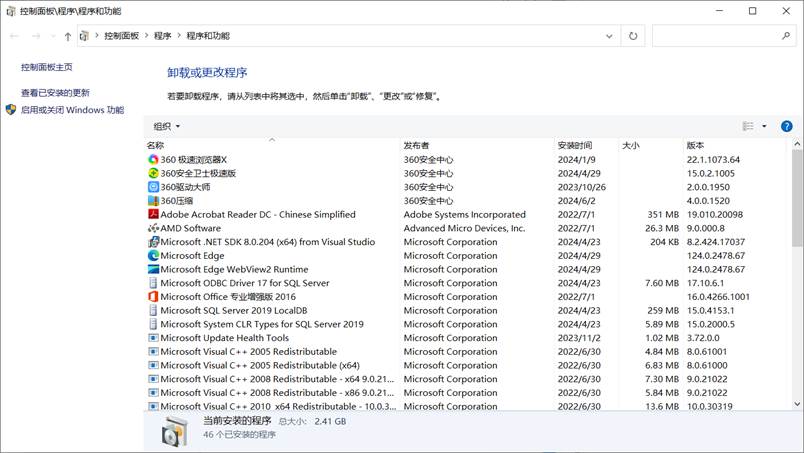
圖2 卸載或更改程序
在該窗口中單擊選中MSOfficeCAI并點擊鼠標(biāo)右鍵選擇“卸載”并按提示操作即可,如圖3所示。
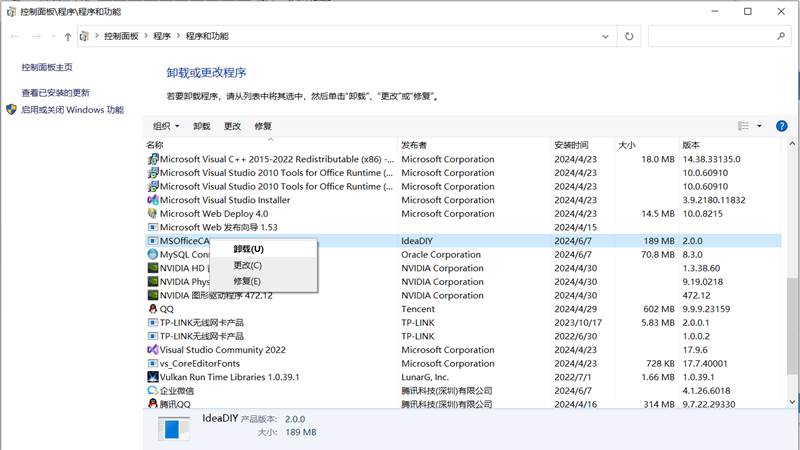
圖3 卸載程序
三、安裝MySQL驅(qū)動程序
1.安裝Microsoft Visual C++ 2015-2019 Redistributable (x64)
雙擊運行安裝包中的“VC_redist.x64.exe”并按提示操作即可。如果系統(tǒng)中已安裝,再次安裝時會報錯,如圖4所示。此時,單擊“關(guān)閉”按鈕即可。
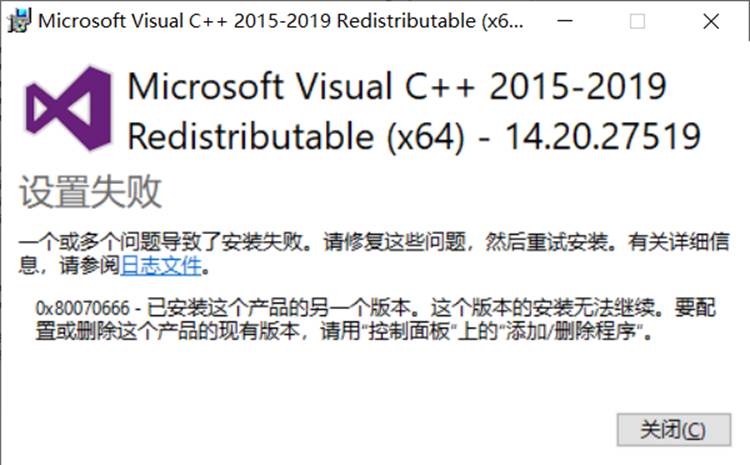
圖4 已安裝的報錯
2.安裝mysql-connector-odbc-8.3.0-winx64
雙擊運行安裝包中的“mysql-connector-odbc-8.3.0-winx64.msi”并按提示操作。在“Setup Type”界面選擇“Typical”即可,如圖5所示。
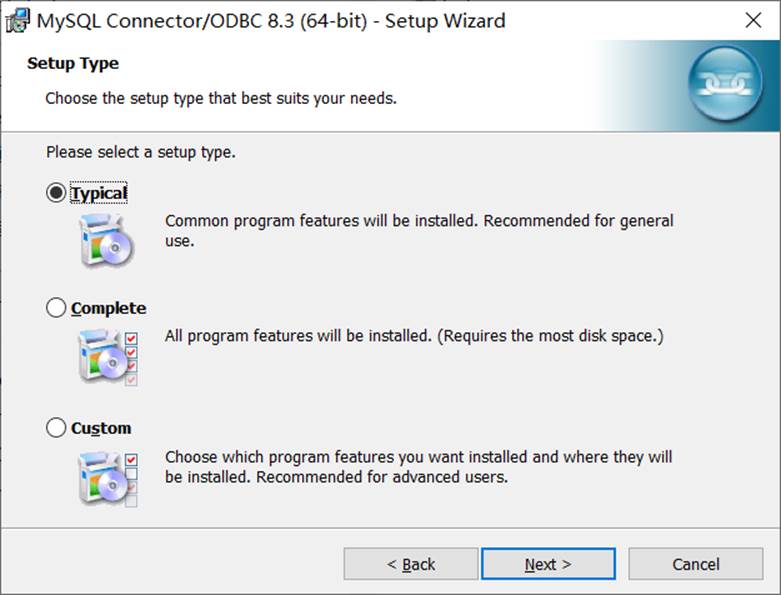
圖5 安裝類型選擇
注意:如果已經(jīng)安裝過,則會出現(xiàn)如圖6所示界面,單擊“Cancel”按鈕退出即可。
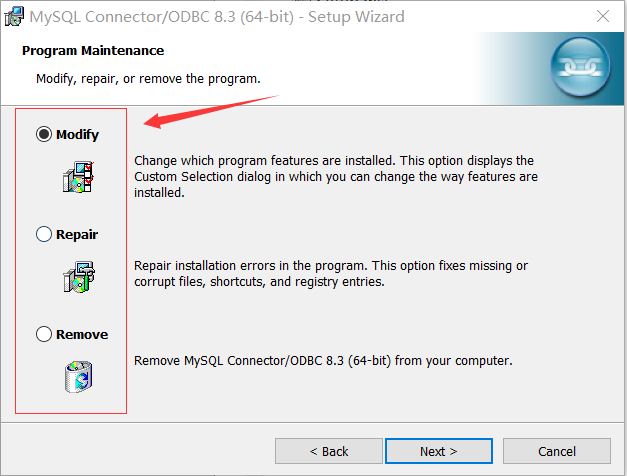
圖6 已安裝的提示
四、安裝MSOfficeCAI
雙擊運行安裝包中的“setup.exe”并按提示操作。安裝成功后,將在桌面和開始菜單中創(chuàng)建啟動程序的快捷方式,如圖7所示。
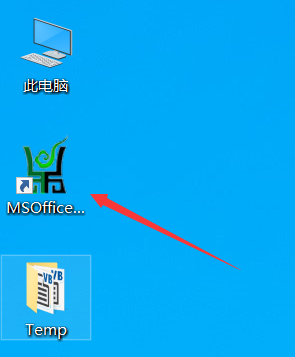
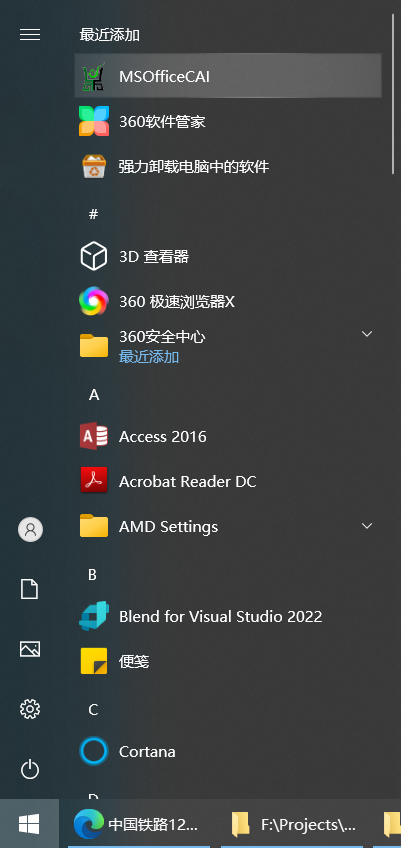
圖7 快捷方式
注意:安裝過程中建議不更改各個步驟中的默認設(shè)置。
初次運行時,會提示下載安裝.Net Runtime,如圖8所示。
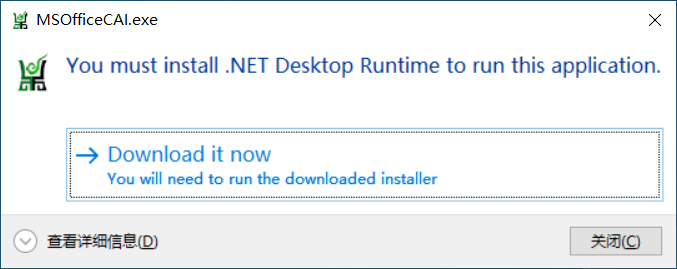
圖8 提示安裝.NET Desktop Runtime
點擊“Download it now”按鈕后將從官網(wǎng)下載安裝文件,如圖9所示。
圖9 下載.NET Desktop Runtime
下載完成后,運行該文件并按提示安裝即可,如圖10所示。
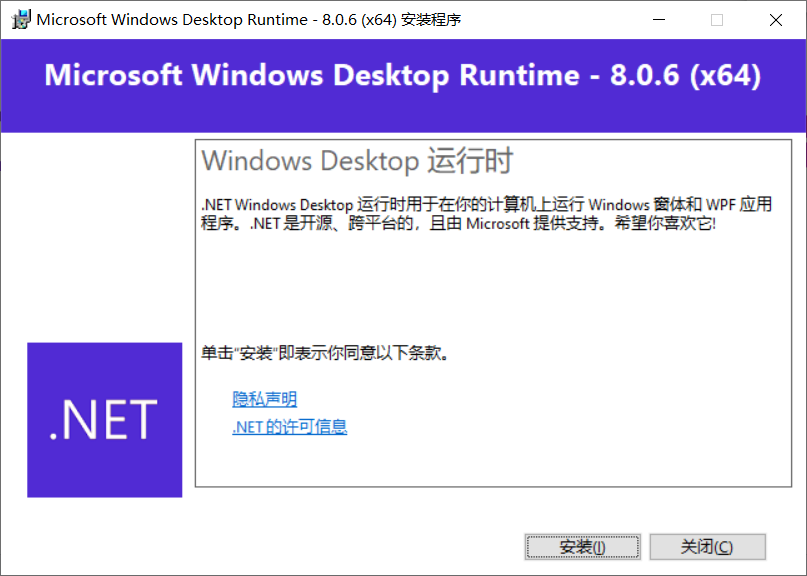
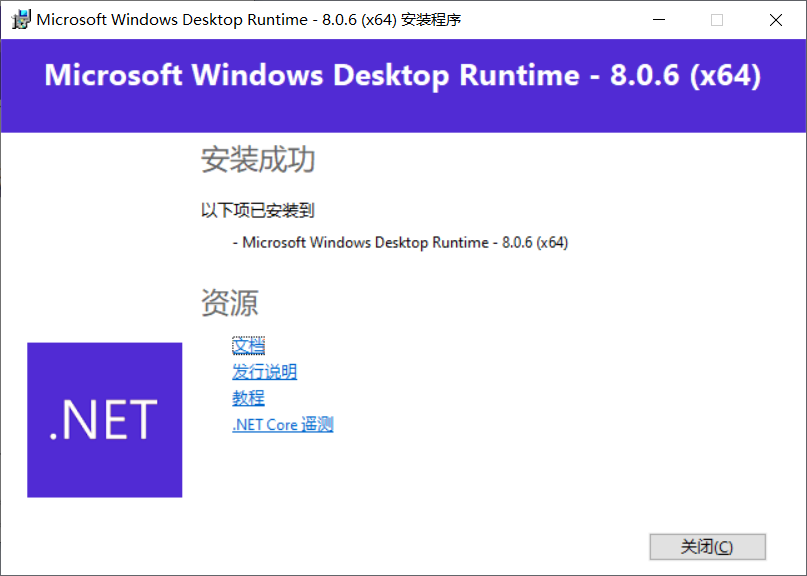
圖10 安裝.NET Desktop Runtime
如果無法連接網(wǎng)絡(luò),可直接雙擊運行安裝包里的“windowsdesktop-runtime-8.0.6-win-x64.exe”進行安裝。安裝完成后即可正常使用軟件。
使用教程:
學(xué)生和網(wǎng)絡(luò)用戶角色的使用權(quán)限基本相同,區(qū)別在于:學(xué)生角色使用平臺過程中產(chǎn)生的數(shù)據(jù)會同步至服務(wù)器,而網(wǎng)絡(luò)用戶角色不會。
(一)展示界面
開啟軟件后,展示界面如圖1所示。

軟件提供本地模式和服務(wù)模式兩種工作模式。默認情況下,將連接服務(wù)器獲取最新信息。如果服務(wù)器連接失敗,則會出現(xiàn)如圖2所示提示。
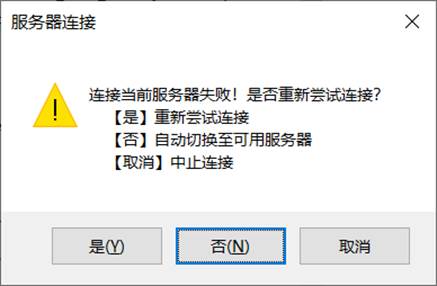
圖2 連接服務(wù)器
對話框提示3個選項,分別為:
是——重新嘗試連接當(dāng)前服務(wù)器。
否——自動切換至可用服務(wù)器。軟件提供了多個服務(wù)器互為備份。一個服務(wù)器不能使用時,可選擇切換至其他服務(wù)器。
取消——中止連接,即不再連接服務(wù)器,轉(zhuǎn)為本地模式工作。
如果所有服務(wù)器都不可用(或者在圖2所示的對話框中選擇了“取消”),則會進一步提示進入本地模式,如圖3所示。
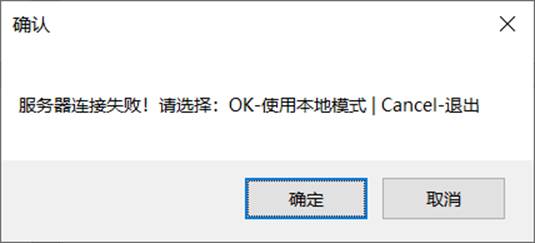
圖3 本地模式確認
點擊“確定”按鈕則以本地模式工作;點擊“取消”按鈕則退出軟件。
(二)自動更新
開啟軟件后,如果服務(wù)器可用,則會自動連接服務(wù)器檢查更新(本地模式則跳過此處理)。如果存在更新,則自動從服務(wù)器下載程序完成更新,如圖4所示。

更新完成后將再次啟動主程序。
(三)用戶登錄
啟動主程序后,將顯示用戶登錄界面,如圖5所示。
輸入用戶和密碼后,點擊登錄按鈕確認登錄。用戶驗證通過后啟動本地數(shù)據(jù)與服務(wù)器數(shù)據(jù)的同步,如圖6所示。(說明:網(wǎng)絡(luò)用戶無此功能)
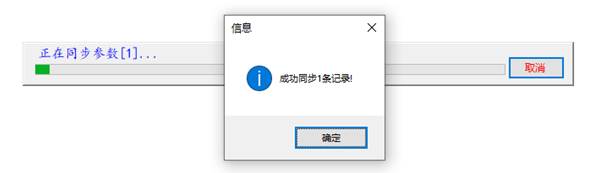
圖6 數(shù)據(jù)同步
(四)主界面
成功登錄后將顯示主界面。軟件提供了兩種練習(xí)模式:章節(jié)模式和任務(wù)模式,主界面分別如圖7和圖8所示。
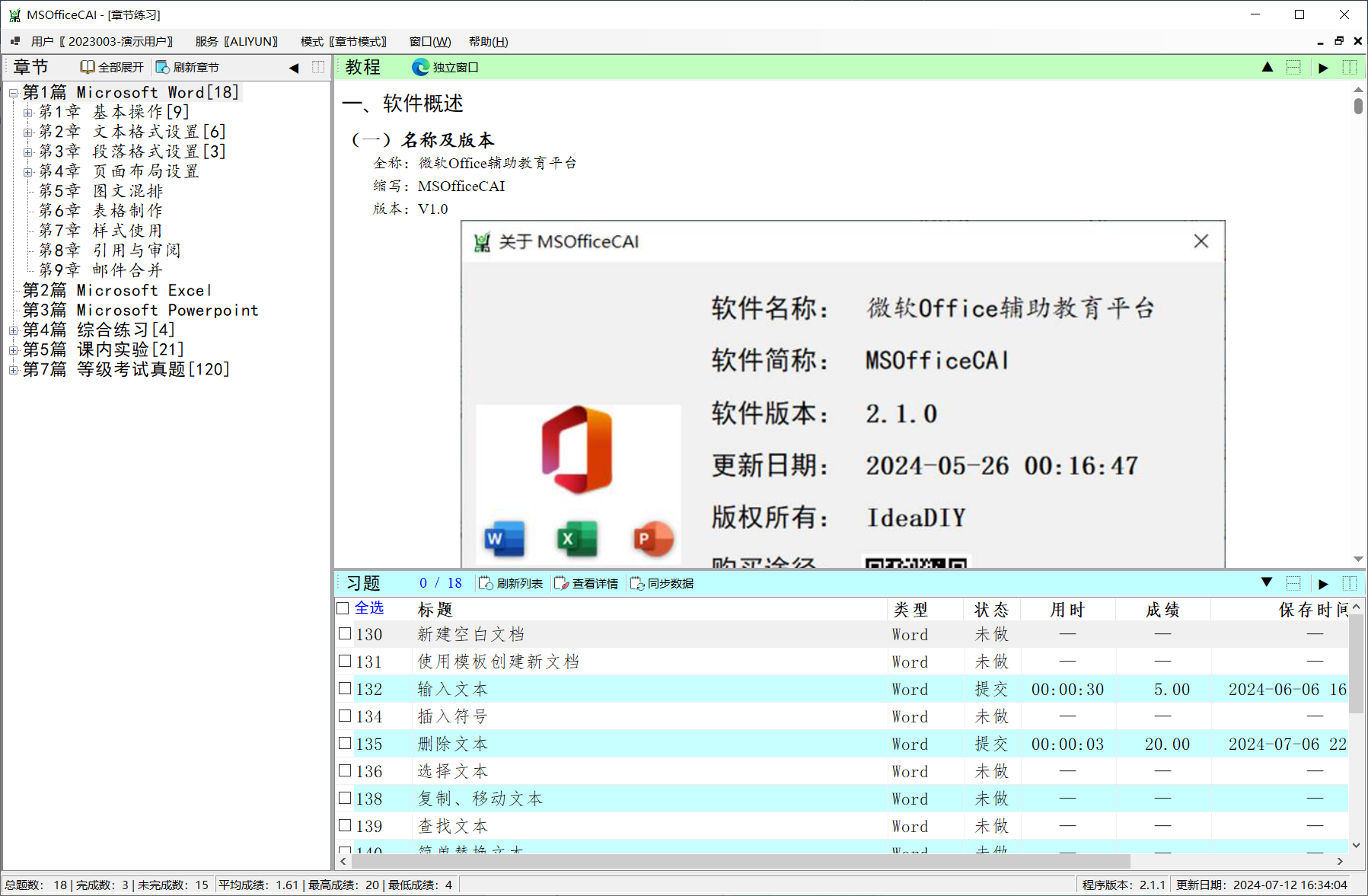
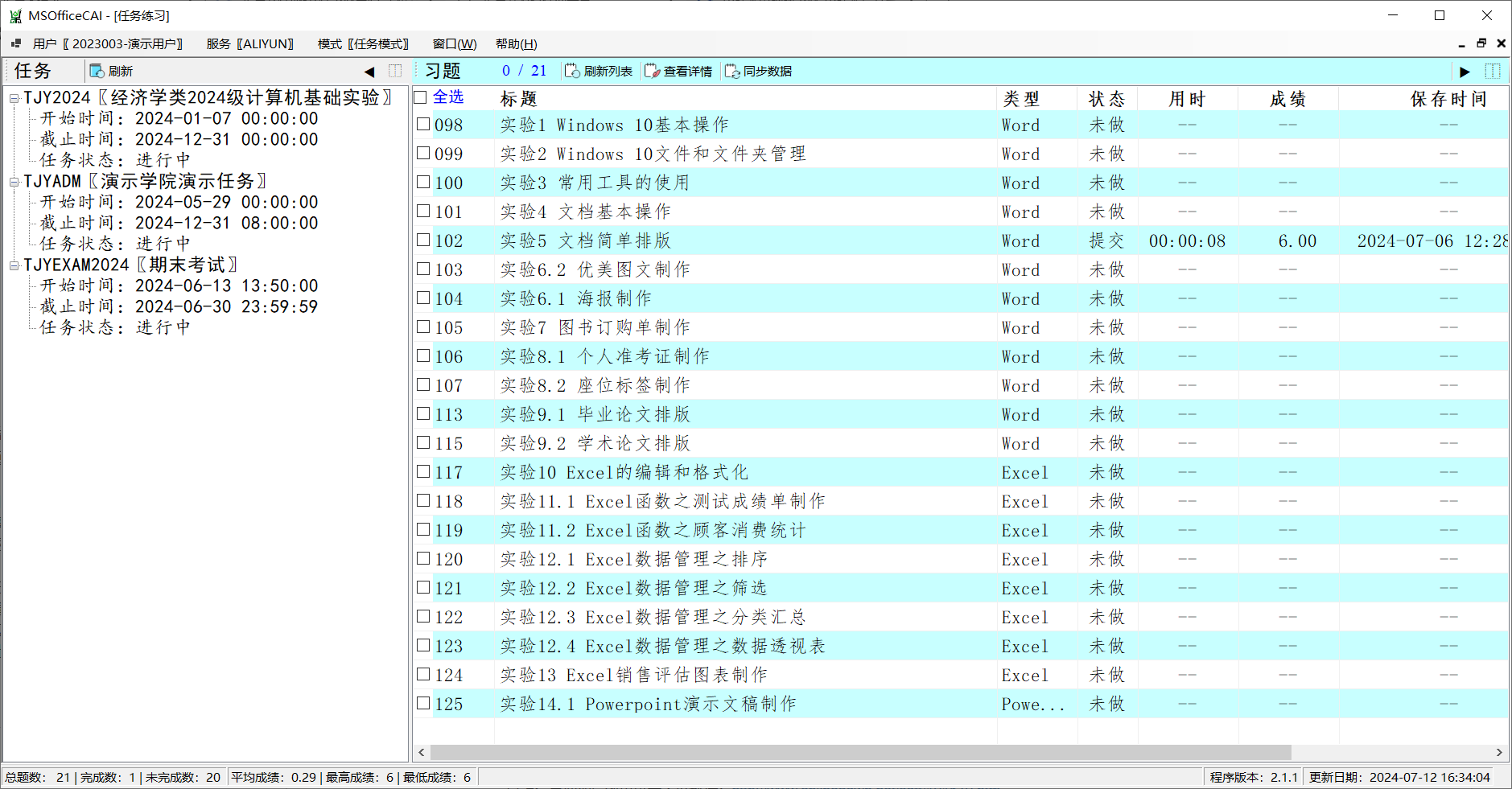
兩種模式可以通過菜單進行切換,如所示。
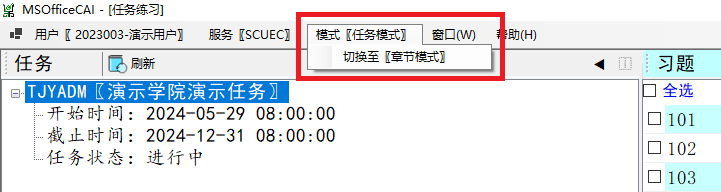
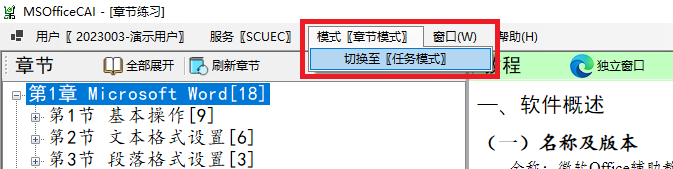
圖9 練習(xí)模式切換
(五)章節(jié)模式主界面
章節(jié)模式主界面中,左側(cè)為章節(jié)窗格,右側(cè)上部為教程窗格,右側(cè)下部為習(xí)題窗格。
1. 章節(jié)窗格
章節(jié)窗格中,章節(jié)結(jié)構(gòu)以樹形菜單顯示知識體系。章節(jié)窗格上部有兩個工具欄按鈕:全部展開,點擊它來展開章節(jié)結(jié)構(gòu)所有節(jié)點;刷新章節(jié),用于重新從數(shù)據(jù)庫獲取章節(jié)數(shù)據(jù)并顯示。
點擊某個章節(jié)知識點后將分別在教程窗格和習(xí)題窗格顯示該知識點的在線教程和習(xí)題,如圖10所示。
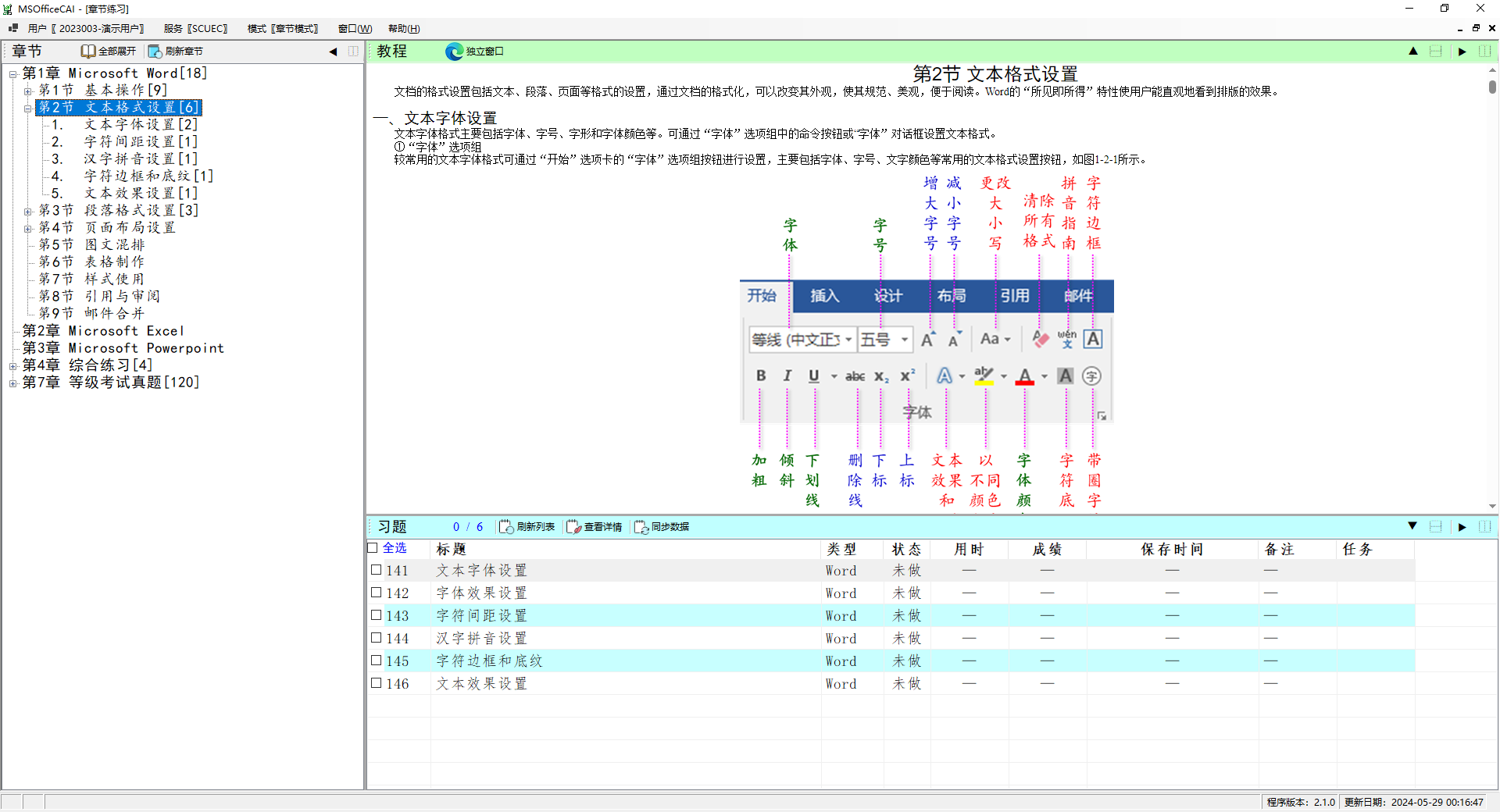
圖10 顯示教程和習(xí)題
章節(jié)窗格的工具欄右側(cè)兩個按鈕分別用于折疊和展開章節(jié)窗格,也可以拖動章節(jié)窗格與教程窗格、習(xí)題窗格間的灰色分隔線來調(diào)整左右窗格的寬度,如圖11所示。
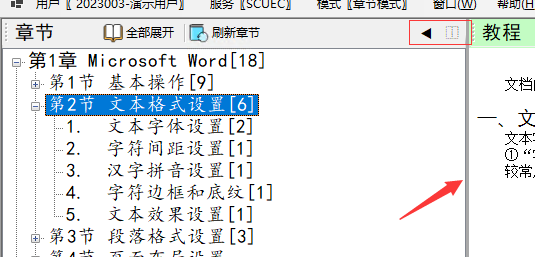
圖11 窗格折疊與展開
2. 教程窗格
教程窗格使用內(nèi)置瀏覽器顯示對應(yīng)的教程,也可以點擊窗格上部工具欄中的“獨立窗口”按鈕在系統(tǒng)瀏覽器中單獨顯示教程。
工具欄右側(cè)有四個按鈕,依次分別為:向上折疊章節(jié)窗格、向下展開章節(jié)窗格、向右折疊章節(jié)窗格和習(xí)題窗格、向左展開章節(jié)窗格和習(xí)題窗格。也可以拖動章節(jié)窗格與習(xí)題窗格間的灰色分隔線來調(diào)整兩個窗格的高度,如圖12所示。
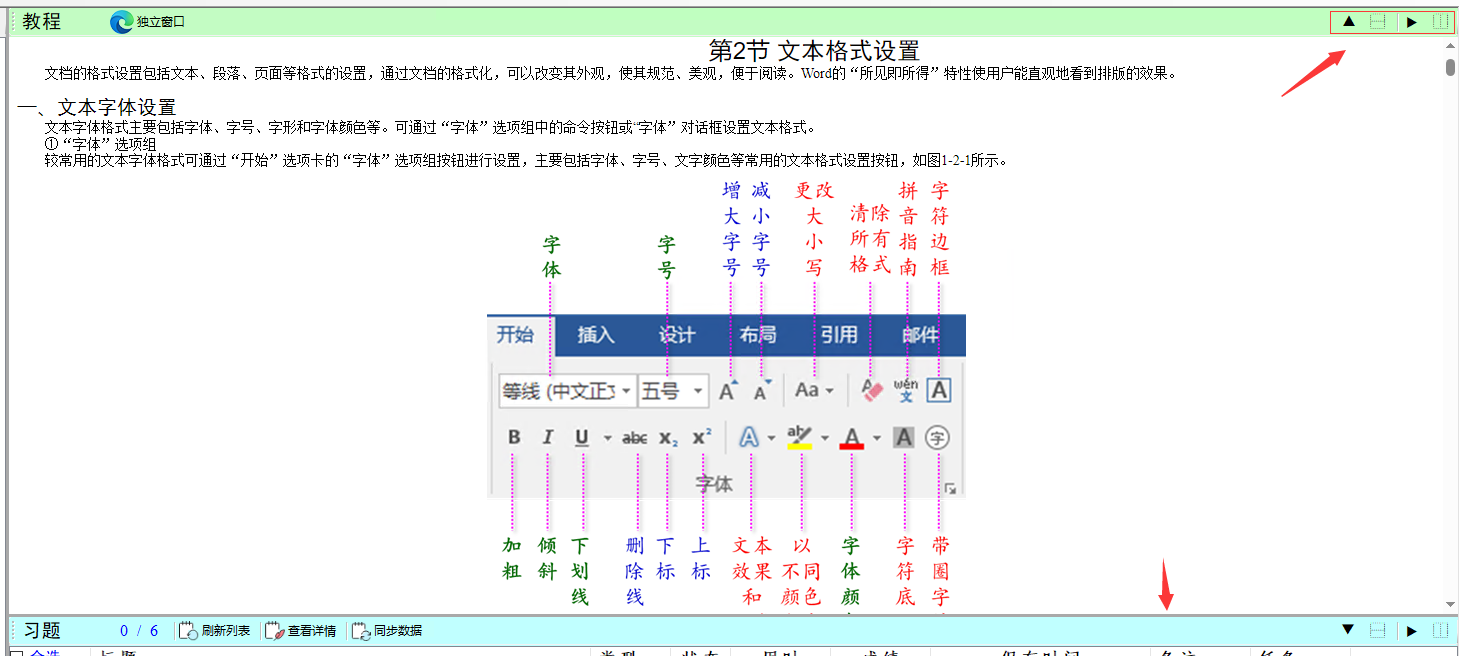
圖12 窗格折疊與展開
3. 習(xí)題窗格
點擊章節(jié)窗格中某個知識點后,將在習(xí)題窗格顯示該知識點的習(xí)題列表,如圖13所示。列表顯示習(xí)題的題號、標(biāo)題、類型、狀態(tài)、用時、成績、保存時間等信息。

圖13 查看習(xí)題
窗格上方工具欄提供了七個功能按鈕,分別為:
刷新列表——從數(shù)據(jù)庫中重新讀取習(xí)題信息并顯示;
查看詳情——進入詳情界面查看習(xí)題的詳細信息和練習(xí)歷史信息;
同步數(shù)據(jù)——將本地練習(xí)數(shù)據(jù)同步至服務(wù)器;
右側(cè)四個功能按鈕的功能與教程窗格類似。
(六)任務(wù)模式主界面
任務(wù)模式主界面中,左側(cè)為任務(wù)窗格,右側(cè)為習(xí)題窗格。
1. 任務(wù)窗格
任務(wù)窗格中,以樹形菜單顯示任務(wù)列表,顯示任務(wù)編號、標(biāo)題、開始時間、截止時間和狀態(tài)等信息,如圖14所示。
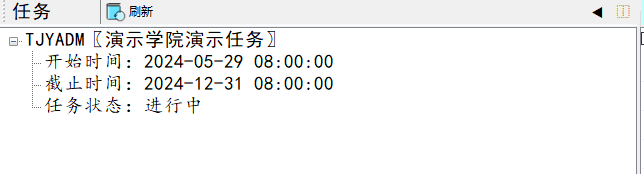
圖14 任務(wù)列表
點擊某個任務(wù)后將在習(xí)題窗格顯示該任務(wù)要求的習(xí)題。
2. 習(xí)題窗格
任務(wù)模式下習(xí)題窗格的顯示和操作與章節(jié)模式類似。
(七)查看習(xí)題詳情
單擊選中習(xí)題列表中某一個習(xí)題,并在習(xí)題窗格工具欄中單擊“查看詳情”按鈕進入該習(xí)題詳情界面,如圖15所示。也可以直接雙擊某一個習(xí)題查看詳情。
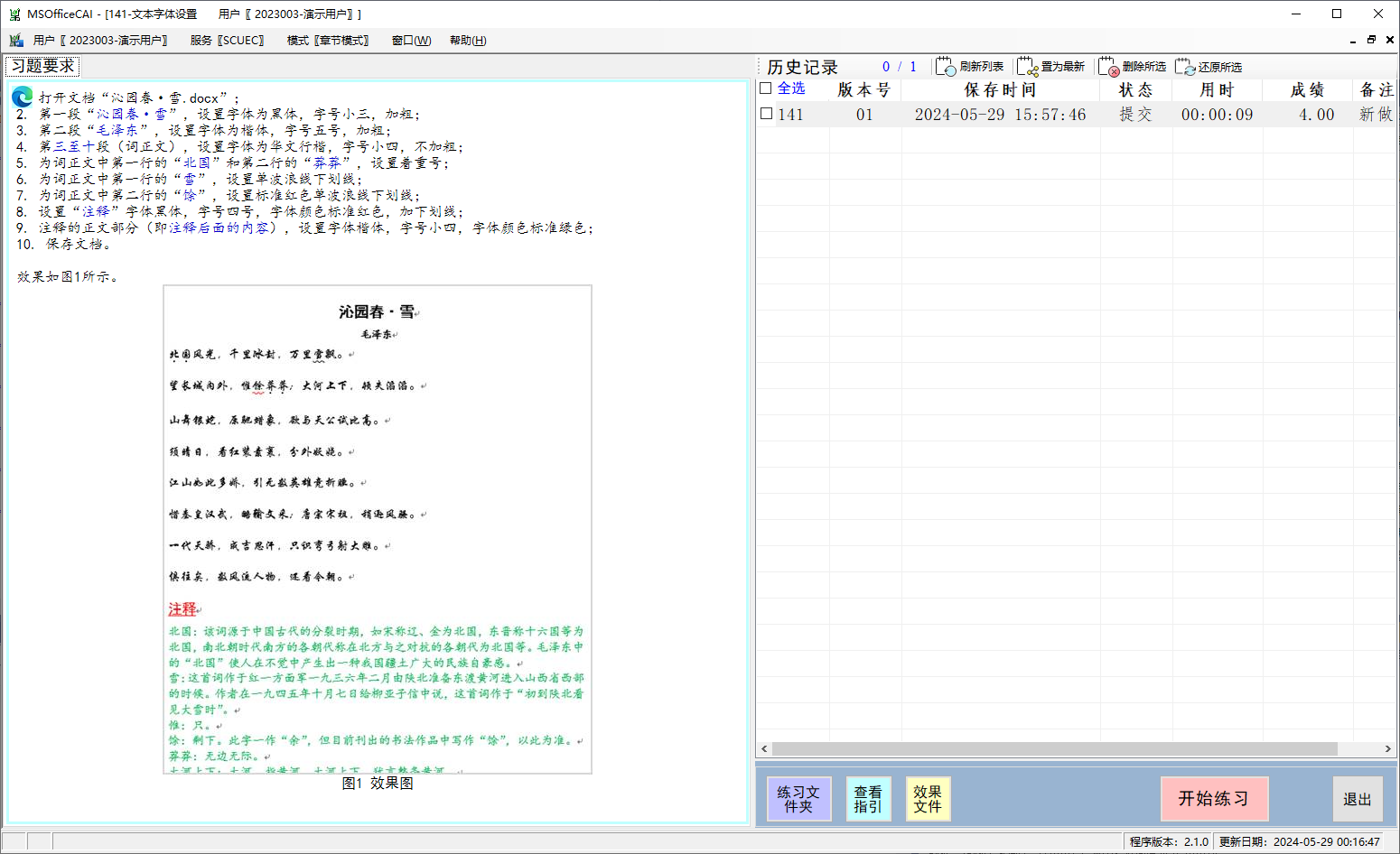
圖15 查看習(xí)題詳情
窗口左側(cè)顯示習(xí)題要求和操作指引。默認情況下,操作指引不顯示,可點擊窗口右下部的“查看指引”按鈕顯示,如圖16所示。
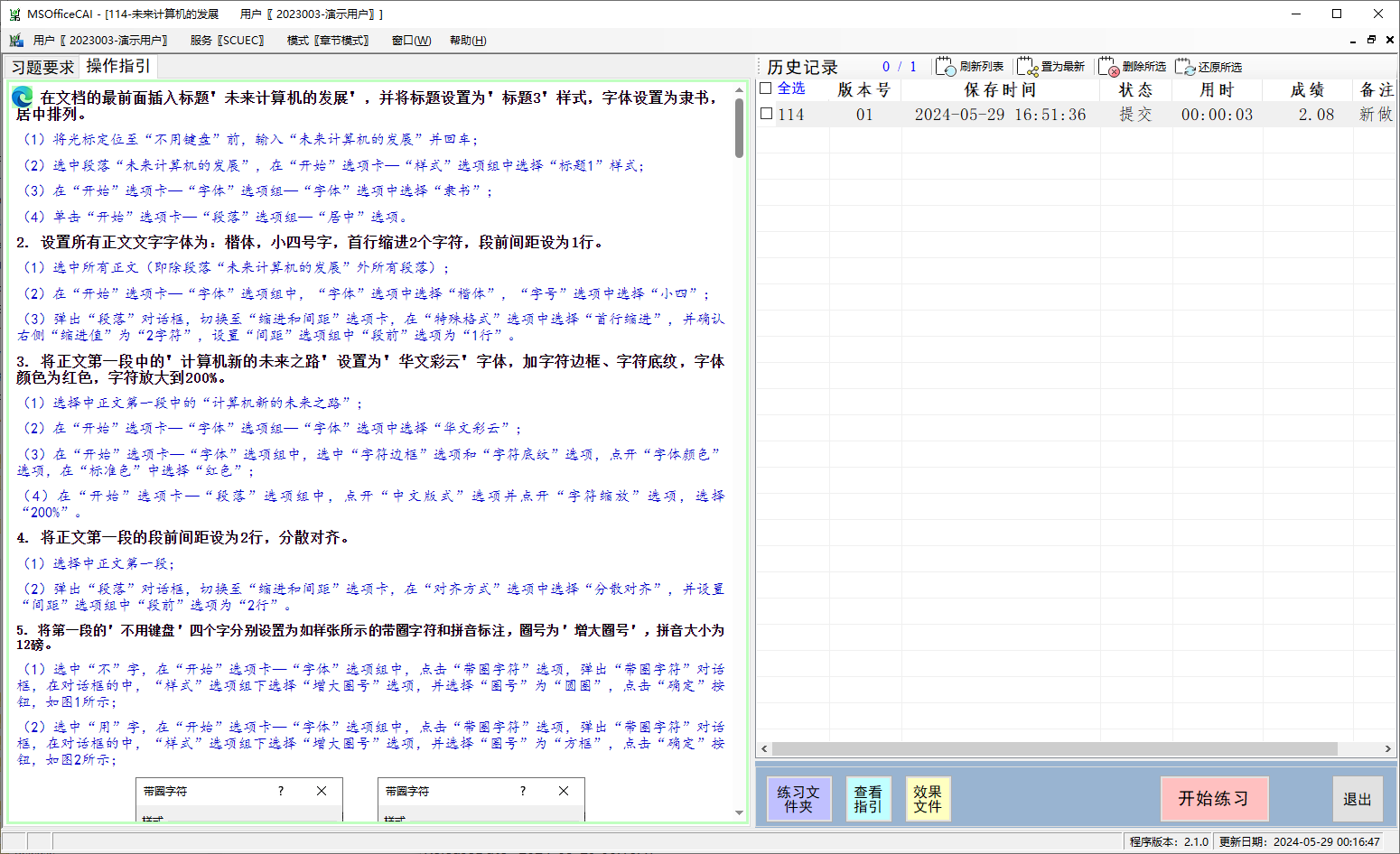
圖16 查看操作指引
說明:習(xí)題要求和操作指引均可以通過點擊窗格左上角的瀏覽器圖標(biāo)在系統(tǒng)瀏覽器中單獨顯示。
窗口右側(cè)上部為歷史記錄窗格,用于顯示練習(xí)歷史記錄。窗格上方的工具欄提供了四個功能按鈕,分別為:
刷新列表——從數(shù)據(jù)庫中讀取最新歷史記錄并顯示;
置為最新——有多條歷史記錄時,可把其中一條置為最新狀態(tài)。但已經(jīng)刪除的記錄不能置為最新。
刪除所選——單擊選擇某條歷史記錄或者通過左側(cè)復(fù)選框選擇多條歷史記錄進行刪除。
還原所選——如果誤刪,單擊選擇某條歷史記錄或者通過左側(cè)復(fù)選框選擇多條歷史記錄來還原。
此外,可以雙擊某條歷史記錄來查看詳細評分情況,如圖17所示。
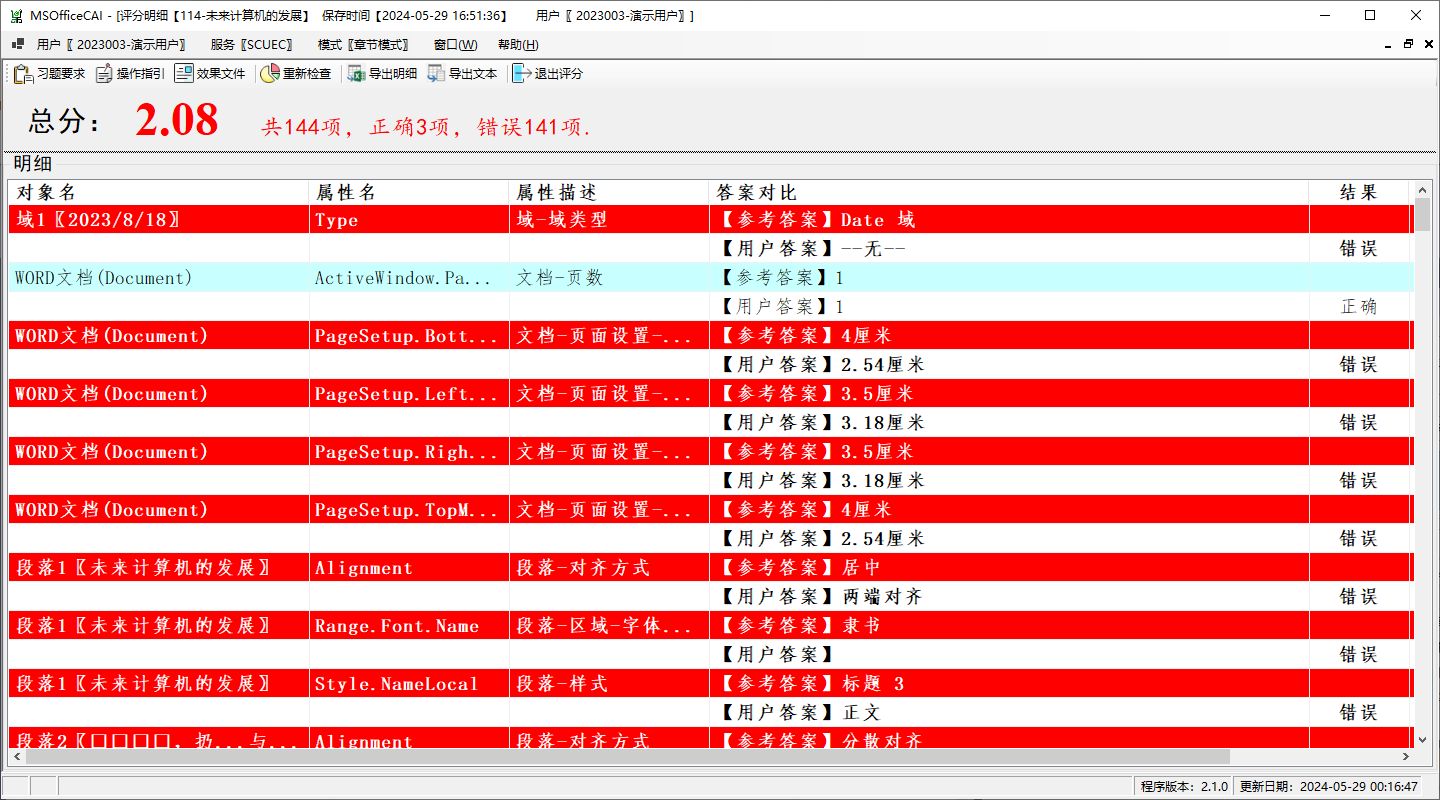
圖17 查看評分詳情
窗口右側(cè)下部為功能按鈕區(qū),包括以下功能按鈕:
練習(xí)文件夾——在文件資源管理器中打開練習(xí)文件夾,系統(tǒng)默認為C:Exec。所有練習(xí)素材文件都在該文件夾下。所有練習(xí)文件都必須保存在該文件夾下才有效。
查看指引——顯示操作指引。
效果文件——直接打開習(xí)題的效果文件。如果系統(tǒng)設(shè)置不允許查看效果文件,則此按鈕不可見。
開始練習(xí)——開始此習(xí)題的練習(xí)過程。
退出——關(guān)閉習(xí)題詳情窗口。
(八)開始練習(xí)
在習(xí)題詳情窗口中單擊“開始練習(xí)”功能按鈕,即可開始該習(xí)題的練習(xí)。如果不是第一次練習(xí)此題,系統(tǒng)將提示是否重新開始,如圖18所示。
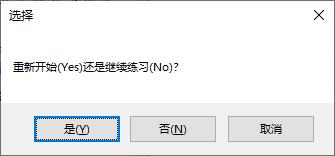
圖18 是否重新開始
選擇“是”(即“重新開始”),將清除以前此題的練習(xí)數(shù)據(jù),按初次練習(xí)處理;選擇“否”(即“繼續(xù)練習(xí)”),將在最近一次練習(xí)的基礎(chǔ)上繼續(xù),練習(xí)時長也會在最近一次練習(xí)的時長上累加;選擇“取消”則放棄此次練習(xí)。
開始練習(xí)后,主界面將隱藏,顯示練習(xí)主界面,如圖19所示。
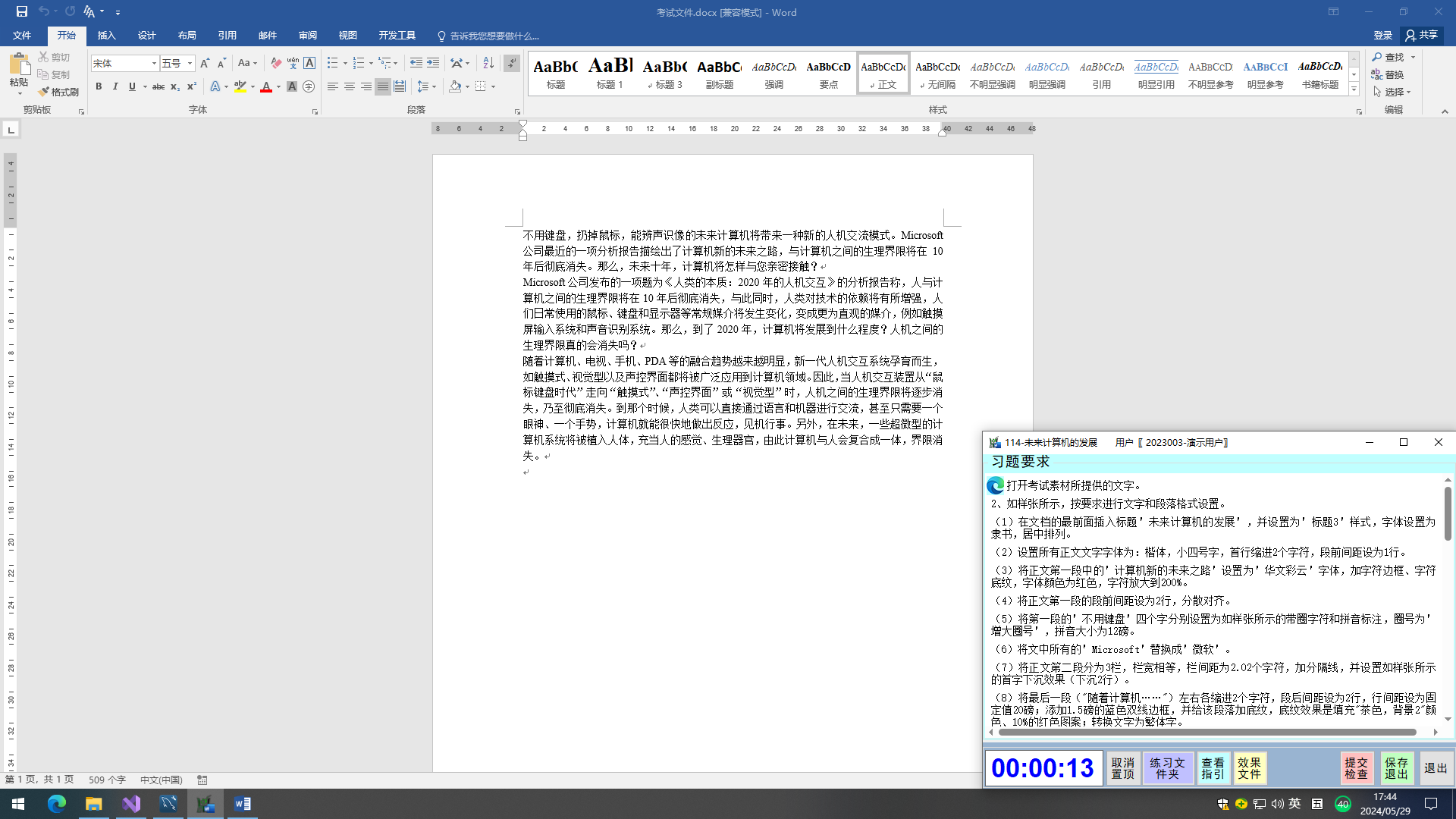
練習(xí)主界面的標(biāo)題將顯示習(xí)題標(biāo)題,標(biāo)題下方顯示習(xí)題要求。
軟件將根據(jù)習(xí)題設(shè)置自動打開需操作的文檔。習(xí)題要求將以小窗口顯示,且該窗口處于置頂狀態(tài)。同時,習(xí)題要求左下方的計時器開始計時。
計時器右側(cè)為功能按鈕,其中:點擊“提交檢查”按鈕可提交系統(tǒng)檢查評分;點擊“保存退出”按鈕,則保存所操作文檔后退出練習(xí)界面,不提交檢查評分;點擊“不保存退出”按鈕,則直接退出練習(xí)界面,不保存文檔也不提交檢查評分。
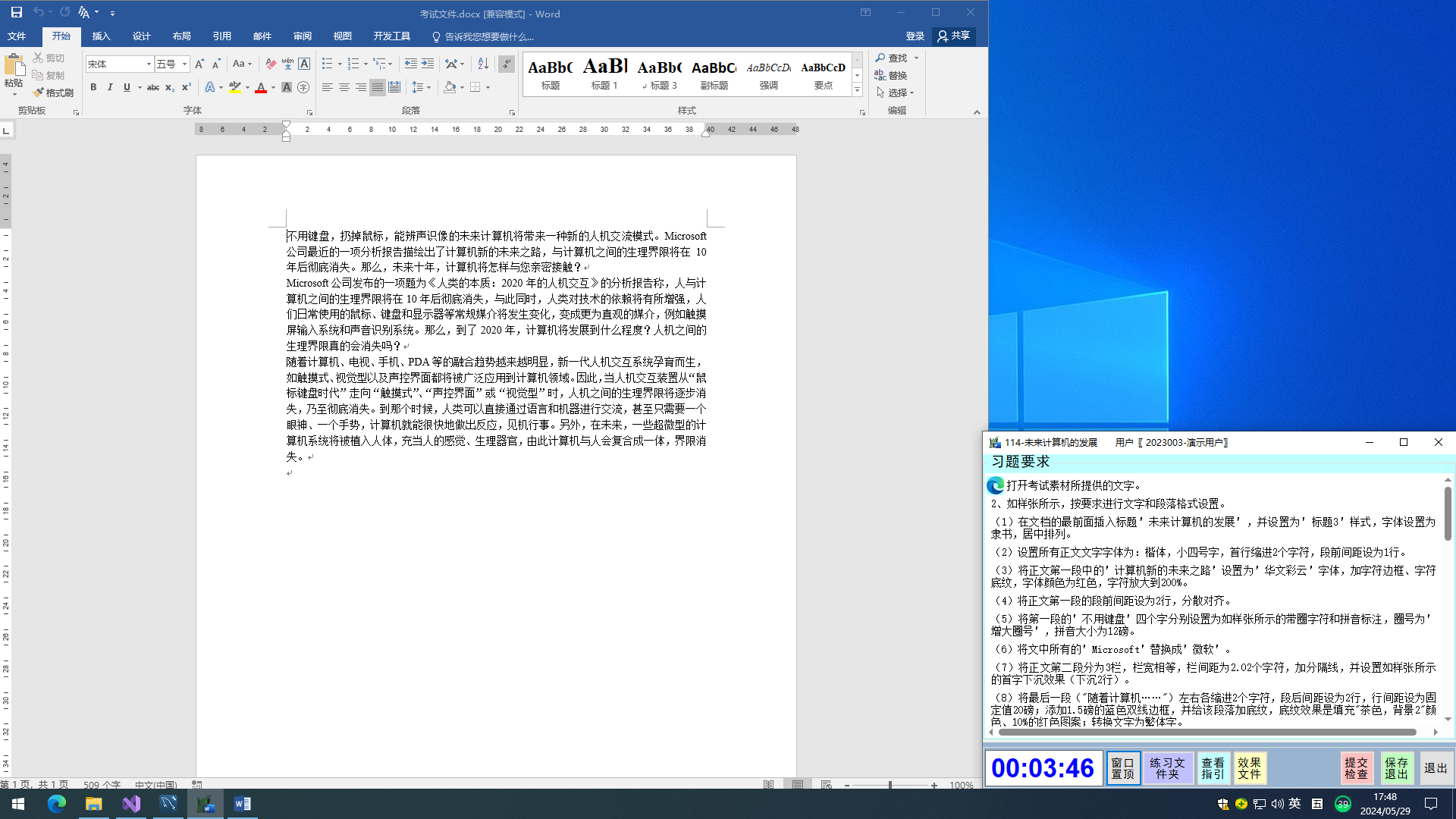
1. 窗口置頂/取消置頂
開始練習(xí)后,窗口默認為置頂狀態(tài)。此時可點擊“取消置頂”按鈕取消習(xí)題要求窗口的置頂狀態(tài),此時文檔窗口和習(xí)題要求窗口將并排顯示,如圖20所示。
2. 查看練習(xí)文件夾
所有與習(xí)題相關(guān)的文件和文檔都保存在練習(xí)文件夾中(系統(tǒng)默認為C:Exec)。可點擊“練習(xí)文件夾”按鈕將在文件資源管理器中打開練習(xí)文件夾,如圖21所示。
圖21 打開練習(xí)文件夾
3. 查看/隱藏操作指引
可點擊“查看指引”按鈕顯示該習(xí)題的操作指引,如圖22所示。
操作指引將顯示在習(xí)題要求下方。顯示操作指引后,“查看指引”按鈕將變?yōu)椤半[藏指引”。點擊“隱藏指引”按鈕將隱藏操作指引。
4. 獨立窗口查看習(xí)題要求和操作指引
“習(xí)題要求”和“操作指引”左上角均有一個瀏覽器圖標(biāo),點擊它即可在系統(tǒng)默認瀏覽器中分別打開“習(xí)題要求”和“操作指引”,如圖23所示。
圖23 瀏覽器打開
(九)提交檢查
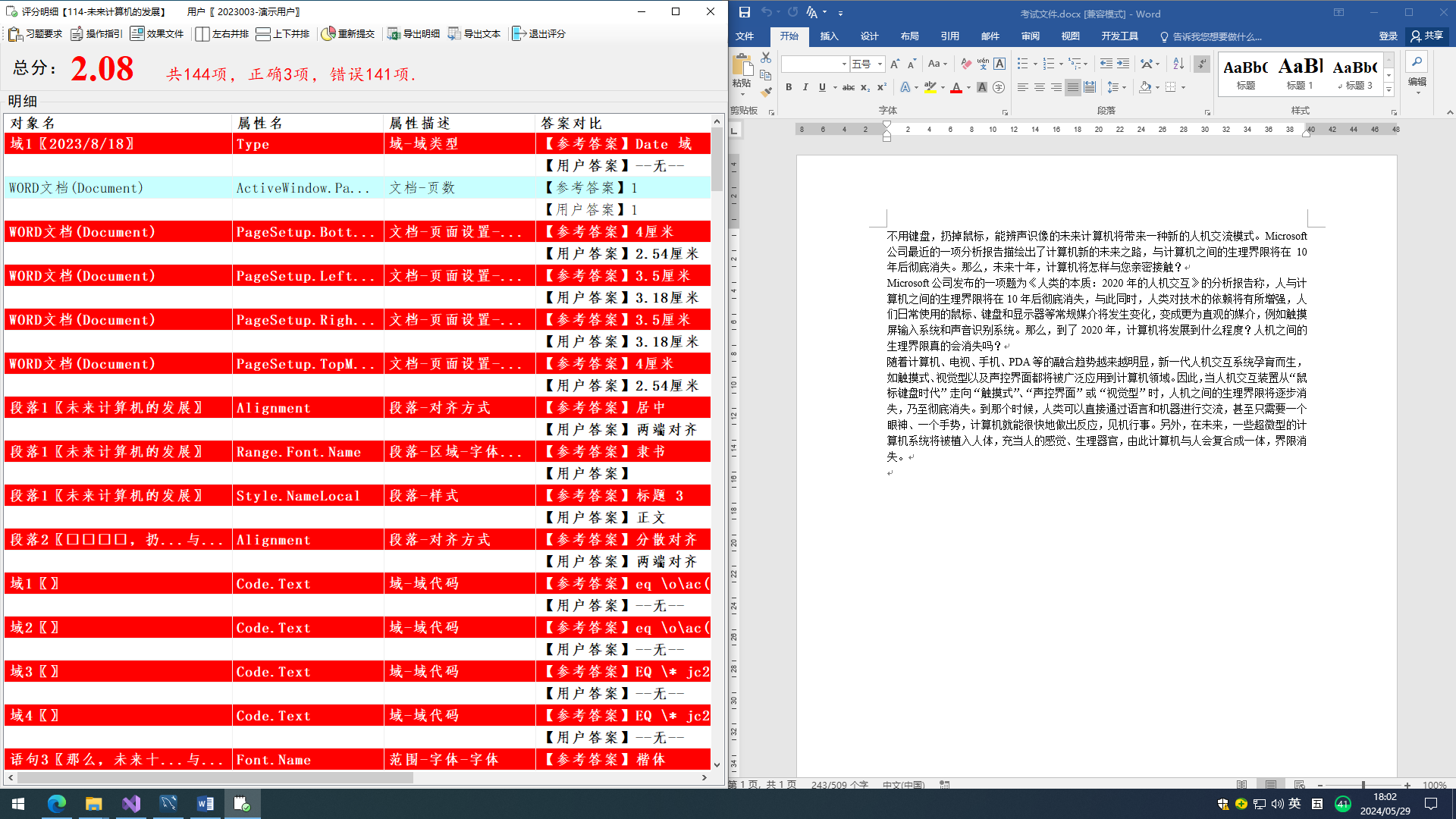
文檔操作完成并保存后,在練習(xí)界面中點擊“提交檢查“按鈕,將提交系統(tǒng)檢查評分,界面如圖24所示。評分界面將自動與文檔界面并排顯示。
界面工具欄如圖25所示。
圖25 工具欄
其中:“習(xí)題要求”“操作指引”“效果文件”分別用于查看習(xí)題要求、操作指引和效果文件;“水平并排”“垂直并排”分別調(diào)整評分窗口與文檔窗口水平和垂直并排顯示;“重新提交”表示文檔修改后再次檢查評分;“導(dǎo)出明細”將評分明細導(dǎo)出為Excel表格,“導(dǎo)出文本”則是將評分明細導(dǎo)出為文本文件;“退出評分”則返回程序主界面。
界面主體上部顯示總分及評分明細的統(tǒng)計。下部以列表形式顯示明細得分情況。每一個評分細則顯示兩行,第一行顯示該評分細則信息,第二行顯示用戶作答情況及結(jié)果。
如果用戶答案與參考答案一致,則該項細則結(jié)果為正確;否則為錯誤,此時第一行背景顏色變?yōu)榧t色。
1. 并排查看
為方便對照查看答題情況,可點擊工具欄中的“水平并排”或“垂直并排”按鈕,此時評分界面與文檔窗口將水平或垂直并排顯示,分別如圖24和圖26所示。
2. 錯誤定位
并排顯示時,雙擊評分明細中某一行(主要是針對顯示為錯誤的行),將在文檔窗口找到對應(yīng)文檔部件,并選中該部件,如圖27所示。
3. 重新提交
定位錯誤后,可在文檔中有針對性地修改。修改完成,可點擊工具欄中的“重新提交”按鈕將修改后的文檔提交軟件檢查評分,如圖28所示。
圖28 重新提交
可多次重新提交,直至達到理想的結(jié)果為止。
4. 查看習(xí)題要求/操作指引
工具欄中提供了“習(xí)題要求”和“操作指引”兩個按鈕,可在瀏覽器中分別查看習(xí)題要求和操作指引。
5. 導(dǎo)出明細/導(dǎo)出文本
工具欄中提供了“導(dǎo)出明細”和“導(dǎo)出文本”兩個按鈕,分別將評分明細導(dǎo)出為Excel文件和文本文件,如圖29所示。
圖29 導(dǎo)出明細
6. 退出評分
如果想退出評分,則可點擊“退出評分”按鈕返回程序主界面。
(十)上傳練習(xí)數(shù)據(jù)
用戶的練習(xí)模式為本地模式,即練習(xí)數(shù)據(jù)保存在本地數(shù)據(jù)庫中。如果要將練習(xí)數(shù)據(jù)同步至服務(wù)器,則可以點擊習(xí)題窗口工具欄中的“同步歷史”按鈕進行上傳。上傳完成將顯示上傳數(shù)據(jù)條數(shù),如圖30所示。
(十一)退出軟件
需要退出軟件時,直接點擊窗口的關(guān)閉按鈕即可。退出時,如果有做過新練習(xí)且未手動同步歷史,也會自動同步,如圖31所示。
圖31 退出前同步
注意:由于機房計算機關(guān)機后會自動還原,所以如果是在機房做練習(xí),做完練習(xí)請務(wù)必確認同步歷史至服務(wù)器。
(十二)其他操作
主界面菜單包括“當(dāng)前用戶”“窗口”“幫助”等。
1. 當(dāng)前用戶
“當(dāng)前用戶”顯示當(dāng)前用戶的姓名和用戶號。點擊“當(dāng)前用戶”可看到兩個二級菜單:修改密碼和退出。退出即關(guān)閉本系統(tǒng)。
修改密碼的界面如圖32所示,輸入“原密碼”和兩次輸入“新密碼”后,點擊“確定”按鈕即可。
圖32 修改密碼
2. 窗口
“窗口”菜單的子菜單如圖33所示,主要功能是改變打開的子窗口的布局。
圖33 窗口菜單
3. 幫助
“幫助”菜單的子菜單如圖34所示。
圖34 幫助菜單
點擊“用戶手冊”將在瀏覽器中打開本系統(tǒng)的操作手冊,如圖35所示。
圖35 操作手冊
點擊“關(guān)于”將在瀏覽器中打開本系統(tǒng)的制作者、版權(quán)等信息,如圖36所示。
圖36 關(guān)于
Microsoft Office Word自主學(xué)習(xí)及專項練習(xí);Microsoft Office Excel自主學(xué)習(xí)及專項練習(xí);Microsoft Office Powerpoint自主學(xué)習(xí)及專項練習(xí)。華軍軟件園為您提
Microsoft Office練習(xí)平臺更新日志:
1.對部分功能進行了優(yōu)化
2.解了好多不能忍的bug
華軍小編推薦:
在您使用Microsoft Office練習(xí)平臺之后,我想您可能還會需要題庫專家、菁優(yōu)網(wǎng)、輕輕松松學(xué)五筆 WinCet、網(wǎng)教通、全國人社系統(tǒng)干部在線學(xué)習(xí)平臺等軟件,快來華軍軟件園下載使用吧!
















您的評論需要經(jīng)過審核才能顯示