






向日葵遠程控制怎么添加設備?
1.打開向日葵遠程控制,點擊左側模塊欄的“設備列表”,然后可以看到有本機的設備代碼,并且可以看到右側有“加入列表”按鈕,點擊它。
2.在彈出的框中,需要點擊“立即加入”,進行后續的步驟。
3.需要設定“設備訪問密碼”(需要大于6位,且數字/字母/符號至少出現2種),設置好后,點擊“完成加入”。
4.最終,就可以在“我的設備”中,看到本機,代表設備加入列表成功。
向日葵遠程控制怎么注銷賬號?
向日葵遠程控制軟件是一款方便實用的遠程控制工具,如果您需要注銷賬號,可以按照以下步驟進行操作:
1. 打開向日葵遠程控制軟件,確保您已經登錄到您的賬號。
2. 在軟件界面中,找到位于左上角的主機名稱,點擊它以顯示下拉菜單。
3. 在下拉菜單中,您會看到有“解除綁定”的選項,點擊它。
4. 軟件會提示您確認是否要解除賬號綁定,此時您需要確認操作。
5. 解除綁定后,您的賬號就會從當前的主機中注銷。
如果您想要徹底注銷賬號,而不是僅僅從一臺設備上解除綁定,那么您需要登錄到向日葵的官方網站或者使用手機APP進行操作:
1. 登錄向日葵官方網站或打開手機APP。
2. 進入賬號設置或者賬戶管理頁面。
3. 在相應的位置找到注銷賬號的選項。
4. 根據提示完成賬號注銷的操作。
向日葵遠程控制手機怎么連接電腦?
1.注冊賬號:首先,確保你已經在電腦和手機上注冊了向日葵的賬號。
2.下載并安裝軟件:
在電腦上下載并安裝向日葵遠程控制服務端(Windows版)。
在手機上下載并安裝向日葵遠程控制客戶端。
3.電腦端設置:
打開電腦上的向日葵服務端,使用注冊的賬號登錄。
登錄后,設置一個獨立訪問密碼,這個密碼將在手機連接時使用。
4.手機端設置:
打開手機上的向日葵客戶端,使用相同的賬號登錄。
登錄后,點擊添加電腦主機的選項。
輸入電腦的識別碼或直接掃描電腦屏幕上顯示的二維碼來添加電腦。
5.連接電腦:
在手機端選擇已添加的電腦主機,點擊“遠程控制”。
輸入之前在電腦端設置的獨立訪問密碼。
等待手機和電腦連接成功。
6.開始控制:
連接成功后,手機屏幕上會顯示電腦的桌面。
你可以使用手機屏幕上的虛擬鼠標和鍵盤來控制電腦。
部分客戶端還支持手勢控制,使得操作更加直觀和方便。
7.其他功能:
向日葵遠程控制還支持遠程文件傳輸、遠程攝像頭監控等功能,可以在連接后根據需要進行使用。
確保在整個連接過程中,手機和電腦都保持聯網狀態,這樣才能確保遠程控制順利進行。
向日葵遠程控制怎么設置自動接收?
1. 打開向日葵被控端軟件。
2. 在軟件界面中找到并點擊“設置”按鈕,通常位于界面的右上角或者主菜單中。
3. 在設置菜單中,選擇“常規”選項。
4. 在常規設置中,找到“自動接受遠程控制”或類似的選項。
5. 勾選該選項,這樣當有遠程控制請求時,系統會自動接受,而無需手動點擊確認。
6. 為了確保安全性,建議設置一個訪問密碼。這樣,即使自動接受功能開啟,對方在嘗試連接時仍需輸入正確的密碼才能進行遠程控制。
7. 完成設置后,點擊“應用”或“確定”保存更改。
此外,以下是一些額外的設置建議,可以提高遠程控制的便捷性和安全性:
- 勾選“開機時自動啟動向日葵”選項,確保每次開機時軟件都能自動運行。
- 勾選“僅以服務形式運行,不顯示任務欄圖標”選項,使軟件在后臺運行,不干擾日常使用。
向日葵遠程控制軟件使用方法
如何不讓向日葵遠程控制軟件開機自啟?
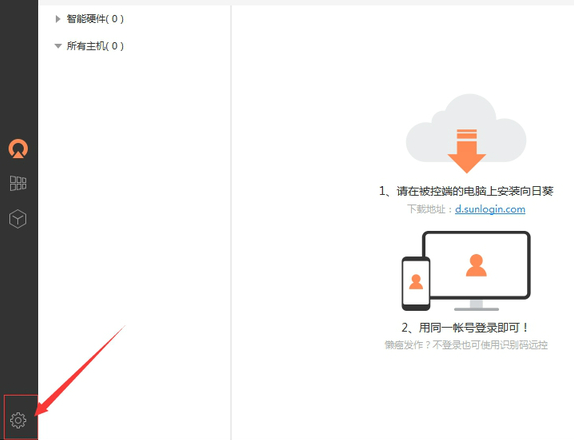
1、開啟向日葵遠程控制軟件,點擊“設置”
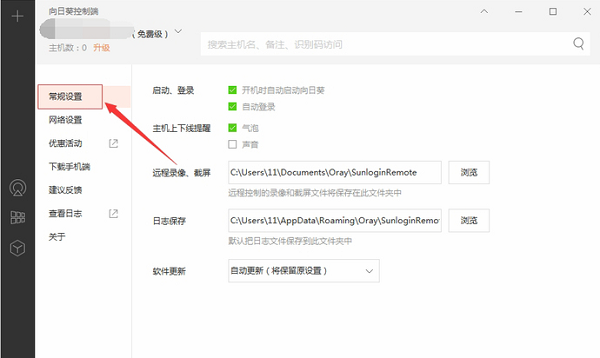
2、點擊“常規設置”,把開機時自動啟動的勾取消即可
向日葵遠程控制軟件常見問題
向日葵遠程控制軟件鎖定密碼遺忘了,如何解鎖?
如果你遺忘了向日葵被控端的鎖定密碼可以通過帳號密碼進行解鎖,但必須計算機可以接入互聯網狀態下,因為帳號密碼解鎖方式采用服務器認證模式
向日葵遠程控制軟件可以免費使用嗎?
可以免費使用,獲得向日葵遠程控制軟件的許可授權,并且主機授權沒有限制

向日葵遠程控制軟件特色
銀行級安全防護
2048位數據加密傳輸:確保數據傳輸過程中不被竊取或篡改。
HTTPS加密訪問:采用安全協議訪問遠程設備,防止信息泄露。
雙重系統賬號認證:結合被控端黑屏模式,防止用戶信息泄露。
動態驗證碼:每次遠程協助需被控端授權,確保連接安全性。
智能內網穿透
擁有五秒快速強勁的內網穿透能力,融合微軟RDP遠程桌面協議,用戶可自由切換協議,享受最佳遠程桌面體驗。
跨平臺兼容性
支持Mac與Windows系統之間跨平臺遠控,實現設備間互連互通,告別黑蘋果和虛擬機。
向日葵遠程控制軟件功能
跨平臺無縫協作
支持全類型設備(電腦、手機、平板、服務器等)互聯互通,兼容老舊設備(如Windows Server 2008)與最新系統(如Win11 24H2、iOS 18)。
無需復雜配置,登錄同一賬號即可自動綁定設備,實現跨系統遠程控制。
高效遠程控制
桌面控制:模擬本地操作,支持鼠標點擊、拖拽、鍵盤輸入,延遲低至15ms以下,操作流暢。
桌面觀看:僅監控屏幕內容,不干預被控端操作,適用于遠程教學或演示。
攝像頭查看:實時查看被控端攝像頭畫面,支持多攝像頭切換,可用于家庭安防或設備監控。
游戲模式:通過優化帶寬和降低分辨率,減少延遲,滿足游戲玩家對高幀率和低延遲的需求。
向日葵遠程控制軟件使用說明
如何發起遠程協助:遠程協助功能,無需登錄帳號即可發起遠控。
這里可查看本機的識別碼和驗證碼,發送本機識別碼給伙伴即可實現遠控本機;
也可以輸入伙伴的識別碼和驗證碼,去遠控伙伴的電腦。
如何添加設備:
1、添加電腦設備
點擊“添加電腦設備”,在被控端電腦下載并安裝向日葵,登錄與本機相同的帳號密碼,即可將主機添加至帳號下。
2、添加安卓設備點擊“添加安卓設備”,可通過掃描二維碼下載安卓客戶端,安裝后登錄與本機相同的帳號密碼,即可將主機添加至帳號下。
3.添加開機棒點擊“添加開機棒”,可輸入開機棒的SN碼和設備名稱,點擊“立即添加”,即可將開機棒添加至帳號下使用。
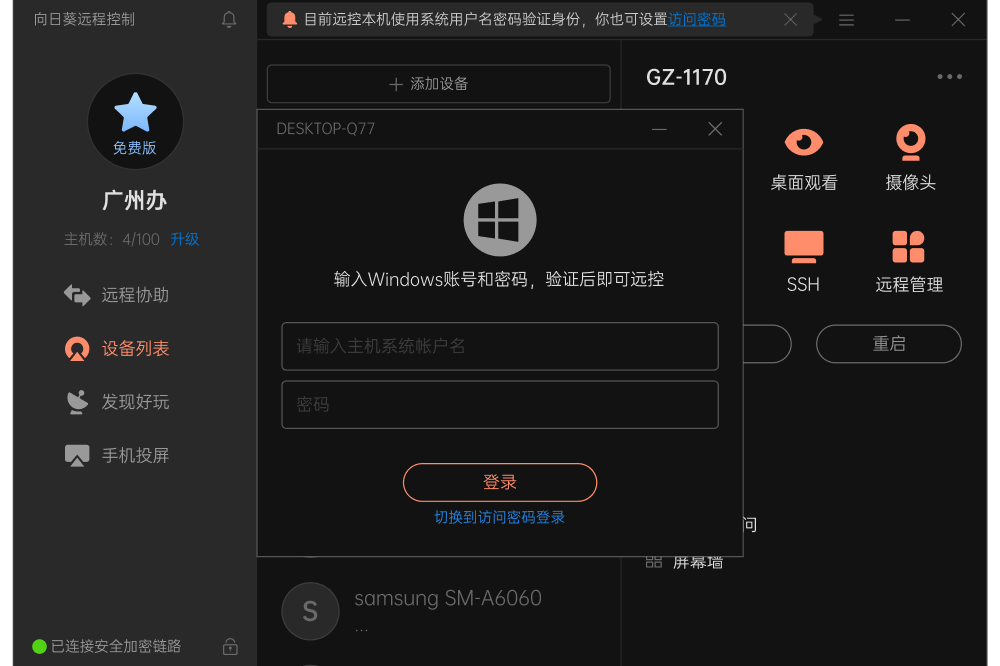
向日葵遠程控制軟件安裝步驟
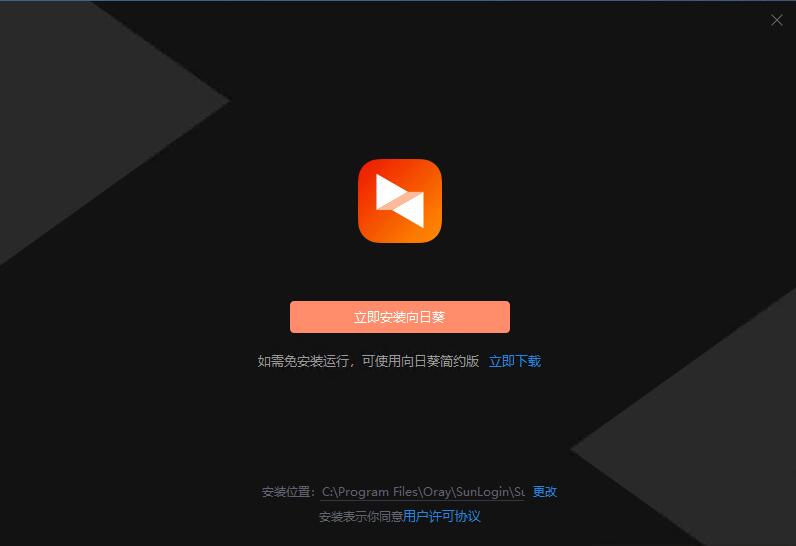
1、在本站下載該軟件,雙擊.exe之后出現安裝向導,將安裝位置選為D盤,點擊立即安裝向日葵
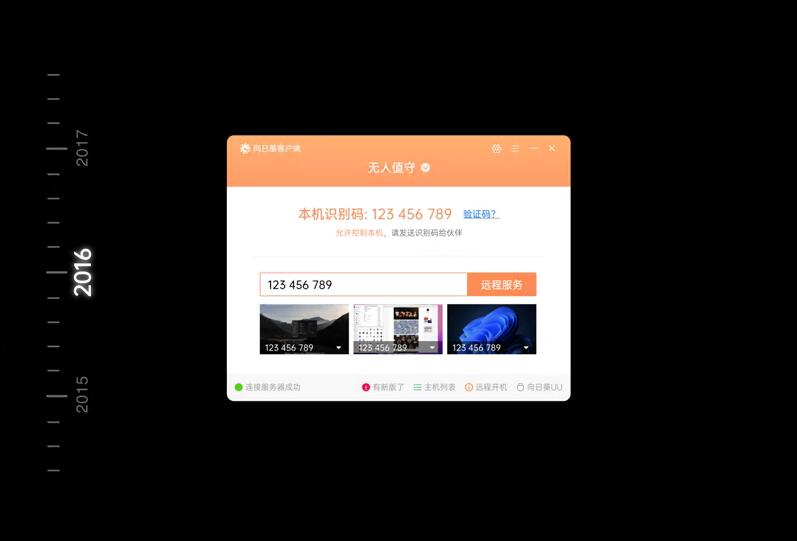
2、正在安裝當中,過程很快,請耐心等候
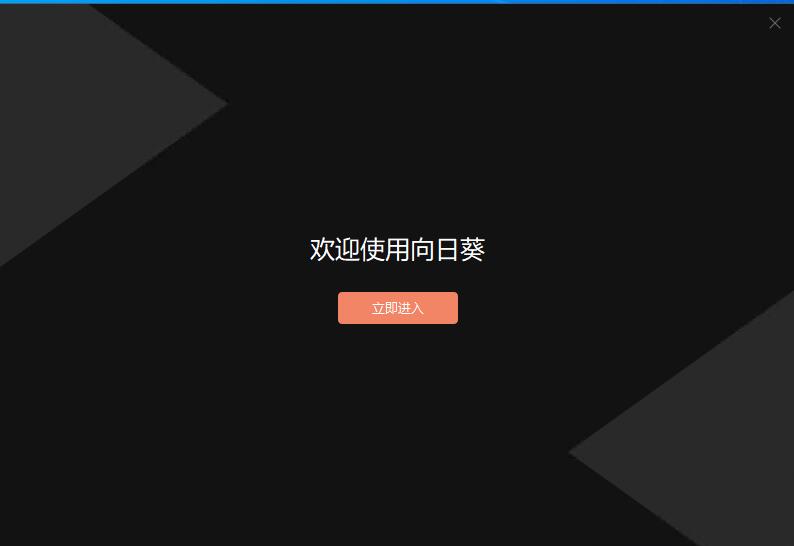
3、向日葵遠程控制軟件官方版安裝成功,點擊立即進入即可
遠程控制軟件推薦
ToDesk:一款實用且流暢的遠程協助軟件,通過ToDesk用戶可以快速對同樣安裝了這款軟件的用戶進行遠程控制,利用ToDesk軟件用戶只需輸入相應的碼便可以輕松實現遠程控制、文件傳輸等一系列操作,極大程度的提升用戶工作生活的效率。
ToDesk下載地址:http://www.whzlmj.com/soft/1230672.htm
網絡人遠程控制軟件:遠程控制速度快、遠程控制過程穩定、功能強大的免費的遠程控制軟件之一,它是國內專業的用于企業遠程監控和管理的遠程控制軟件。
網絡人遠程控制軟件下載地址:http://www.whzlmj.com/soft/14811.htm
向日葵遠程控制軟件更新日志:
1、【新增】 全新潛心研發的 SADDC算法
2、【新增】 可視化卡頓診斷
3、【新增】均衡模式-真彩
4、【新增】支持開機插座/插線板開機
5、【新增】支持識別碼遠控時可手動切換到VIP通道
6、【新增】支持手動設置安全證書校驗方式
7、【新增】支持4K屏畫面
8、【優化】高DPI界面適配
9、【優化】免安裝綠色版,取消默認自啟動
10、【修復】修復部分bug
華軍小編推薦:
向日葵遠程控制軟件被控端,軟件是一款非常實用的軟件,經過不斷優化,功能非常不錯,強烈推薦需要的用戶下載體驗,此外還推薦大家使用灰鴿子、海康威視遠程監控軟件等,快來下載吧

























您的評論需要經過審核才能顯示