




- 綠色版查看
- 綠色版查看
- 綠色版查看
BarTender軟件特色
多語言與跨平臺支持
支持 20 余種語言界面切換,包括中文(GB/BIG-5)、英文、日文等,滿足全球化企業需求。
兼容 Windows 系統全版本(含 32/64 位),并支持通過 Web Print Server 從任意瀏覽器遠程打印。
廣泛的設備兼容性
支持超過 7000 種打印設備,包括條形碼打印機、激光打印機、噴墨打印機等,并針對 Zebra、Toshiba 等品牌開發專用驅動,優化打印效率。
高度靈活的標簽設計
提供所見即所得(WYSIWYG)設計界面,支持拖放操作、動態文本、圖形導入(如 AI、PNG、JPG 等 70 余種格式)及二維碼生成。
內置行業符號庫(如 GS1、ISO 15693),滿足醫藥、物流等領域合規要求。
強大的數據庫集成能力
支持 OLE DB、ODBC、Excel、CSV 等數據源連接,可動態調用數據庫字段實現批量打印。
提供數據查詢向導、自定義 SQL 助理及 VB 腳本處理功能,支持復雜數據篩選與轉換。
自動化與集成能力
通過 ActiveX、.NET SDK、XML 腳本等工具,可與 SAP、Oracle、Microsoft Dynamics 等系統無縫對接,實現觸發式打印或零人工干預操作。
企業版支持中央打印管理、Web 服務集成及 XML 轉換,適合大型分布式部署。
安全與權限管理
提供密碼保護、文檔加密、用戶角色權限分配等功能,確保標簽設計及打印數據安全。
支持打印作業審計跟蹤,記錄操作日志及錯誤信息。
BarTender軟件功能
標簽設計與打印
支持一維碼(Code 39、Code 128 等)、二維碼(QR Code、Data Matrix 等)及 RFID 標簽設計。
提供智能模板(Intelligent Templates?),可根據數據條件自動調整標簽布局。
數據庫與序列化
支持高級序列化(字母數字、十六進制、自定義基序列),滿足流水號、批次號等需求。
可連接外部數據庫或內置數據表,實現動態數據驅動打印。
自動化流程控制
通過 Integration Builder 與業務系統集成,支持觸發式打印(如訂單生成自動打印標簽)。
提供 Batch Maker 批量打印工具及 Reprint Console 重印控制臺,優化批量作業管理。
BarTender安裝方法
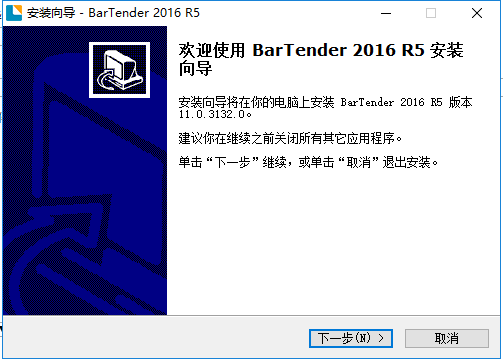
1、在本站下載BarTender軟件后,在電腦本地得到一個.exe文件,雙擊.exe文件進入軟件安裝界面,點擊【下一步】繼續安裝。
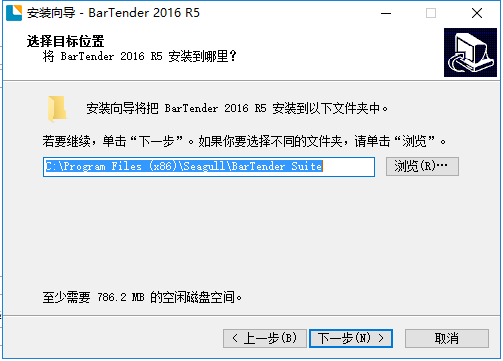
2、選擇BarTender安裝位置,您可以點擊【下一步】軟件會默認安裝,或者您可以點擊【瀏覽】在打開的窗口中,您可以自行選擇軟件的安裝位置,選擇完成后點擊【下一步】繼續安裝。
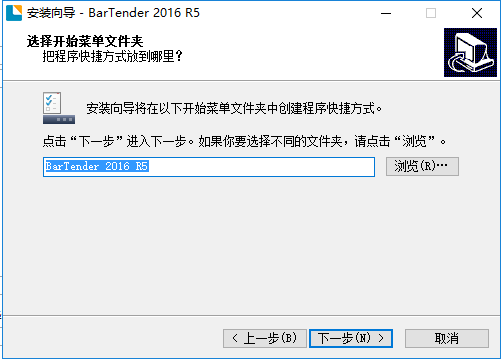
3、選擇BarTender快捷方式存放位置,選擇完成后點擊【下一步】繼續安裝。
4、選擇是否創建BarTender桌面快捷方式,您可以自行選擇,選擇完成后點擊【下一步】繼續安裝。

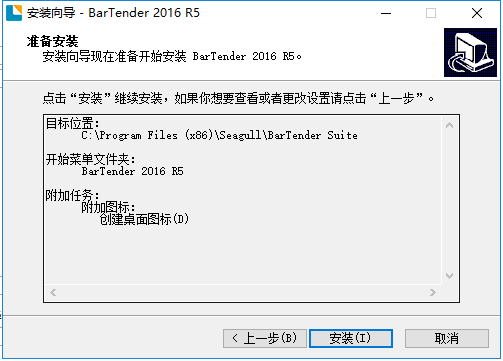
5、準備安裝BarTender軟件,您可以先檢查軟件安裝位置是否正確,如果正確點擊【安裝】,如果有誤點擊【上一步】進行修改,修改完成后點擊【安裝】。
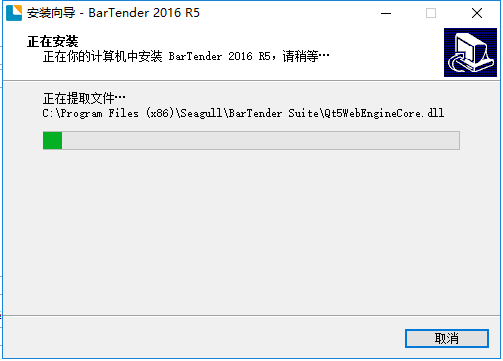
6、BarTender正在安裝中,您需要耐心等待軟件安裝完成就可以了。
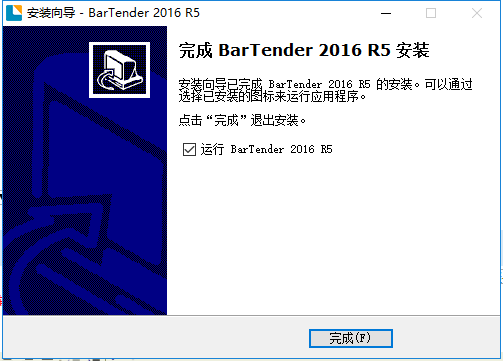
7、安裝完成,您可以勾選【運行BarTender】,點擊【完成】就可以打開軟件。
Bartender使用方法
Bartender標簽如何設置大小
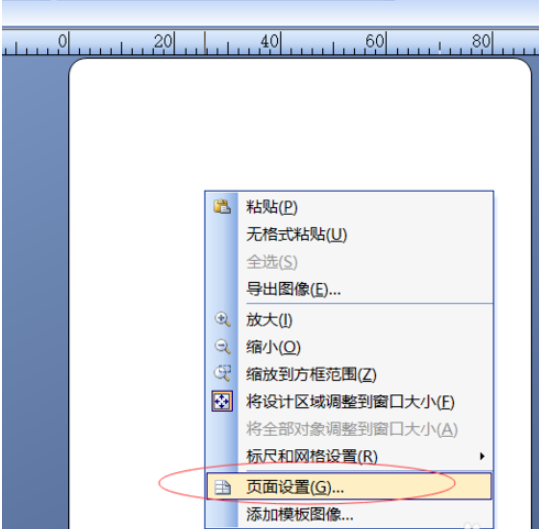
1、打開在本站下載好的Bartender軟件,打開軟件后點擊鼠標右鍵,在彈出的選項中點擊【頁面設置】選項。
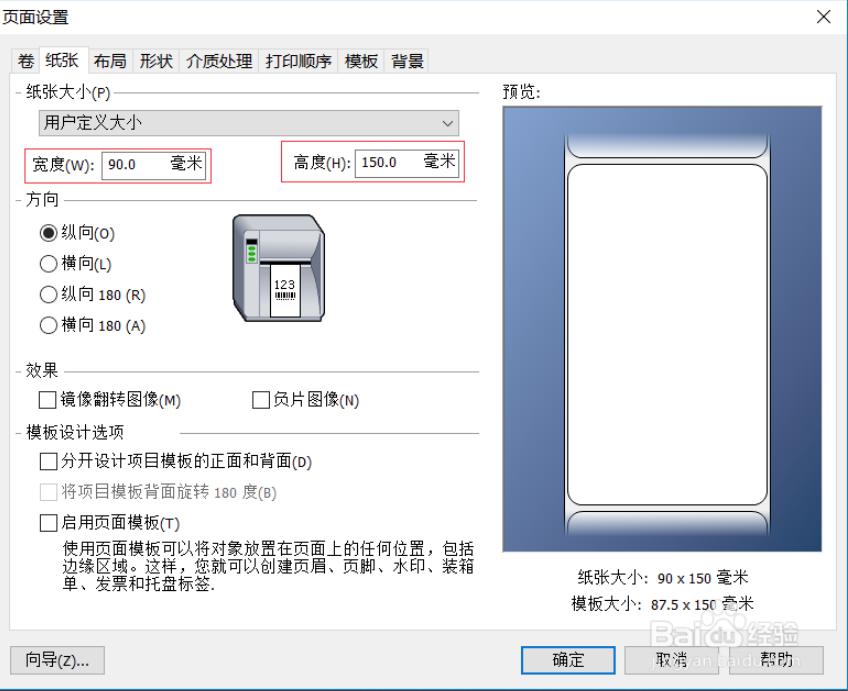
2、打開Bartender頁面設置窗口,點擊頂部的選項卡【紙張】,設置紙張的大小,方向,效果等您可以自行選擇。
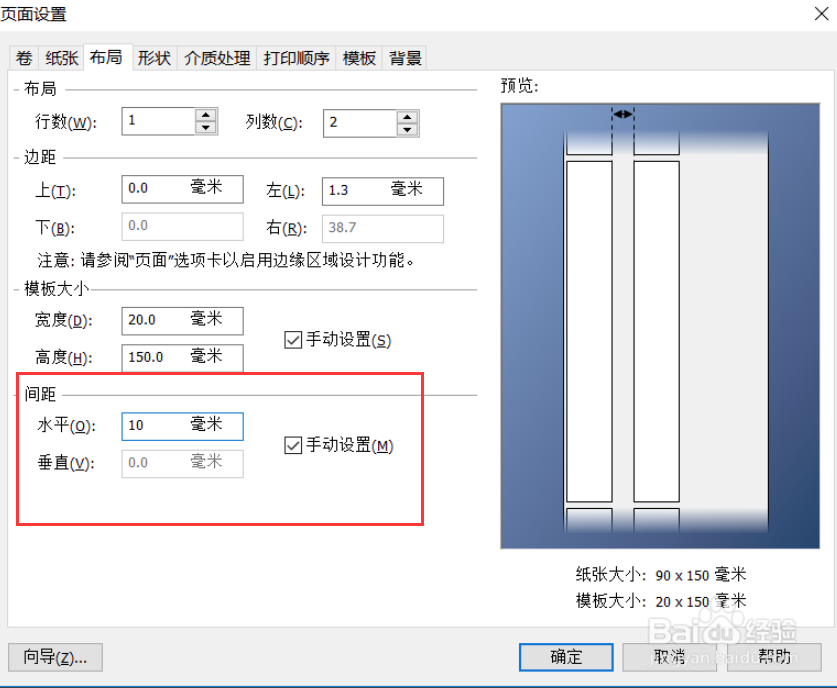
3、然后點擊頂部的【布局】選項,您可以修改布局選項中的行數和列數,邊距您可以自行修改。

4、您還可以修改模板的大小,間距等,您都可以自行選擇,修改完成后您可以通過右側窗口中預覽您修改的的樣子,修改完成后點擊【確定】就可以了。
BarTender中如何插入符號
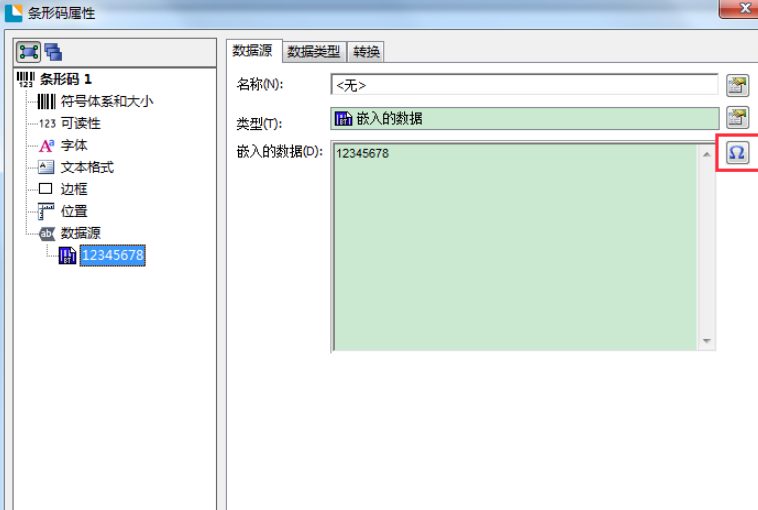
1、雙擊BarTender桌面快捷方式,打開軟件后創建一個條形碼,然后雙擊條形碼,打開屬性窗口,點擊頂部的第一個選項卡,在左側的窗口中點擊數據源選項,在右側界面中點擊嵌入的數據源右側的【插入符號或特殊字符】按鈕。
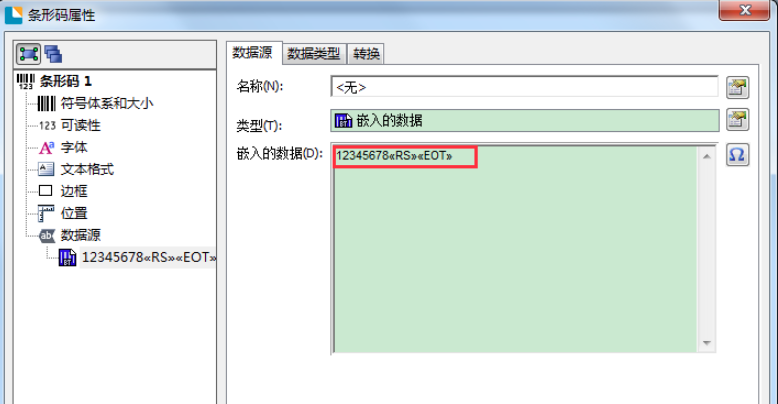
2、您可以點擊【控制符】選項,找到您要出入的字符,選擇完成完成后點擊【插入】就可以了。

3、在Bartender屬性窗口中您可以看到您插入得符號信息,點擊【關閉】就可以了。
Bartender常見問題
如何將Excel數據導入Bartender
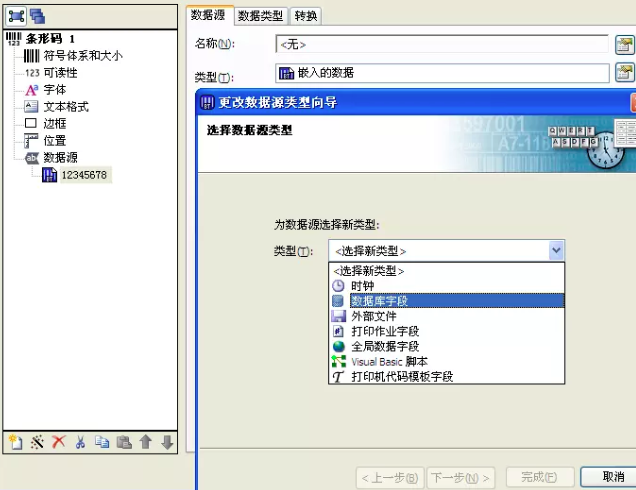
1、雙擊BarTender桌面快捷方式,打開軟件后創建一個條形碼,然后雙擊條形碼,打開【屬性窗口】點擊左側的【數據源】,在右側界中點擊頂部的【數據源】,點擊數據源類型選項后的圖標,在彈出的窗口中選擇【數據庫字段】,點擊下一步;
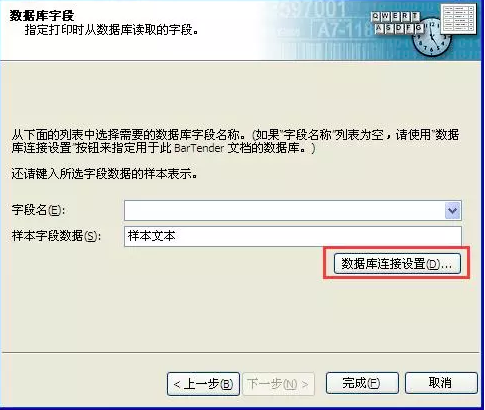
2、在打開的數據庫字段窗口中,點擊【數據庫連接設置】。
3、在打開的歡迎界面中點擊【下一步】繼續。

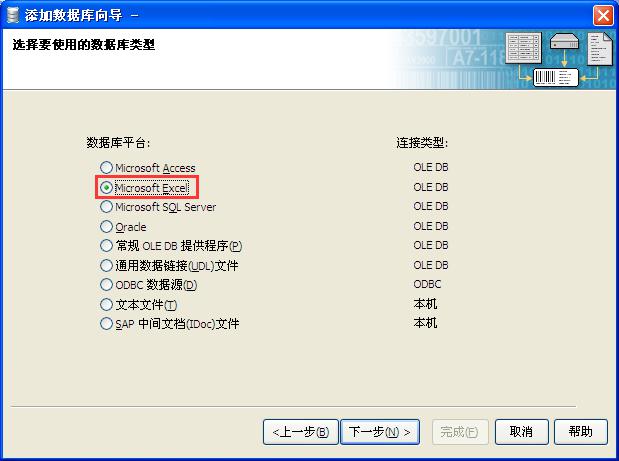
4、選擇數據庫類型:Microsoft Excle,然后點擊【下一步】繼續。
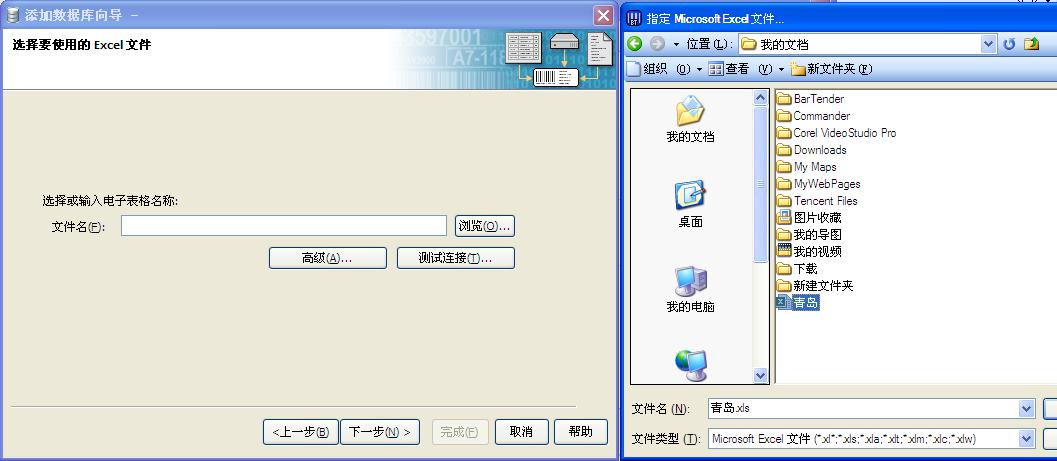
5、選擇您要使用的Excel文件,點擊【瀏覽】在彈出的窗口中選擇您要添加的文件,選擇完成后點擊【下一步】繼續。
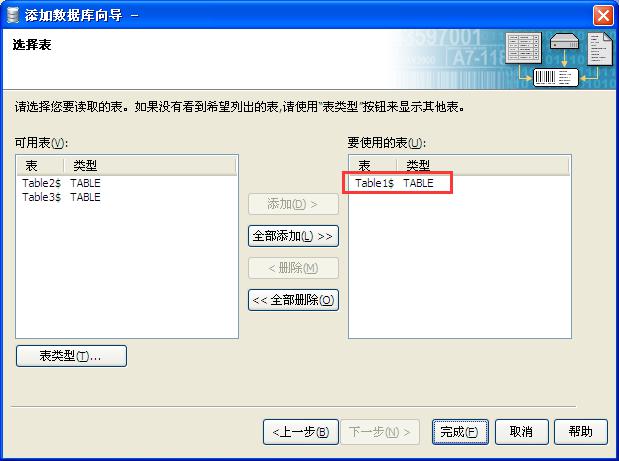
6、雙擊您要添加的表,該表會自動添加到要使用的表一欄,添加好后點擊【完成】、
7、數據庫就添加完成,點擊【確定】。
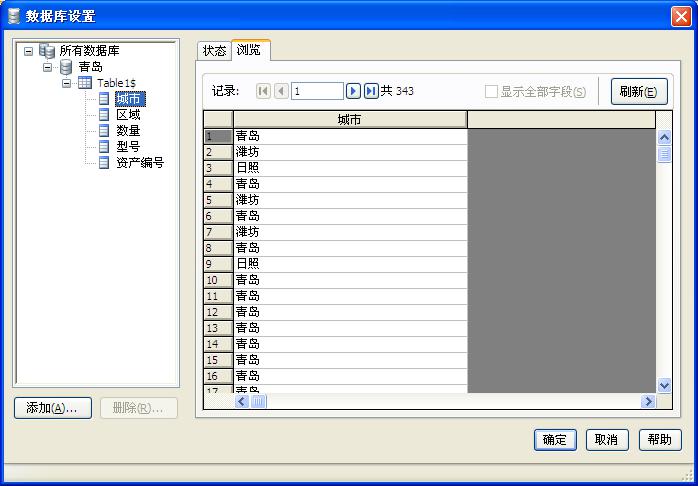
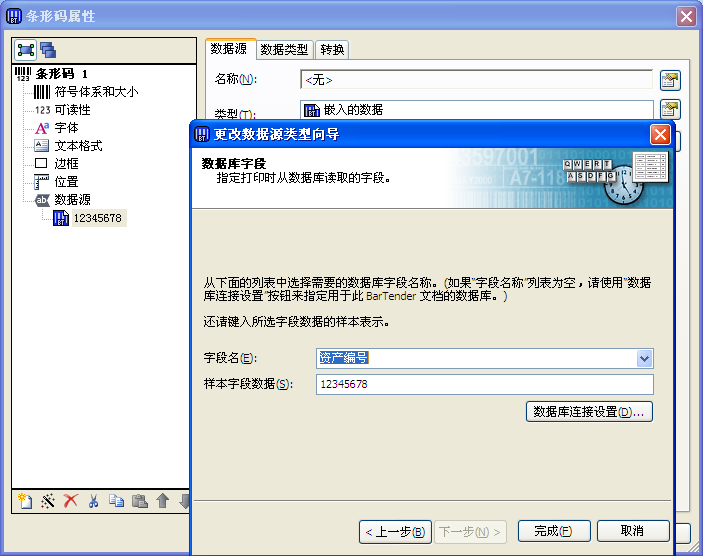
8、打開Bartender屬性窗口中,在數據庫字段名下拉列表中選擇您需要的,比如城市或者區域等,小編以該Excle數據庫的【資產編號】為例點,選擇完成后點擊【完成】。
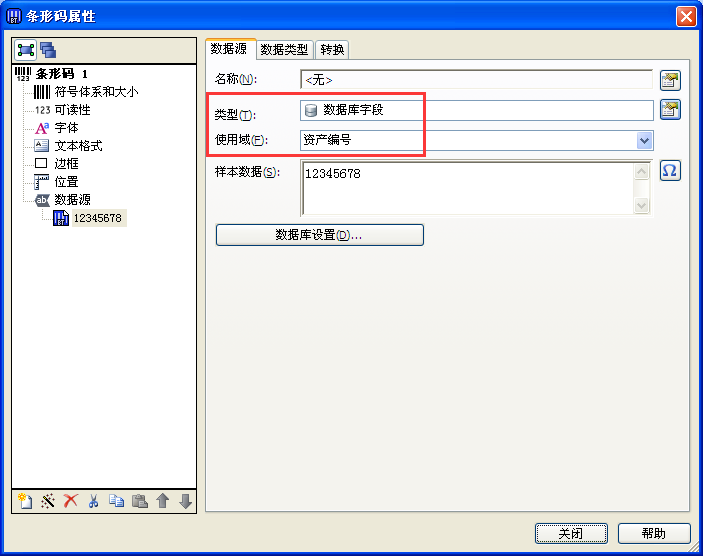
9、您就可以看到屬性窗口中的數據類型了,點擊【關閉】。
10、設計模板上的條形碼就是根據剛才導入的Excle數據。
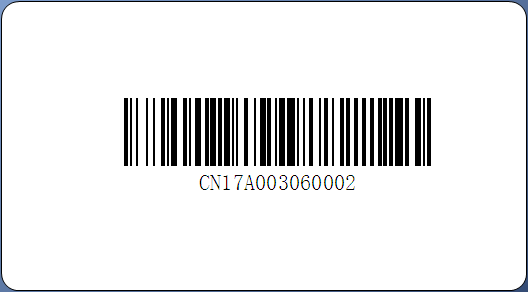
11、根據導入的Excle數據庫中的數據,設置打印數量,您可以自行打印設置。
BarTender更新日志
1、 Visual Basic 腳本編輯器
2、改進數據庫連接
3、管理控制臺
華軍小編推薦:
BarTender是網絡上最強大、快捷、專業的條碼標簽設計打印軟件,能夠幫助用戶快速且專業的設計出高質量的條碼標簽,軟件支持條形碼打印機而且支持激光打印機,軟件操作簡,功能強大,綠色安全。本站還提供Office批量打印精靈、Lodop打印控件、開博送貨單打印軟件、精打快遞單打印軟件、易打標條碼標簽設計打印軟件等供您下載。











您的評論需要經過審核才能顯示
有用
有用
有用