



- 綠色版查看
- 綠色版查看
- 綠色版查看
- 綠色版查看
- 綠色版查看

Photoshop CS3功能介紹
Photoshop可分為圖畫編輯、圖畫組成、校色調色及特效制造有些。圖畫編輯是圖畫處理的根底,可以對圖畫做各種變換如擴大、減小、旋轉、歪斜、鏡像、透視等。也可進行復制、去掉斑駁、修補、修飾圖畫的破損等。圖畫組成則是將幾幅圖畫經過圖層操作、東西使用組成完好的、傳達清晰意義的圖畫,這是美術規劃的必經之路。photoshop供給的繪圖東西讓外來圖畫與創意極好地交融。校色調色是photoshop中深具威力的功能之一,可方便快捷地對圖畫的色彩進行明暗、色編的調整和校對,也可在不一樣色彩進行切換以滿意圖畫在不一樣范疇如頁面規劃、打印、多媒體等方面使用。
Photoshop CS3軟件特色
1、支撐多種圖畫格局
Photoshop支撐的圖畫的圖畫格局包含PSD,EPS,DCS,TIF,JEPG,BMP,PCX,FLM,PDF,PICT,GIF,PNG,IFF,FPX,RAW和SCT等多種,運用Photoshop能夠將某種格局的圖畫另存為別的格局,以到達特別的需要。
2、支撐多種色彩形式
Photoshop支撐的色彩形式包含位圖形式、灰度形式、RBG形式、CMYK形式、Lab形式、索引色彩形式、雙色調形式和多通道形式等,而且能夠完成各種形式這間的變換,另外,運用Photoshop還能夠恣意調整圖畫的尺度,分辨率及布巨細,既能夠在不影響分辨率的情況下圖畫尺度,又能夠在不影響圖畫尺度的情況下增減分辨率。
3、供給了強壯的挑選圖畫規模的功用
運用矩形,橢圓面罩和套取東西,能夠挑選一個或多個不一樣尺度,形狀的挑選規模磁性大過東西能夠根據挑選邊緣的像素反差,使挑選規模緊貼要挑選的圖畫,運用戲法棒東西或色彩規模指令能夠根據色彩來自動挑選所要有些,合作多種快捷鍵的運用,能夠完成挑選規模的相加,相減和反選等作用。
4、能夠對圖畫進行各種修改
如移動、仿制、張貼、剪切、鏟除等,如果在修改時出了過錯,還能夠進行無限次吊銷和康復,Photoshop還能夠對圖畫進行恣意的旋轉和變形,例如按固定方向翻轉或旋轉。
5、能夠對圖畫進行色諧和色彩的調整
使色相,飽和度、亮度、對比度的調整變得簡略簡單,Photoshop能夠獨自對某一挑選規模進行調整,也能夠對某一種選定色彩進行調整,運用色彩平衡倒序能夠在彩色圖畫中改動色彩的混合,運用色階和曲線指令能夠別離對圖畫的高光,暗諧和中心調有些進行調整,這是傳統的繪畫竅門難以到達的作用。
6、供給了繪畫功用
運用噴槍東西,筆刷東西、鉛筆東西,直線東西,能夠制造各種圖形,經過自行設定的筆刷形狀,巨細和壓力,能夠創立不一樣的筆刷作用,運用突變東西能夠產生多種突變作用,加深和減淡東西能夠有挑選地改動圖畫的暴光度。
7、運用Photoshop用戶能夠樹立圖層
布景層、文本層、調理層等多種圖層,而且方便地對各個圖層進行修改,用戶能夠對圖層進行恣意的仿制、移動、 刪去、翻轉、兼并和組成,能夠完成圖層的擺放,還能夠應用添加暗影等操作制造特技作用,調整圖層可在不影響圖畫的一起,操控圖層的透明度和飽和度等圖畫作用,文本層能夠隨時修改圖畫中的文本,用戶還能夠對不一樣的色彩通道別離進行修改,運用蒙版能夠精確地挑選規模,進行存儲和載入操作。
8、Photoshop共供給了快到100種的濾鏡
每種濾鏡各不相同,用戶能夠運用這些濾鏡完成各種特別作用,如運用風濾鏡能夠添加圖畫動感,運用浮雕濾鏡呆以制造浮雕作用等。
Photoshop CS3安裝步驟
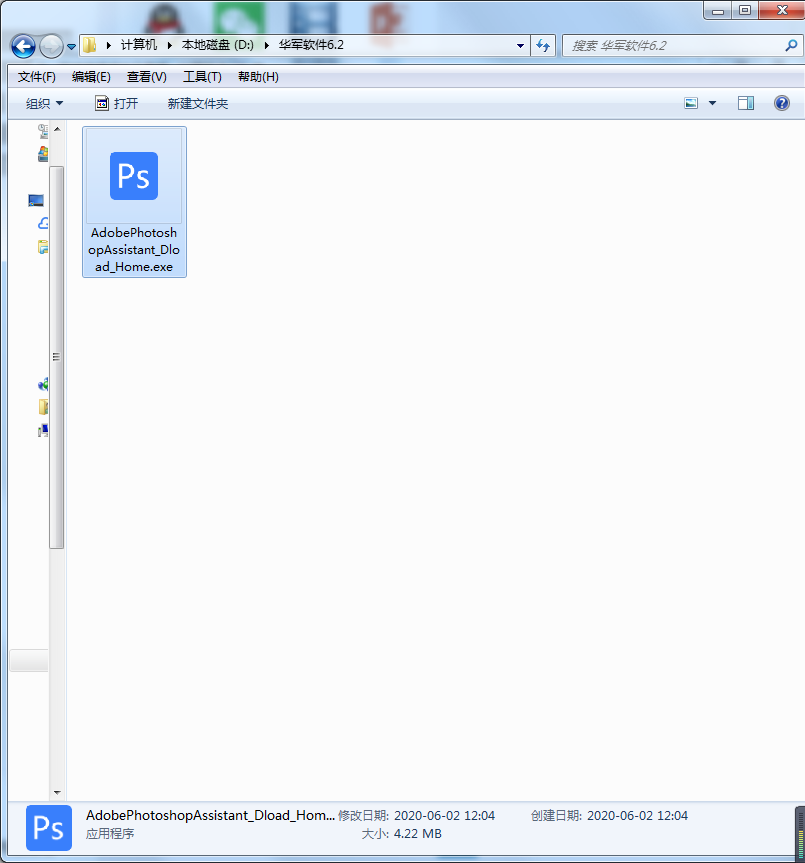
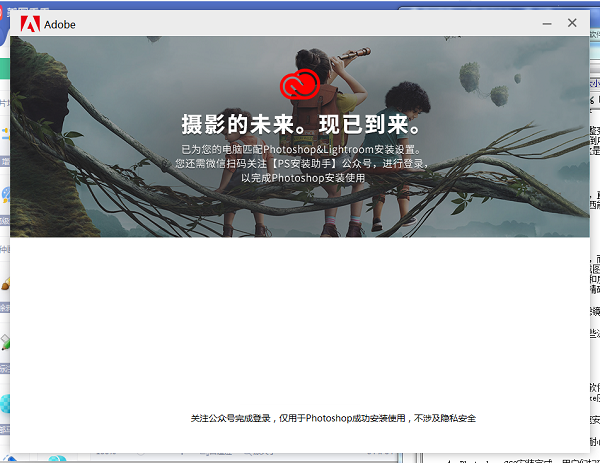
1、在華軍軟件園安裝Photoshop CS3軟件,解壓到當前文件夾中,點擊其中的AdobePhotoshopAssistant_Dload_Home.exe應用程序。
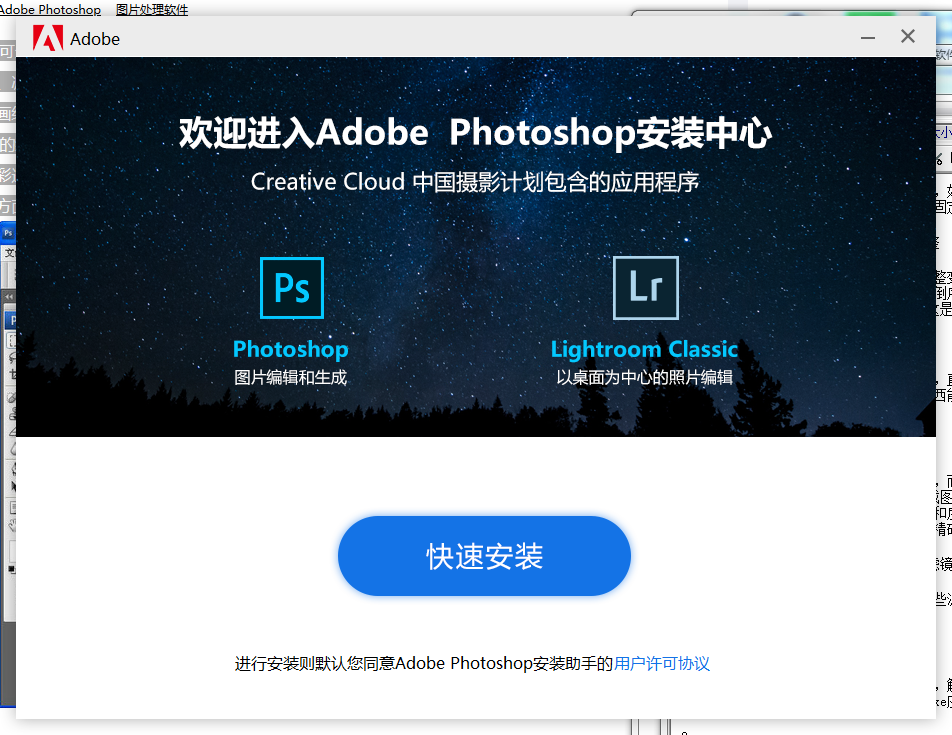
2、進入安裝界面,我們需要點擊快速安裝。
3、Photoshop CS3正在安裝,用戶們耐心等待會。
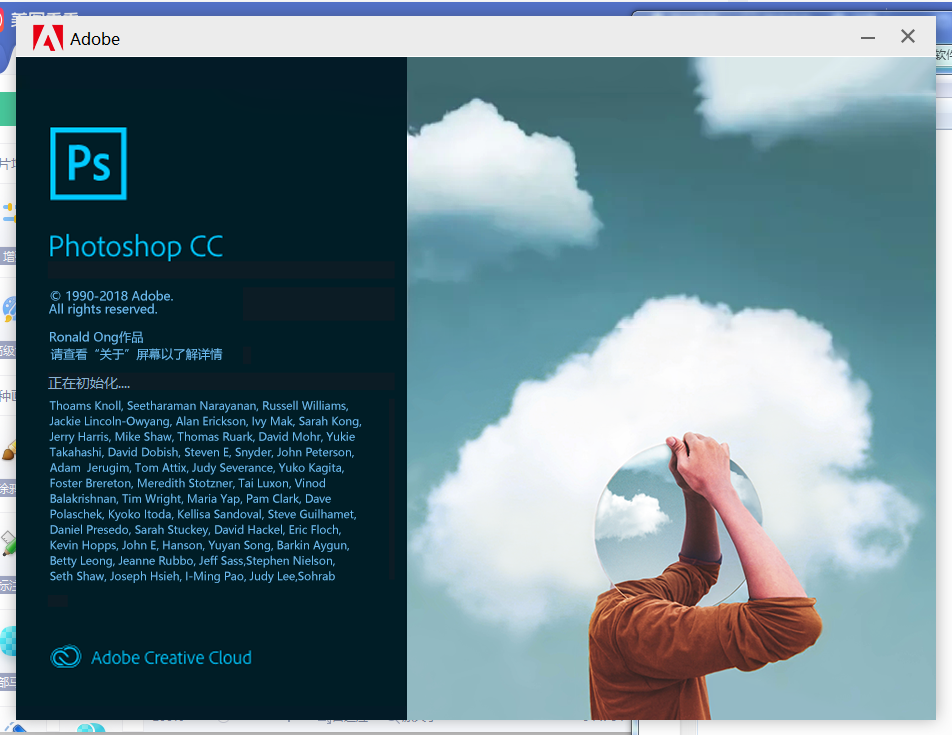
4、Photoshop CS3安裝完成,用戶們掃碼既可以使用啦!
Photoshop CS3使用技巧
(1)photoshop中的選框工具的使用。
photoshop的選框工具內含四個工具,它們分別是矩形選框工具、橢圓選框工具、單行選框工具、單列選框工具,選框工具允許您選擇矩形、橢圓形 以及寬度為 1 個像素的行和列。默認情況下,從選框的一角拖移選框。
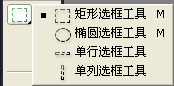
1.矩形選框工具、橢圓選框工具
使用矩形選框工具,在圖像中確認要選擇的范圍,按住鼠標左鍵不松手來拖動鼠標,即可選出要選取的選區。橢圓選框工具的使用方法與矩形選框工具的使用方法相同。
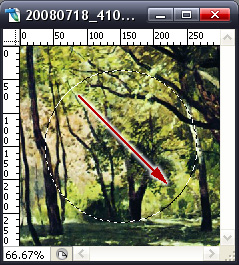
選框工具的使用方法
2.單行選框工具、單列選框工具
使用單行或單列選框工具,在圖像中確認要選擇的范圍,點擊鼠標一次即可選出一個像素寬的選區,對于單行或單列選框工具,在要選擇的區域旁邊點按,然后將選框拖移到確切的位置。 如果看不見選框,則增加圖像視圖的放大倍數。
3.選框工具的屬性欄

photoshop選框工具的工具屬性欄:
A.新選區:可以創建一個新的選區。
B.添加到選取:在原有選區的基礎上,繼續增加一個選區,也就是將原選區擴大。
C.從選區減去:在原選區的基礎上剪掉一部分選區。
D.與選取交叉:執行的結果,就是得到兩個選區相交的部分。
E.樣式:對于矩形選框工具、圓角矩形選框工具或橢圓選框工具,在選項欄中選取一個樣式,
正常:通過拖動確定選框比例。
固定長寬比:設置高寬比。 輸入長寬比的值(在 Photoshop 中,十進制值有效)。 例如,若要繪制一個寬是高兩倍的選框,請輸入寬度 2 和高度 1。
固定大小:為選框的高度和寬度指定固定的值。 輸入整數像素值。 記住,創建 1 英寸選區所需的像素數取決于圖像的分辨率。
(2)啟動時更改增效工具文件夾或暫存盤首選項
如果在啟動時按住 Ctrl+Shift 鍵,則會出現“附加的增效工具文件夾”對話框。您可以選擇 Photoshop 將從中載入增效工具的其它文件夾。
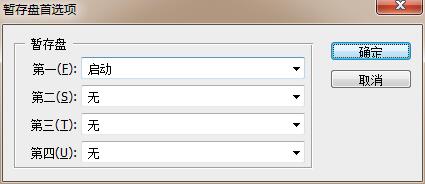
如果您在啟動時按住 Ctrl+Alt 鍵,則會出現“暫存盤首選項”對話框。可使用此對話框選擇更改暫存盤首選項。
Photoshop CS3常見問題
問:如何用Photoshop CS3 將多張圖片轉換為PDF文件?
答:1、打開Photoshop,點擊文件菜單→自動→PDF批處理。
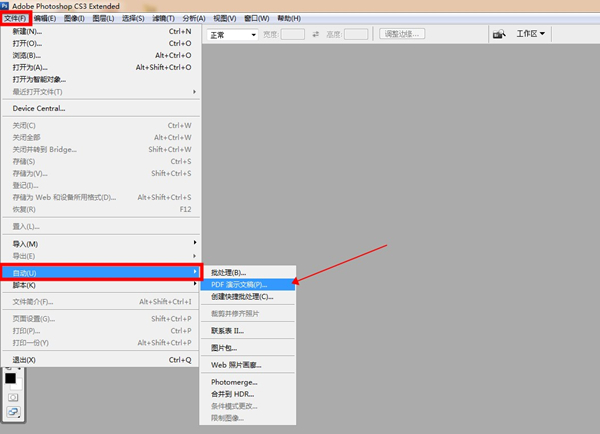
2、點擊【瀏覽】按鈕選擇要創建的圖片文件。
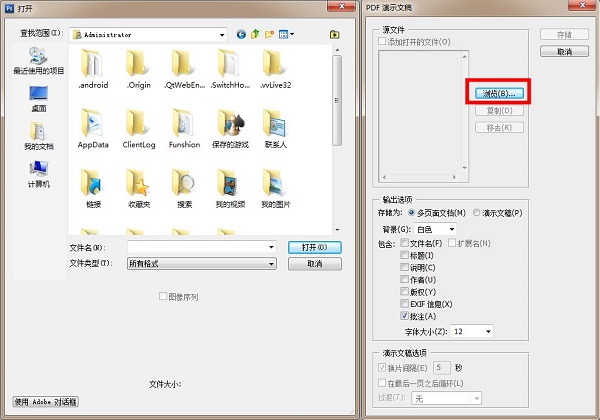
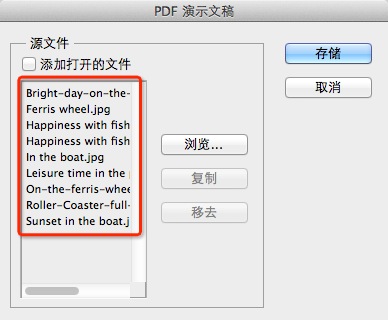
3、選擇圖片并排序
你可以在這里拖動圖片名稱來進行排序,這將會影響到PDF輸出后的頁面順序。
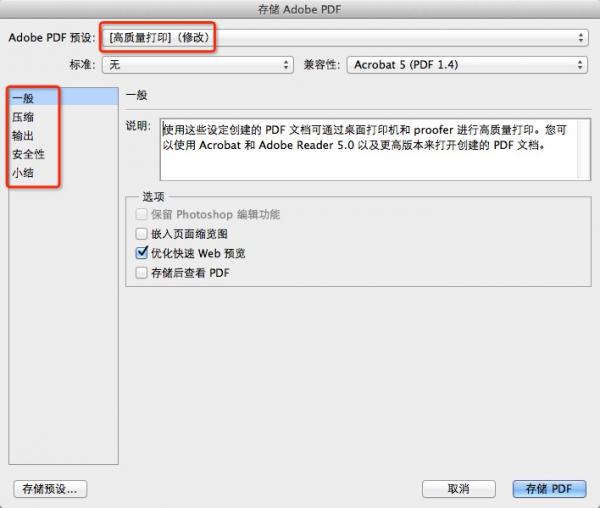
4、存儲并設置參數
你可以根據需要來改變PDF的具體參數,包括是否嵌入頁面縮覽圖、壓縮屬性等等。你可以根據自己的需要來進行設置。
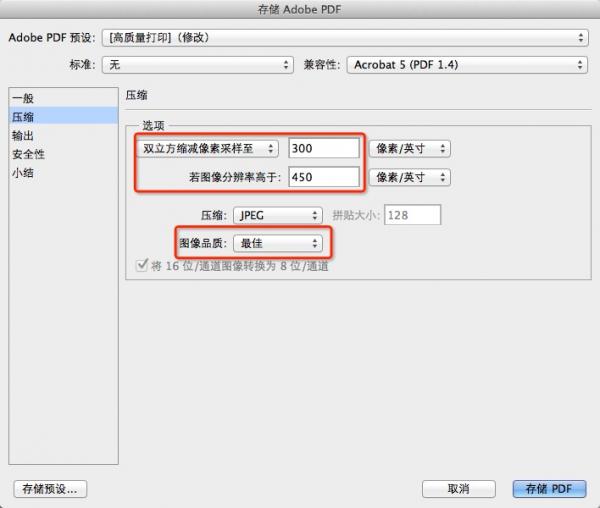
5、 點擊【存儲PDF】等待自動處理
點擊【存儲PDF】后,Photoshop便會自動進行處理,稍等片刻,就會看到輸出的PDF文件了。
問:Photoshop CS3 打印大文件的限制像素是多少?
答:Photoshop CS3 可以創建和打開 300,000 x 300,000 像素及以下的文檔。由于受不同操作系統和打印機驅動程序的限制,Photoshop 只能打 30,000 x 30,000 像素及以下的文檔。在處理高度或寬度超過 30,000 像素的文檔時,“打印”菜單項將被停用。
問:Photoshop CS3 不支持的Windows系統版本有哪些?
答:Photoshop CS3 不支持 Windows 3.1.x、Windows 95、Windows ME、Windows 98、Windows NT 4 或 Windows 2000
Photoshop CS3系統配置需求
Windows設備最低系統配置要求:
處理器:Intel Pentium 4 或更高(或相當級別的處理器)
系統:Microsoft Windows XP Service Pack 2 或者 Windows Vista Home、Premium、Business、Ultimate 或 Enterprise
RAM:512MB
硬盤空間:1 GB(安裝期間需要額外的可用空間)
顯示器分辨率:1024x768
顯卡:16 位顯卡
驅動器:DVD-ROM
Photoshop CS3常用快捷鍵大全
用前景色填充所選區域或整個圖層 【Alt】+【BackSpace】或【Alt】+【Del】
彈出“填充”對話框 【Shift】+【BackSpace】
從歷史記錄中填充 【Alt】+【Ctrl】+【Backspace】
關閉當前圖像 【Ctrl】+【W】
鎖定參考線【Ctrl】+【Alt】+【;】
顯示/隱藏“顏色”面板【F6】
顯示/隱藏“圖層”面板【F7】
顯示/隱藏“信息”面板【F8】
顯示/隱藏“動作”面板【F9】
顯示/隱藏所有命令面板【TAB】
顯示或隱藏工具箱以外的所有調板 【Shift】+【TAB】
打開“預置”對話框 【Ctrl】+【K】
顯示最后一次顯示的“預置”對話框 【Alt】+【Ctrl】+【K】
設置“常規”選項(在預置對話框中) 【Ctrl】+【1】
設置“存儲文件”(在預置對話框中) 【Ctrl】+【2】
設置“顯示和光標”(在預置對話框中) 【Ctrl】+【3】
設置“透明區域與色域”(在預置對話框中) 【Ctrl】+【4】
設置“單位與標尺”(在預置對話框中) 【Ctrl】+【5】
設置“參考線與網格”(在預置對話框中) 【Ctrl】+【6】
設置“增效工具與暫存盤”(在預置對話框中) 【Ctrl】+【7】
設置“內存與圖像高速緩存”(在預置對話框中) 【Ctrl】+【8】
Photoshop CS3更新日志
1.將bug掃地出門進行到底
2.有史以來最穩定版本
華軍小編推薦:
Photoshop CS3軟件感覺是真不錯的!小編為此特意測試了一下,用起來真的很贊,Photo BlowUp、Adobe Illustrator CC、AutoCad 2020、ps下載中文版免費cs6、圖片工廠 官方正式版等都是經小編測試非常好的軟件,快來選一個適合您的吧!
















您的評論需要經過審核才能顯示
有用
有用
有用