




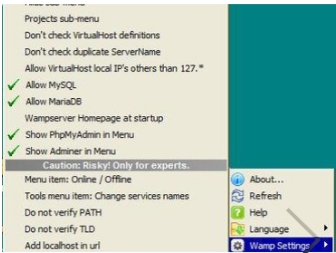
WampServer軟件特色
1.支持中文語言,一鍵安裝,省時(shí)省力;任何人都可以輕松搭建;
2.集成Apache/MySQL/PHP/PhpMyadmin;支持PHP擴(kuò)展、Apache的mod_rewrit;
3.一鍵啟動(dòng)、重啟、停止所有服務(wù),一鍵切換到離線狀態(tài)等等。
WampServer安裝教程
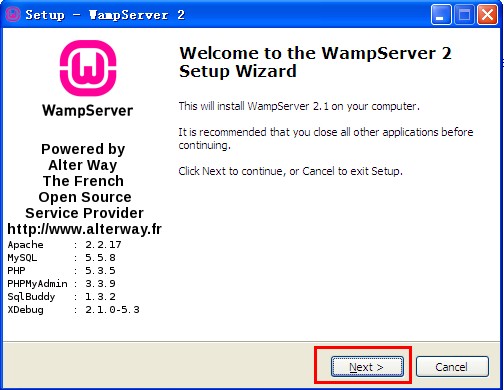
首先在該頁找到“下載地址”處,選擇任意地址開始下載。將WampServer軟件包下載至本地后雙擊解壓找到.exe格式文件并運(yùn)行。如下:在該界面我們直接單擊【next】開始安裝。
因?yàn)樵摮绦蛴煞▏?guó)人開發(fā)的Apache Web服務(wù)器、PHP解釋器以及MySQL數(shù)據(jù)庫的整合軟件包,所以全程都是因?yàn)槟J桨惭b。根據(jù)小編的提示一步步開始安裝吧。
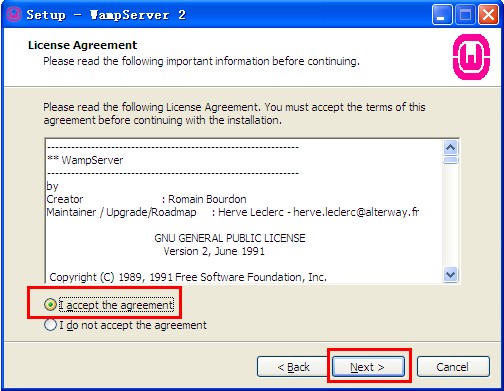
1.單擊next按鈕開始安裝后出現(xiàn)如下截圖:這是WampServer服務(wù)器的安裝協(xié)議界面,在這個(gè)界面里我們需要了解并接受該協(xié)議才可繼續(xù)安裝。
如果你同意該協(xié)議內(nèi)容就選擇“I accept the...”選項(xiàng)并單擊【next】繼續(xù)安裝。
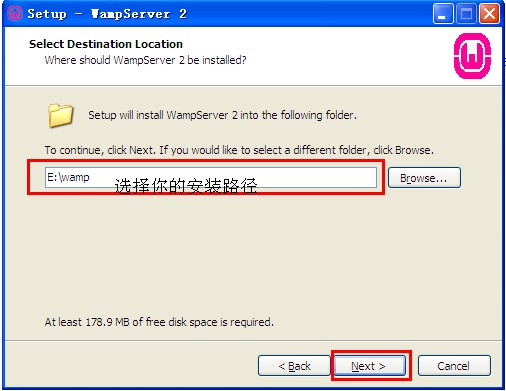
2.繼續(xù)安裝將進(jìn)入到WampServer服務(wù)器安裝目錄設(shè)置界面:在這里我們需要設(shè)置WampServer服務(wù)器的具體安裝目錄位置,如果你不想設(shè)置請(qǐng)直接跳過該步驟單擊【next】。但是小編不建議大家將文件存放在C盤下,那樣做會(huì)拖慢系統(tǒng)進(jìn)程。
如果你想設(shè)置WampServer服務(wù)器的安裝位置可單擊【Browse..】進(jìn)入設(shè)置頁面,選擇完畢單擊確定并繼續(xù)【next】安裝。
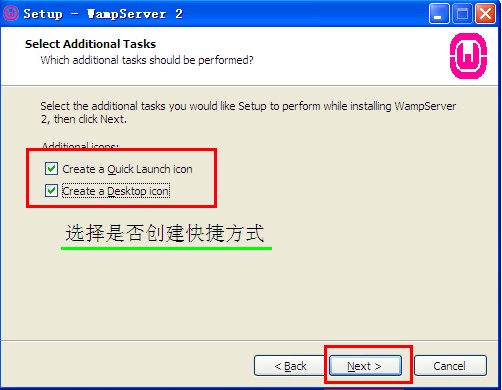
3.安裝目錄設(shè)置后會(huì)進(jìn)入到WampServer服務(wù)器附加程序選擇安裝界面:請(qǐng)?jiān)谝韵陆缑嬷羞x擇你想要安裝的附屬程序,并繼續(xù)【next】。以下兩個(gè)都是為了方便下次快速打開WampServer的創(chuàng)建快捷方式選項(xiàng),前者會(huì)在快速啟動(dòng)欄添加,后者會(huì)在桌面添加。請(qǐng)自由選擇。
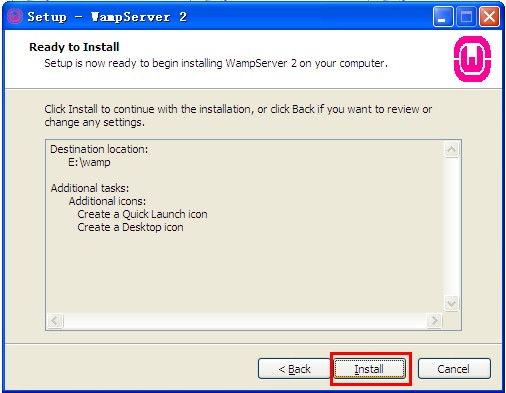
4.接下來進(jìn)入的是WampServer服務(wù)器安裝信息確認(rèn)頁面,以下截圖內(nèi)容信息都是之前設(shè)置的WampServer服務(wù)安裝信息內(nèi)容,你只需確認(rèn)是否有誤然后單擊【Install】安裝就可以了。如果你的設(shè)置信息有誤可選擇【back】進(jìn)行修改。
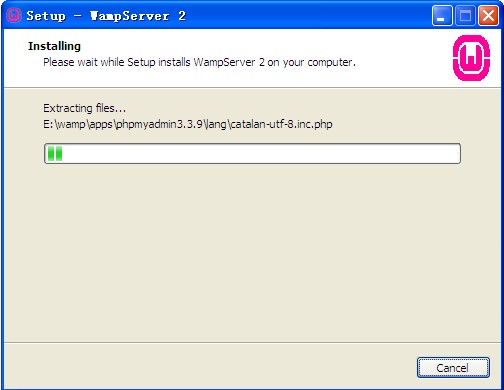
5.信息確認(rèn)完畢進(jìn)入到WampServer服務(wù)器的安裝進(jìn)度條界面:在這里我們唯一需要做的事情就是等待,等其自行安裝完畢即可。
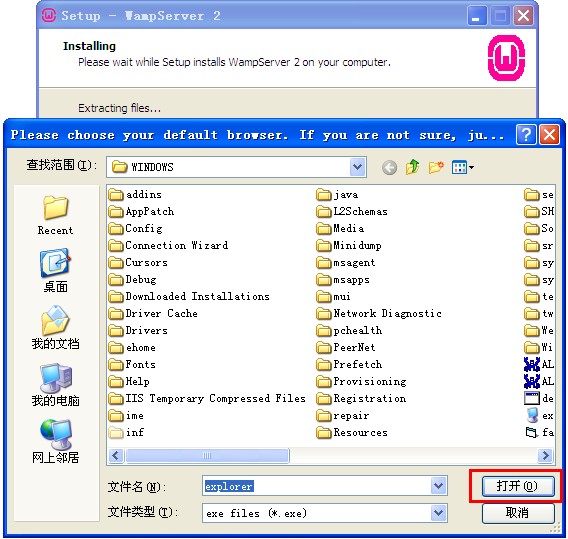
6、在安裝過程中如果彈出以下彈框,就需要我們?cè)O(shè)置下默認(rèn)瀏覽工具(比方說,每次文本直接雙擊就可以打開,是因?yàn)殡娔X為它默認(rèn)設(shè)置了打開程序)。所以在出現(xiàn)如下截圖時(shí)我們也需要設(shè)置程序的默認(rèn)瀏覽工具,默認(rèn)會(huì)選擇explorer.exe,這是windows的瀏覽器,你可以選擇它并單擊【打開】按鈕。
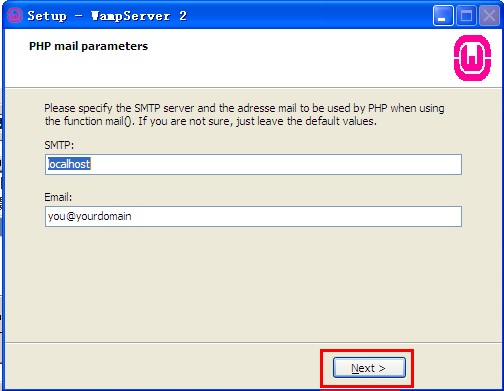
7、然后會(huì)進(jìn)入到如下截圖:我們需要根據(jù)提示輸入有效的smtp服務(wù)器窗口及郵件地址信息。如果你覺得沒必要也可以直接單擊【next】繼續(xù)安裝。
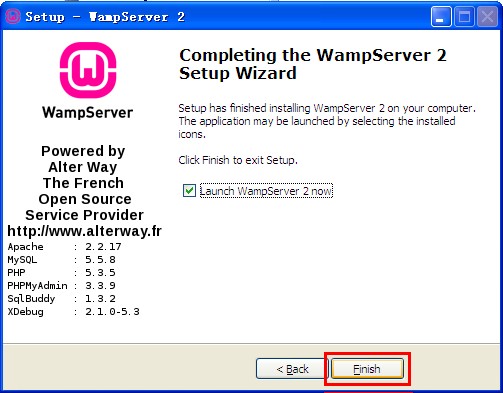
8.最后我們的WampServer服務(wù)器終于安裝好了,你可以直接單擊【Finish】關(guān)閉該界面開始使用。如果你想直接就運(yùn)行WampServer服務(wù)器,也可以先勾選“Launch WampServer..”再單擊finish就可以直接運(yùn)行WampServer了。
wampserver配置教程:
1、在這里接上安裝步驟繼續(xù)分享。如果你的WampServer正常安裝完成會(huì)在電腦的右下角處有個(gè)這樣的標(biāo)記,如下圖:
 ,
,
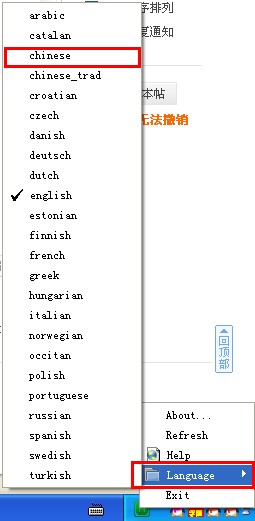
你選中它后右鍵單擊,然后依次選擇Language—Chinese,將英文設(shè)置為自己的語言即可。如下:
2、小編以漢語為例,具體效果如下截圖所示:
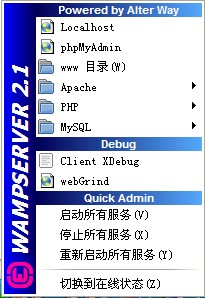
3、我們繼續(xù)選擇WampServer電腦左下角的圖標(biāo),點(diǎn)擊鼠標(biāo)左鍵,選擇“www 目錄”會(huì)打開安裝wampserver默認(rèn)存放網(wǎng)頁文件夾。其實(shí)一般情況下,我們大家所存放的網(wǎng)頁文件夾又并不在這個(gè)目錄下,如何將這個(gè)文件目錄去掉呢?
1.)首先打開wampserver的安裝目錄,然后選擇【script】目錄打開config.inc.php。
2.)在該文檔中找到 “ $wwwDir = $c_installDir.'/www'; ” 然后改成大家所希望的目標(biāo)路徑即可。
3.)舉例:$wwwDir = ‘D:/website’; 這里的D:website就是你的目標(biāo)路徑了。切記windows下表示路徑的“”在這里必須改為“/”,重新啟動(dòng)WampServer,就可以查看更改后的效果了。(注意:這里修改的只是wampserver上的一個(gè)鏈接<如非特殊需要,不建議大家更改>,真正的Apache的目錄并不是在這里該的,改得方式請(qǐng)大家別著急,繼續(xù)往下看。)
MySQL以及PhpMyAdmin的配置
因?yàn)槲覀冊(cè)谂渲肳ampServer時(shí)并沒有出現(xiàn)設(shè)置密碼的步驟,所以為了安全考慮,接下來華軍小編為大家分享WampServer服務(wù)器設(shè)置密碼的技巧。
1、首先我們選擇 “phpMyAdmin” 并單擊左鍵,進(jìn)入到phpMyAdmin管理頁面。進(jìn)入如根據(jù)下圖1中提示選擇【權(quán)限】項(xiàng),然后單擊圖2所示小人的位置。
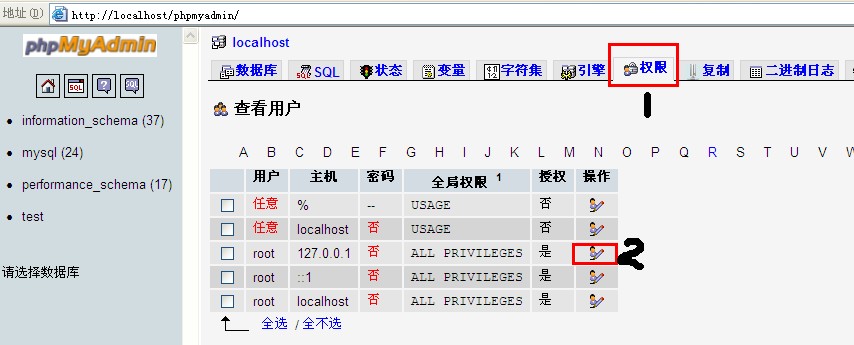
2、單擊后進(jìn)入到如下截圖界面:在這我們直接根據(jù)提示選擇【密碼】然后輸入你的加密密碼,參考圖1處。在這里我們還可以設(shè)置密碼的加密方式:MySQL4.1+或是兼容MySQL4.0,根據(jù)自己需求進(jìn)行選擇。然后單擊圖2處開始執(zhí)行。密碼設(shè)置后返回到上圖位置,檢查“否”是否變?yōu)椤笆恰薄?
提示:1.)因?yàn)槭切枰约涸O(shè)置,可能有些小伙伴不太愿意,那你也可以選擇自動(dòng)生成的密碼,單擊生成密碼的【生成】即可。切記生成的密碼因?yàn)闆]有符合你記憶的規(guī)律性所以要好好保留密碼,忘記密碼是個(gè)很麻煩的事情。
2.)

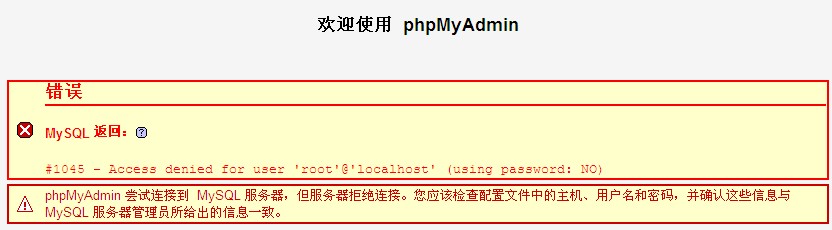
3、以上設(shè)置內(nèi)容都做完就可以重新MySQL服務(wù)并刷新頁面,但是會(huì)出現(xiàn)如下錯(cuò)誤,如何解決呢?這是因?yàn)槲覀冃薷牧水?dāng)前MySQL數(shù)據(jù)庫的密碼卻沒有修改phpMyAdmin與MySQL通訊的密碼導(dǎo)致。
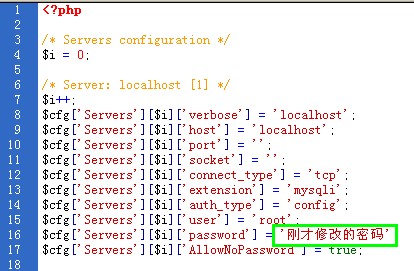
你可以找到wampserver的安裝目錄然后依次打開 “wampappsphpmyadmin3.3.9” → “config.inc.php” → “$cfg['Servers'][$i]['password'] = '';”,然后在最后出現(xiàn)的單引號(hào)(‘’)中輸入你之前設(shè)置的密碼并保存(Ctrl+ s)。回到phpMyAdmin的頁面執(zhí)行刷新功能,就不會(huì)出現(xiàn)以上錯(cuò)誤了。
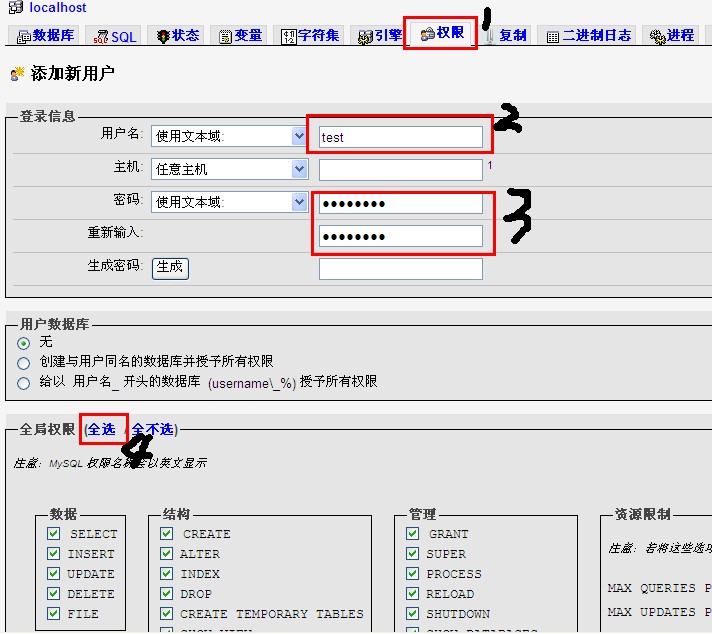
4、綜上所述都已配置完畢就需要在MySQL數(shù)據(jù)庫中創(chuàng)建所需的用戶及其對(duì)應(yīng)的數(shù)據(jù)庫了。設(shè)置方法同樣需要單擊【權(quán)限】然后根據(jù)圖中選擇添加新用戶,并依次設(shè)置用戶名密碼,賦予單個(gè)數(shù)據(jù)庫的管理權(quán)限。參考如下:信息設(shè)置好后單擊【執(zhí)行】按鈕創(chuàng)建即可。
Apache的配置
以下是對(duì)apache配置的一些完善信息設(shè)置。
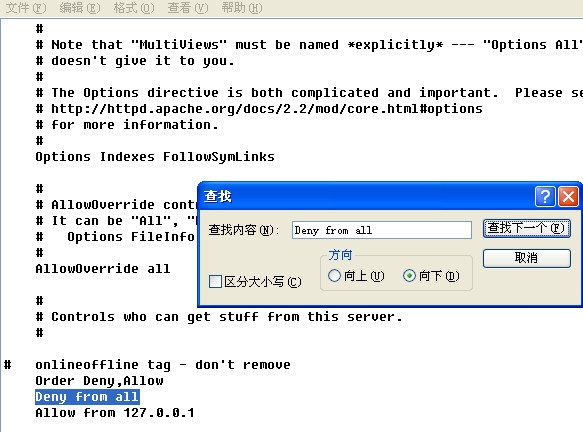
1、情況一:如果你有嘗試通過外網(wǎng)訪問配置好的WampServer服務(wù)器會(huì)有權(quán)限等異常提示?那是因?yàn)槲覀儺?dāng)前設(shè)置的是支持127.0.0.1訪問(也就是本機(jī)),你需要找到Apache—httpd.conf,然后打開出現(xiàn)如下界面,分別找到“Deny from all” 和 “AllowOverride None” (你可以Ctrl+f查找下,或是在約234行的位置) 將“Deny from all” 刪掉并把“Allow from 127.0.0.1”改成“Allow from all”、“AllowOverride None”改成“AllowOverride All”(約在190跟225行之間)。
提示:修改“AllowOverride None”只是針對(duì)使用了URL重寫功能的小伙伴,否則修改只會(huì)降低Apache的安全性。
3、URL重寫功能開啟,如果你覺得沒必要可以略過該步驟。
1.)根據(jù)上一步驟找到httpd.conf文件并打開。
2.)找到#LoadModule rewrite_module modules/mod_rewrite.so后去除“#”符號(hào),保存并重啟apache服務(wù)。
4、更改wampserver的“www 目錄”指向路徑的方法還有另一種方法:找到httpd.conf文件并在約178行左右找到“DocumentRoot”(你可以ctrl+f搜尋下)及“
配置PHP ——重要
PHP的配置就相比較簡(jiǎn)單一些,只需簡(jiǎn)單修改一些基本設(shè)置就好了。首先單擊WampServer右下角的圖標(biāo)。
選擇PHP—php.ini,找到這三個(gè)地方:short_open_tag = Off(是否允許使用 PHP 代碼開始標(biāo)志的縮寫形式( )。);
memory_limit = 128M(大);upload_max_filesize = 2M(小),這里把它需要改成on,否則的話很多php程序都會(huì)運(yùn)行不了,后面的兩項(xiàng)就按照大家的實(shí)際需求更改就行了。
wampserver常見問題
wampserver80端口占用怎么解決
方法一:
1、找到WampServer桌面右下角的圖標(biāo),點(diǎn)擊鼠標(biāo)右鍵,在彈出的選項(xiàng)中點(diǎn)擊【Tools】,選項(xiàng)【測(cè)試80端口】,這是為了看80端口被哪一個(gè)程序占用。
2、 然后關(guān)閉該程序。 一般這樣就解決了,但是如果占用80端口的程序是系統(tǒng)程序呢?強(qiáng)行關(guān)閉總是不太穩(wěn)妥。那么就要用另外一個(gè)方法了——更改wamp默認(rèn)端口
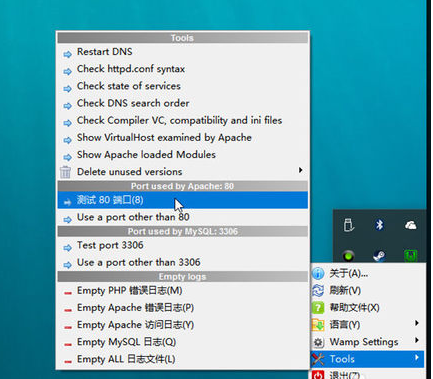
方法二:
1、找到WampServer圖標(biāo),右鍵菜單【tools】選項(xiàng)【use a port other than 80 】。
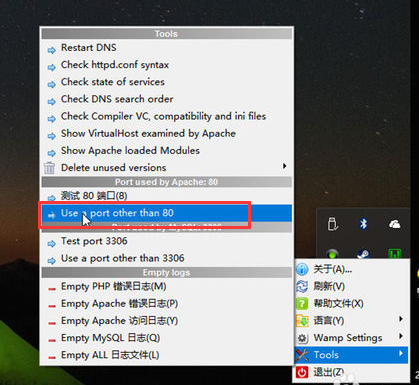
2、 在彈出窗口輸入你想要的端口點(diǎn)【ok】即可,wamp會(huì)自動(dòng)重啟服務(wù)。 為了保險(xiǎn)起見,建議改成8000以后的。例如:8081。
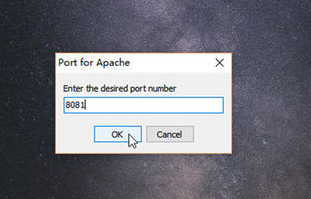
注意:如果你之前改過,那么可能use a port other than 80那里將不是80 而是其他數(shù)值,但方法一樣,點(diǎn)進(jìn)去改好點(diǎn)【OK】即可。
WampServer中MySQL如何導(dǎo)入sql文件
1、打開WampServer,依次選擇MySQL-MySQL控制臺(tái)。WampServer中的MySQL是默認(rèn)密碼為空的,我們直接按下回車鍵進(jìn)入MySQL命令行界面。
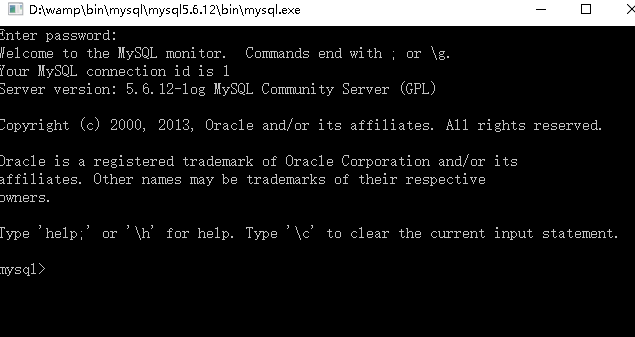
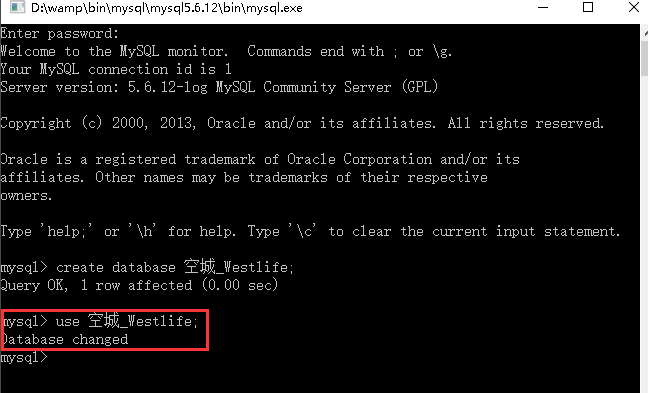
2、創(chuàng)建數(shù)據(jù)庫,輸入“create database 數(shù)據(jù)庫名; ”完成數(shù)據(jù)庫的創(chuàng)建。 小編創(chuàng)建的為“create database 空城_Westlife;”,您可以自行創(chuàng)建。

3、輸入“use 數(shù)據(jù)庫名;”切換到這個(gè)數(shù)據(jù)庫。
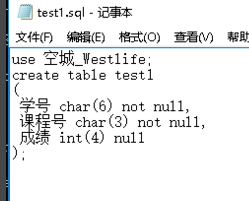
4、找到要導(dǎo)入的sql文件,記住路徑,也可以自行用記事本編輯一個(gè)后綴為sql的文件,語法為sql語法。
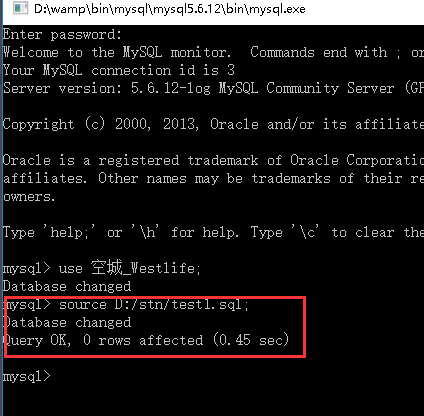
5、輸入“source 盤符:/你的sql文件的路徑;”
WampServer是一款由法國(guó)人開發(fā)的Apache Web服務(wù)器、PHP解釋器以及MySQL數(shù)據(jù)庫的整合軟件包。免去了開發(fā)人員將時(shí)間花費(fèi)在繁瑣的配置環(huán)境過程,從而騰出更多精力去做開發(fā)。
WampServer就是Windows Apache Mysql PHP集成安裝環(huán)境,即在Windows操作系統(tǒng)下的apache、php和mysql的服務(wù)器軟件。
WampServer 64位更新日志:
1.將bug掃地出門進(jìn)行到底
2.有史以來最穩(wěn)定版本
|
華軍小編推薦: 華軍小編為你推薦:WampServer環(huán)境集成軟件,使用WampServer服務(wù)器環(huán)境集成軟件可免去繁瑣的各種配置安裝過程,節(jié)省我們的時(shí)間。WampServer 64位是一款不錯(cuò)的軟件,感興趣的同學(xué)快下載使用吧,相信你一定會(huì)喜歡上的。另外華軍小編還為大家搜集整理了其他環(huán)境集成軟件供大家選擇下載,如:Python集成開發(fā)環(huán)境、X2集成PHP環(huán)境安裝包等。 |













您的評(píng)論需要經(jīng)過審核才能顯示
有用
有用
有用