




易我分區大師軟件功能
磁盤克隆與系統遷移:
支持全盤克隆,包括基本磁盤、動態卷及GPT分區,適用于數據備份或硬件升級場景。
無需重裝系統,即可將操作系統完整遷移至新硬盤(如從HDD升級到SSD),顯著提升系統性能。
分區轉換與格式支持:
無損轉換磁盤分區表格式,如MBR轉GPT或GPT轉MBR,突破MBR磁盤2TB容量限制,滿足大容量存儲需求。
支持多種文件系統操作,包括NTFS、FAT32、exFAT、EXT2/3/4及ReFS等,滿足不同設備和系統的兼容性需求。
分區恢復與數據保護:
內置分區恢復功能,可掃描并還原誤刪除或丟失的分區,保護用戶數據安全。
提供分區回滾保護機制,操作失敗時自動恢復至操作前狀態,防止數據丟失。
支持擦除分區數據,確保數據無法被恢復,保護用戶隱私。
易我分區大師軟件亮點
提供直觀的圖形化操作界面,用戶無需專業知識即可完成高級分區任務。
支持任務隊列批量處理功能,減少誤操作風險,提高管理效率。
提供詳細的操作指南和在線客服支持,幫助用戶解決使用過程中遇到的問題。
易我分區大師軟件特色
啟動盤創建與離線管理:
支持制作WinPE啟動盤,即使系統崩潰無法啟動,也可通過該啟動盤進入PE環境對磁盤分區進行靈活調整、修復等操作。
提供啟動修復工具,一鍵解決Windows啟動問題,提升系統穩定性。
SSD優化與性能提升:
針對SSD進行4K對齊優化,提升讀寫速度并延長SSD使用壽命。
支持智能分區調整,根據用戶需求自動優化分區布局,提升磁盤整體性能。
動態卷管理與高級功能:
支持動態卷管理,包括創建、刪除、格式化、復制動態盤以及調整動態卷大小等操作。
提供磁盤健康檢測功能,可測試硬盤的順序或隨機讀寫速度、I/O及延遲數據,并檢查磁盤健康狀態。
易我分區大師使用方法
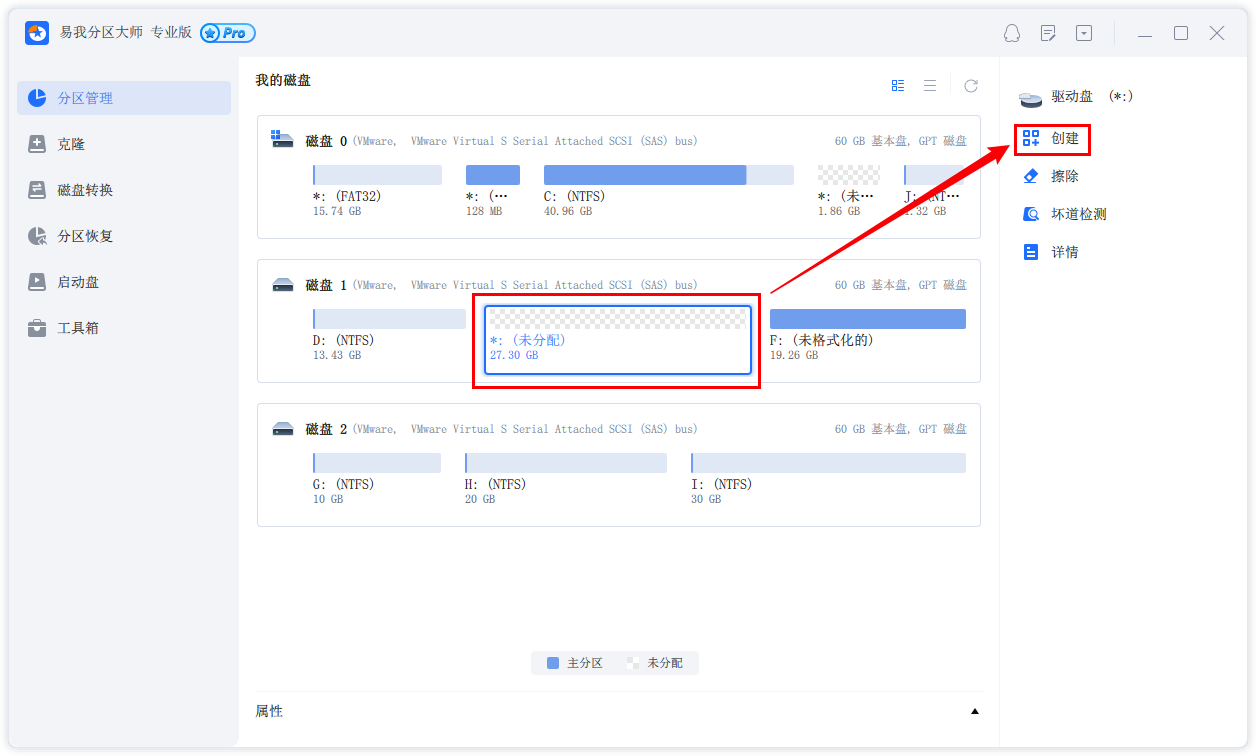
步驟1.選擇未分配空間。
在易我分區大師(EaseUS Partition Master Professional)中選中磁盤上的未分配空間,在右側功能列表中選擇【創建】。
步驟2.創建分區。
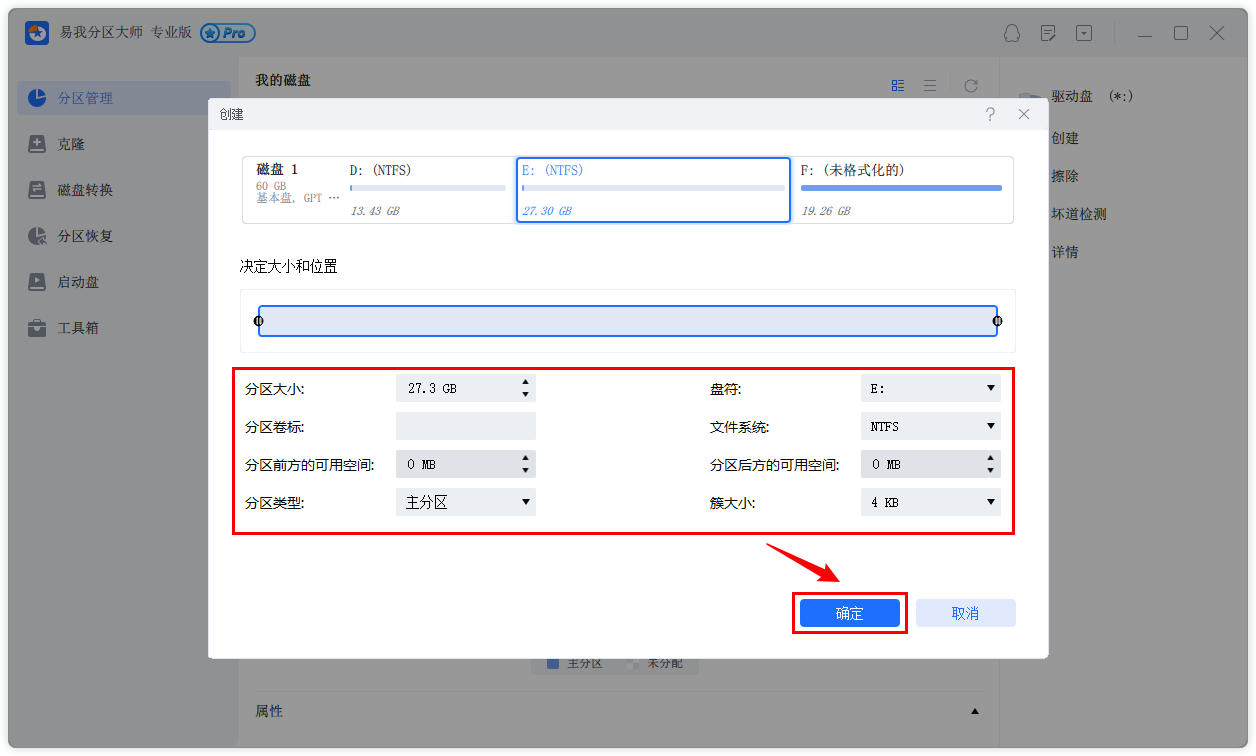
在彈出的【創建】窗口中,設置“分區大小”、“盤符”、“文件系統”和“分區類型”等信息。設置完成之后,點擊【確定】。
注意:該操作不會立即執行,而是會先被列入待執行操作列表。
步驟3.執行操作。
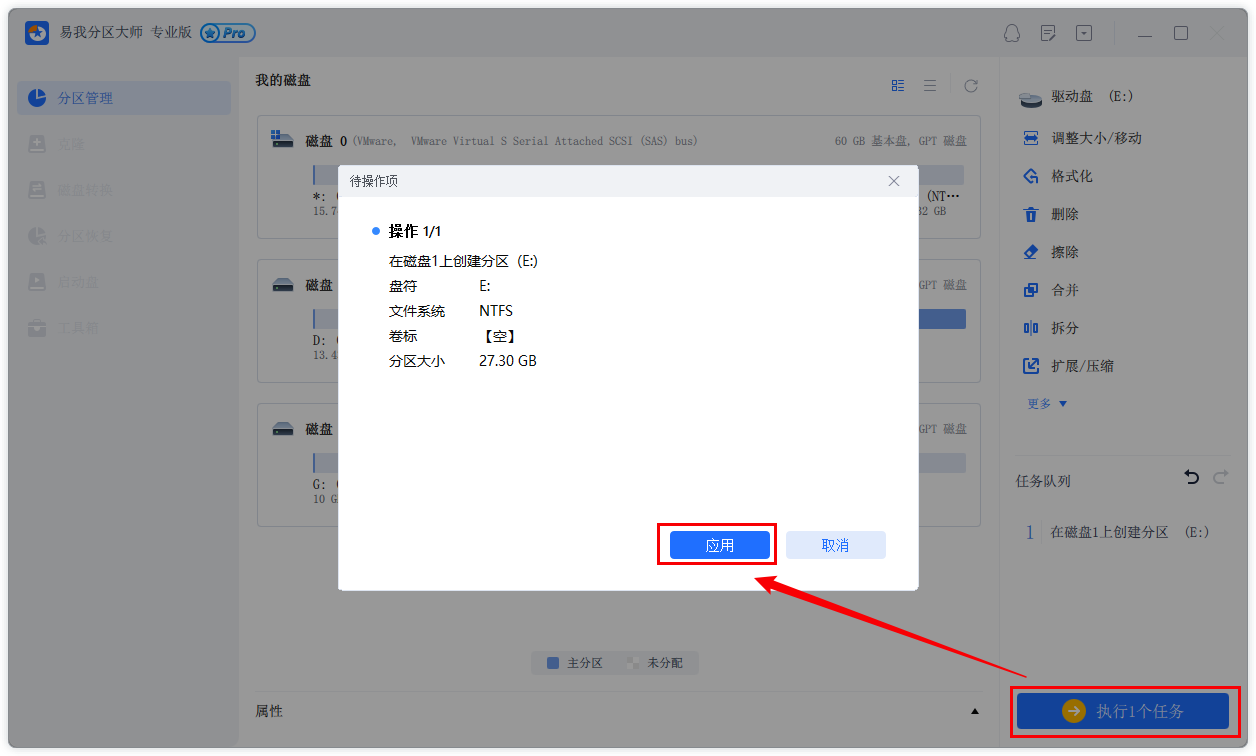
確定要執行操作時,點擊軟件右下角的【執行1個任務】進入待操作項頁面,選擇【應用】以執行該項操作。
易我分區大師常見問題
磁盤空間過低警告當分區上的可用空間太小時,易我分區大師會發出磁盤空間過低警告。
用戶可以通過調整分區大小、刪除不必要的文件或清理垃圾文件等方式來釋放磁盤空間。
無法將操作系統磁盤模式從MBR轉為GPT
請檢查系統磁盤上是否已經有4個主要分區。如果是,請刪除或將其中1個主分區轉為邏輯分區并再次嘗試轉換。
如果轉換過程中遇到問題,可以聯系易我科技的技術支持團隊尋求幫助。
易我分區大師更新日志
1.修復部分bug2.優化了部分功能
華軍小編推薦:
一個非常不錯的磁盤工具,小編也是用的本軟件,功能強大,綠色安全。本站還提供虛擬光驅工具、硬盤序列號讀取工具、fat32格式化工具FAT32formatter、硬盤虛擬分區精靈、華虹HHD02A讀卡器驅動程序等供您下載。







您的評論需要經過審核才能顯示
有用
有用
有用