






騰訊電腦管家常見問題
一、騰訊電腦管家怎么開WiFi?
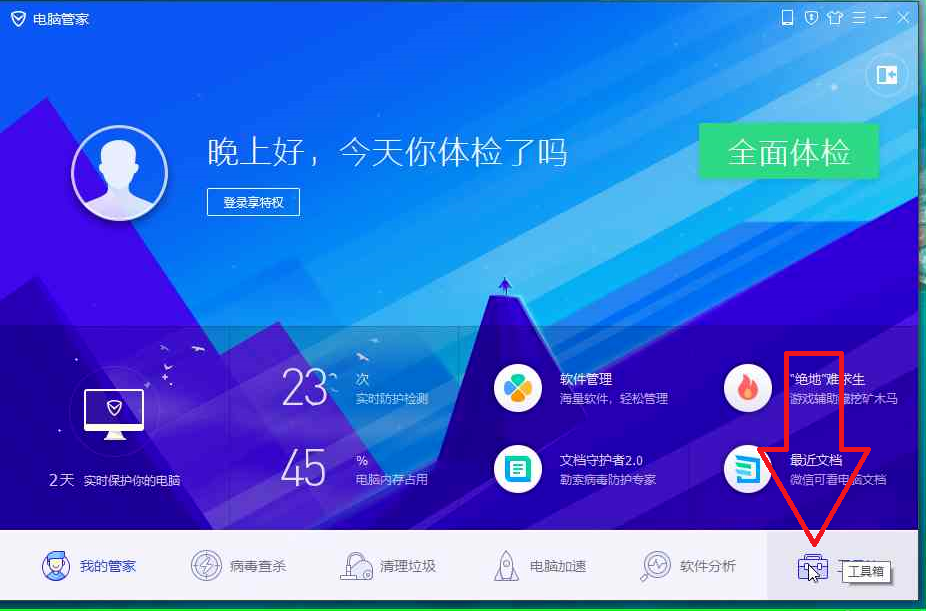
1、首先鼠標雙擊在電腦上安裝好的騰訊電腦管家快捷方式,進入軟件主界面,如下圖所示,我們點擊界面右下角的工具箱選項, 進入工具箱界面。
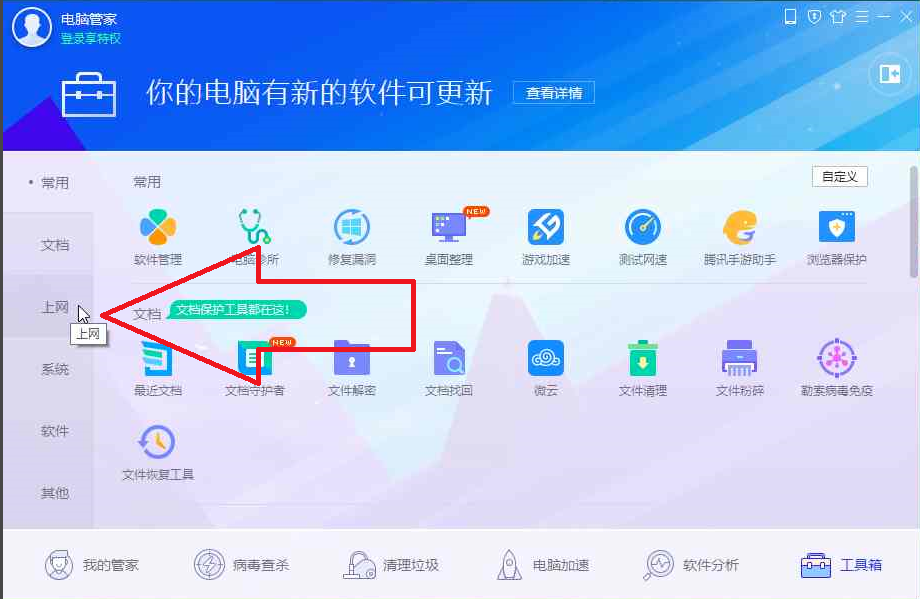
2、進入騰訊電腦管家工具箱界面后,我們在界面的左側可以看到有“常用”、“文檔”、“上網”、“系統”、“軟件”等選項,我們點擊上網選項,然后在界面右側會出現上網選項的具體內容。
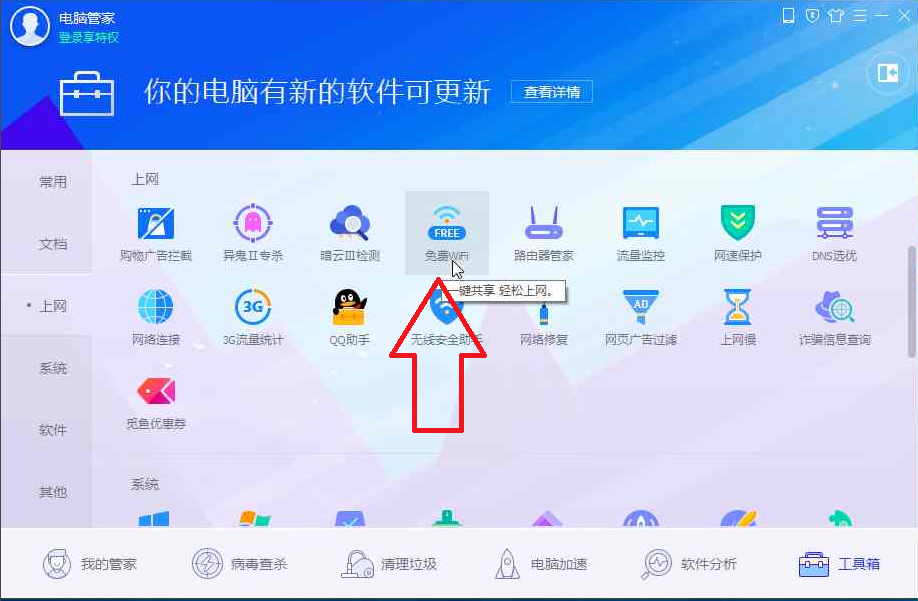
3、點擊“上網”標簽后,我們在界面右側可以看到“免費WiFi”功能,點擊進入騰訊電腦管家的免費WiFi設置。
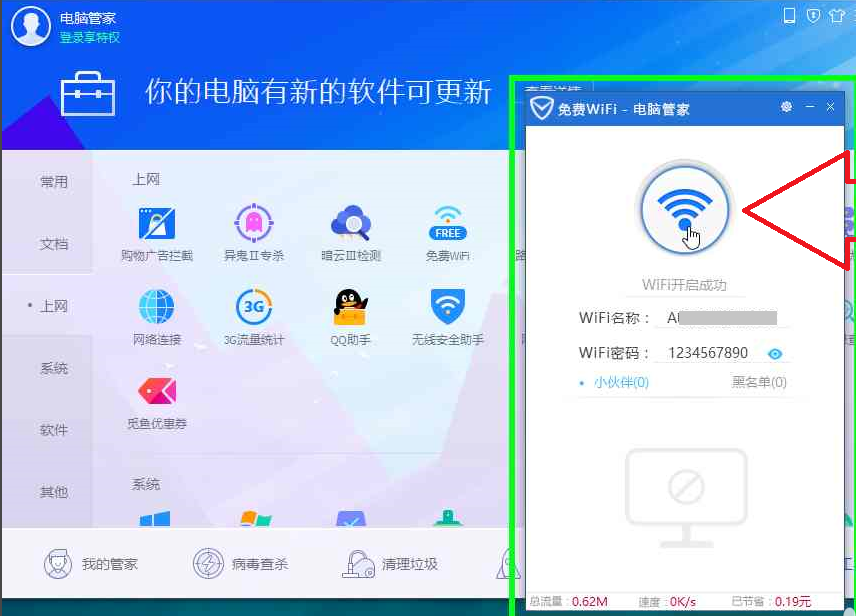
4、在騰訊電腦管家的免費WiFi窗口,用戶可以自行修改WiFi名稱和WiFi密碼。在下方還可以看到已經連接上的小伙伴和WiFi黑名單。如果不想讓某個設備連接WiFi的話,可以將它加入黑名單,設置完成后點擊界面上方的WiFi圖標,就能打開WiFi免費使用了。
二、騰訊電腦管家怎么清理注冊表?
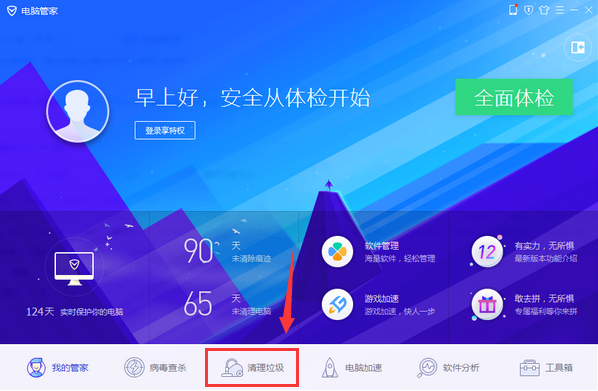
1、首先我們需要先打開騰訊電腦管家進入軟件主界面,在界面下方我們可以看到有“病毒查殺”、“清理垃圾”、“電腦加速”等功能,我們點擊“清理垃圾”功能。
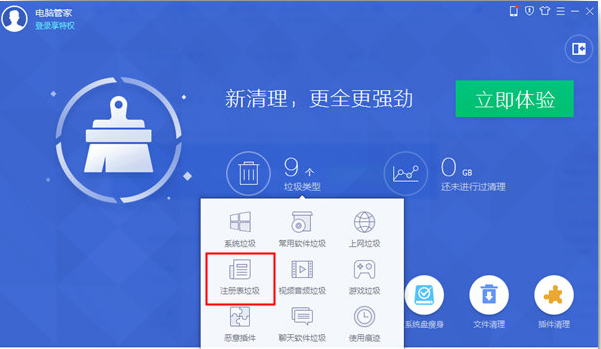
2、可以看到垃圾清理的類型包括“系統垃圾”、“常用軟件垃圾”、“上網垃圾”、“注冊表垃圾”等,點擊“立即體驗”。
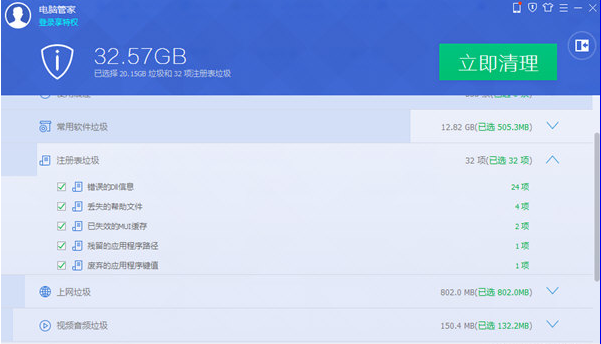
3、掃描完成后,騰訊電腦管家會將需要清理的垃圾展示在下方的列表中,勾選好要清理的內容后點擊界面上方的“立即清理”即可。
三、騰訊電腦管家怎么攔截彈窗廣告?
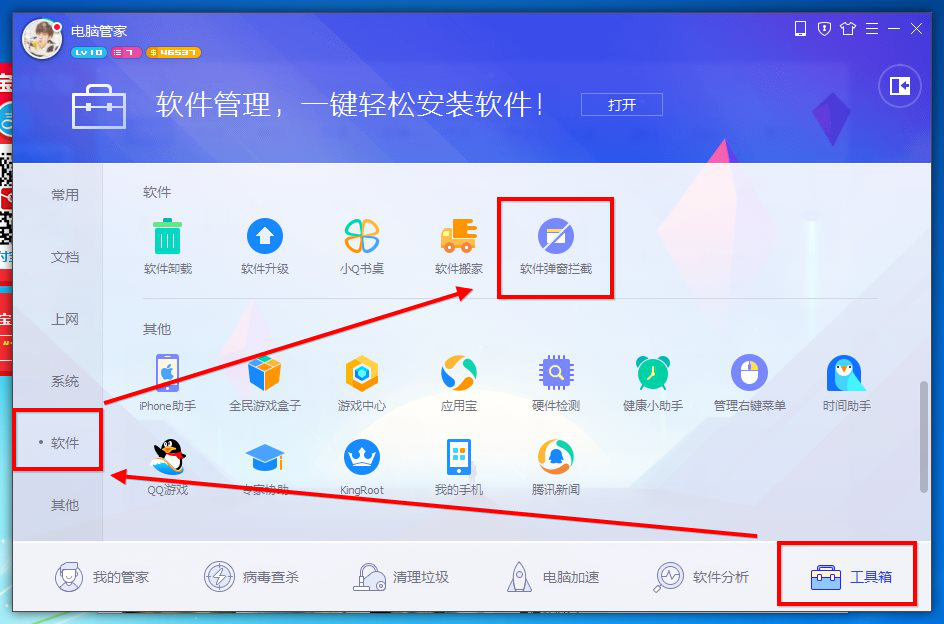
1、打開安裝好的騰訊電腦管家,點擊主界面下方的“工具箱”,在左側列表中點擊“軟件”選項,然后選擇右側功能列表中的“軟件彈窗攔截”。
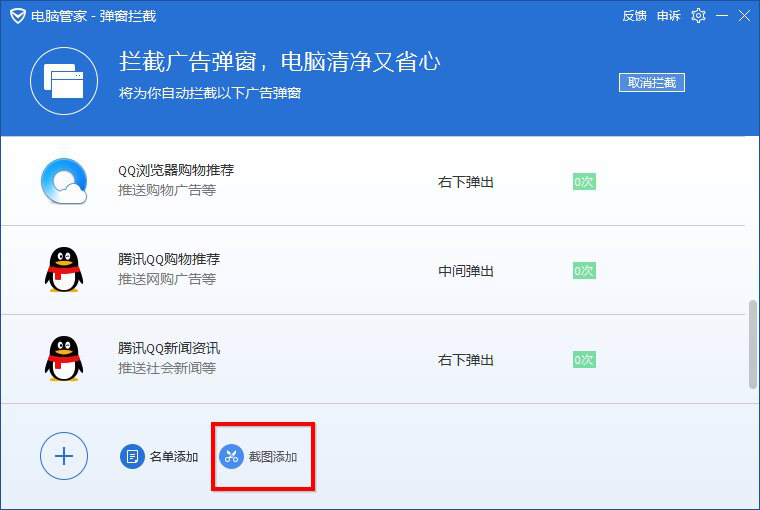
2、在騰訊電腦管家的彈窗攔截窗口中,會將自動攔截的廣告以列表形式展現。如果用戶還發現有些彈窗廣告沒有被攔截,可以再點擊界面下方的“+號”,在右側會出現“名單添加”和“截圖添加”,這里我們選擇“截圖添加”。
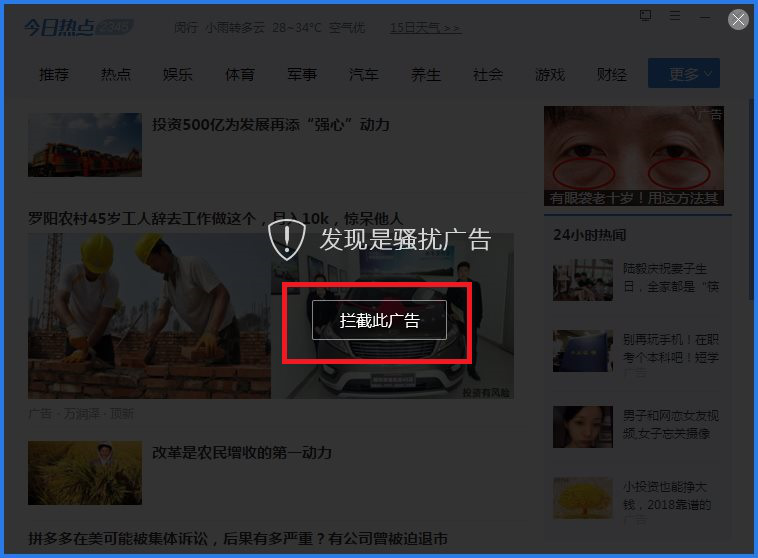
3、選擇截圖添加選項后,我們把截圖框移到彈出的廣告彈窗上,此時會提示用戶:“發現是騷擾廣告”,這個時候我們點擊下方的“攔截此廣告”就會被添加進攔截列表了。是不是很方便呢。
四、騰訊電腦管家工具箱怎么打開?
接著在騰訊電腦管家軟件界面, 點擊左下角的安全工具。
五、騰訊電腦管家怎么測網速?
在工具箱界面點擊“測試網速”選項
正在測速,只需等待測速完成即可
騰訊電腦管家添加信任軟件的具體步驟如下:
1. 打開騰訊電腦管家主程序。通常情況下,您可以通過開始菜單中的騰訊電腦管家快捷方式來啟動它。
2. 在主界面上方找到“病毒查殺”選項并點擊進入。
3. 在“病毒查殺”界面的右側,您會看到“信任區”一欄,點擊“信任區”進入。
4. 在“信任區”界面中,您可以查看到當前已被添加的信任文件或文件夾。
5. 若要添加新的信任文件或文件夾,點擊界面中的“添加文件”或“添加文件夾”按鈕。
6. 在彈出的文件選擇對話框中,瀏覽并選擇您想要添加信任的軟件或文件夾。
7. 選擇完畢后,點擊“確定”或“打開”,文件或文件夾就會被添加到信任區中。
8. 添加后,騰訊電腦管家的病毒查殺功能將會自動跳過這些已信任的文件或文件夾。
騰訊電腦管家功能介紹
1. 病毒查殺:雙引擎智能防護
自主研發引擎:搭載“鷹眼”反病毒引擎與TAV殺毒引擎,結合啟發式掃描與AI行為分析技術,精準識別并清除病毒、木馬、勒索軟件等威脅。
實時監控防護:24小時監控系統進程、網絡行為,攔截惡意鏈接、文件下載及U盤傳播的病毒,阻斷入侵路徑。
云查殺協同:依托騰訊安全云庫,實時比對云端病毒樣本庫,快速響應新型威脅,確保防護時效性。
2. 系統優化:全鏈路性能提升
一鍵智能優化:自動檢測系統卡頓原因,清理冗余進程、優化內存占用,提升整體運行速度。
啟動項管理:禁用非必要開機自啟軟件,縮短系統啟動時間,支持批量管理提升效率。
驅動更新:智能識別過期硬件驅動,提供官方穩定版更新,避免兼容性問題導致的系統崩潰。
3. 垃圾清理:深度釋放存儲空間
全盤掃描清理:支持系統垃圾、瀏覽器緩存、軟件殘留、注冊表冗余等10余類文件清理。
智能清理策略:根據用戶使用習慣(如游戲、辦公場景)動態調整清理范圍,避免誤刪重要文件。
C盤瘦身專區:定向清理系統盤垃圾,解決磁盤爆滿導致的卡頓問題,延長硬件使用壽命。
4. 軟件管理:一站式應用生命周期管理
正版軟件商店:提供海量官方認證軟件,無捆綁安裝、無惡意插件,支持一鍵下載與靜默安裝。
強力卸載功能:深度清除軟件殘留文件及注冊表項,徹底釋放磁盤空間,避免反復占用資源。
智能更新提醒:自動檢測已安裝軟件版本,推送安全更新與功能升級,防范漏洞利用風險。
5. 網絡安全:多維度防護體系
智能防火墻:實時監控網絡流量,攔截異常訪問請求,防止黑客入侵與數據竊取。
隱私保護:加密存儲敏感信息(如賬號密碼、聊天記錄),阻斷惡意軟件竊取行為。
反釣魚防護:智能識別仿冒網站與欺詐鏈接,避免用戶誤入釣魚陷阱導致財產損失。
6. 工具箱:場景化實用工具集
文件恢復:誤刪文件后,通過深度掃描磁盤恢復數據,支持多種文件格式。
系統修復:一鍵解決藍屏、崩潰、驅動異常等系統故障,恢復電腦正常運行。
免費WiFi:快速創建熱點或連接公共WiFi,自動檢測網絡安全性,防范中間人攻擊。
ARP防火墻:防止局域網內ARP欺騙攻擊,保障內網通信安全。
騰訊電腦管家特色
1. 自主研發的反病毒引擎
國際權威認證:TAV引擎通過VB100、AV-Comparatives等全球頂級評測機構認證,查殺率與誤報率表現優異。
輕量高效:引擎占用資源極低,適合老舊電腦或低配置設備運行,兼顧安全與性能。
2. 騰訊安全云庫實時聯動
億級樣本庫:依托騰訊20余年安全積累,云庫涵蓋超10億惡意樣本,每日更新數百萬條威脅情報。
智能策略下發:根據用戶設備狀態與網絡環境,動態調整防護策略,實現個性化安全防護。
3. 騰訊生態深度整合
社交軟件專屬防護:針對微信、QQ等騰訊系應用,提供深度清理與安全加固,防止賬號被盜、隱私泄露。
游戲加速模式:與騰訊游戲平臺聯動,優化網絡帶寬分配,降低延遲,提升游戲流暢度。
企業級安全服務:支持與企業微信、騰訊會議等辦公工具集成,提供終端安全管理與數據保護方案。
4. 用戶友好體驗設計
極簡交互界面:提供“小界面模式”與“大界面模式”切換,滿足快速操作與深度管理需求。
智能助手懸浮窗:實時顯示系統狀態(如CPU占用、網絡速度),一鍵觸發清理與加速功能。
無廣告純凈體驗:界面簡潔無彈窗,所有功能免費使用,避免商業推廣干擾用戶操作。
騰訊電腦管家安裝步驟
1、首先在本站下載騰訊電腦管家官方版安裝包,下載完成后會得到exe安裝文件,鼠標左鍵雙擊exe文件運行就可以進入騰訊電腦管家安裝界面,如下圖所示,界面有“帶我飛”、“自定義安裝”、“已閱讀并同意使用協議”三個選項,用戶可以點擊使用協議進行閱讀,閱讀完成后就可以開始安裝了。
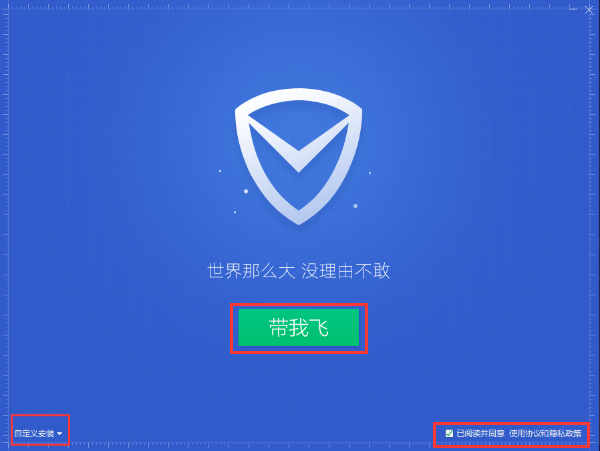
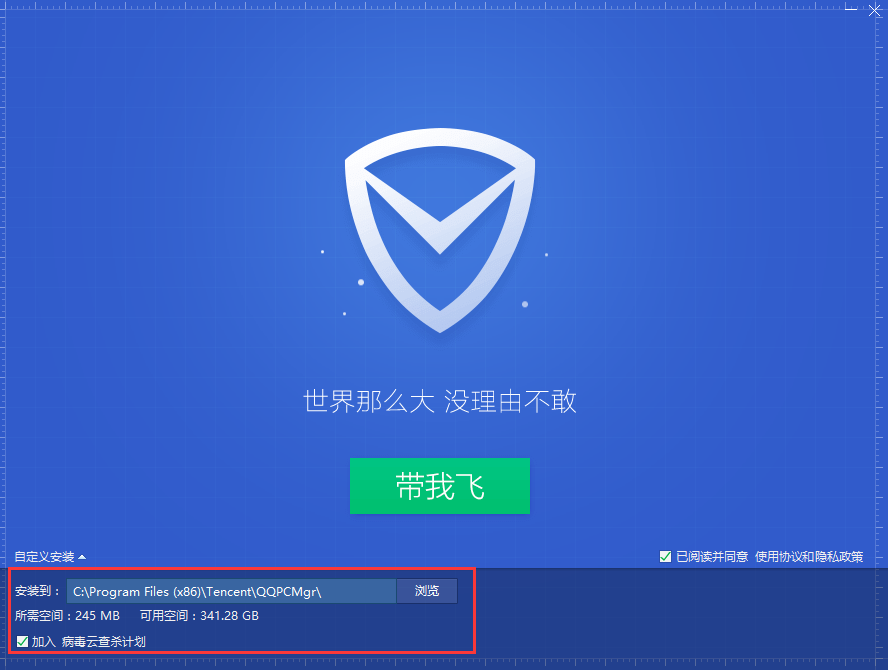
2、用戶可以選擇默認安裝,直接點擊界面的“帶我飛”選項,軟件就會默認安裝到系統C盤中,或者用戶點擊界面左下角的“自定義安裝”,然后在彈出的選項界面中點擊瀏覽選擇合適的安裝位置,在下方還有“加入病毒云查殺計劃”的選項,用戶可以選擇和取消勾選,完成后再點擊“帶我飛”。(小編建議用戶選擇自定義安裝,將軟件安裝到其他盤中。因為C盤為系統盤,軟件過多會導致電腦運行變慢。)
3、騰訊電腦管家開始安裝了,用戶耐心等待安裝完成就可以了。
騰訊電腦管家使用方法
一、騰訊電腦管家怎么設置默認瀏覽器?
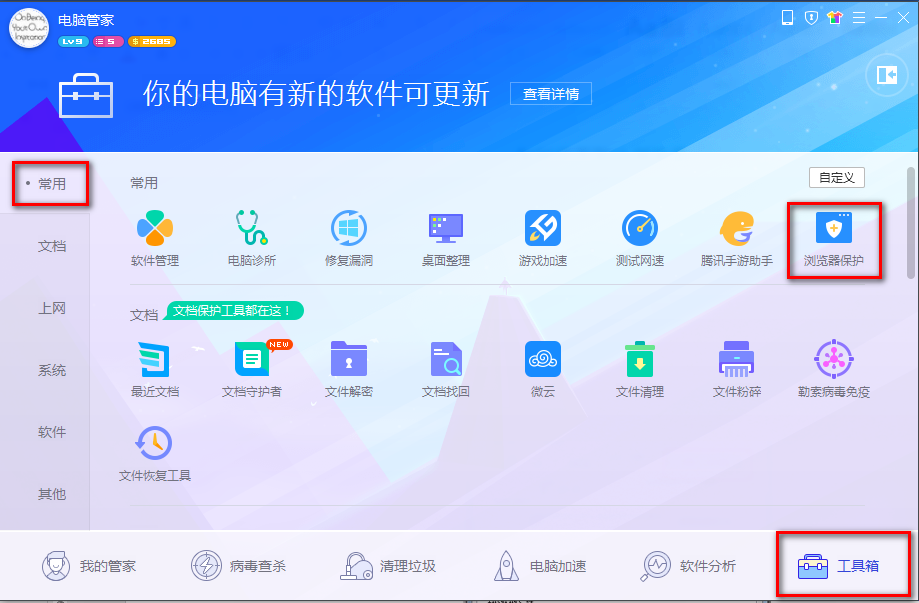
1、首先在本站下載安裝好騰訊電腦管家,安裝完成后在桌面找到快捷方式鼠標雙擊打開進入軟件主界面,然后我們點擊主界面下方的工具箱選項,然后再工具箱界面的左側點擊常用選項,在界面有側就會顯示出用戶常用的功能,我們找到瀏覽器保護選項并點擊。
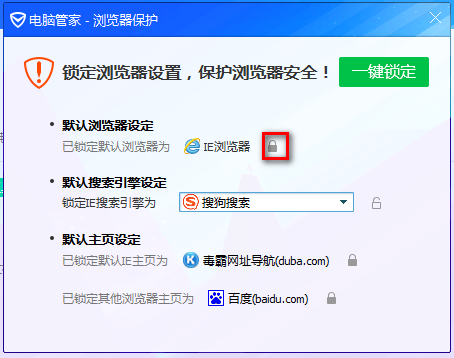
2、進入到騰訊電腦管家瀏覽器保護界面,如下圖所示,界面有默認瀏覽器設定、默認搜索引擎設定、默認主頁設定等選項,我們要設置默認瀏覽器,所以需要先將默認瀏覽器解鎖,點擊下圖紅色框中的鎖形圖標。
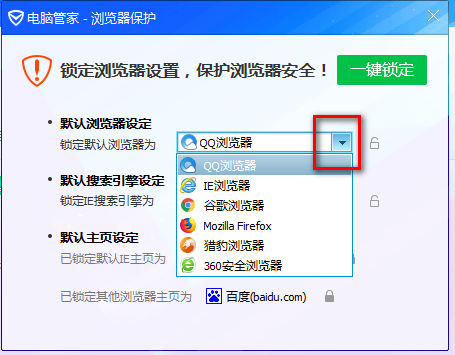
3、點擊小鎖后就解鎖了,這時候用戶就可以選擇自己想要設置的默認瀏覽器,可以點擊紅框中的倒三角圖標,會彈出瀏覽器列表,選擇合適的瀏覽器就可以了。
4、用戶在選擇好瀏覽器后,一定要記得再點擊后方的小鎖圖標將選擇的瀏覽器鎖定,這樣才能夠成功設置完成,如果沒有鎖定的話是不會設置成功的,設置完成后就可以愉快的用你的電腦瀏覽網頁了。
二、騰訊電腦管家怎么卸載
通過電腦管家卸載
1、在這方面,騰訊還是比較人性化的,可以通過自己的軟件卸載自己。我們打開電腦管家,找到底部的【軟件管理】。
2、在軟件管理中,我們再點擊左側的【卸載】,搜索找到【電腦管家】點擊右側的卸載按鈕即可卸載軟件了。
Windows10系統卸載方法
1、點擊電腦左側最底部的【開始】,再點擊【設置】。
2、在【設置】界面中點擊【應用】。
3、搜索找到電腦管家,點擊鼠標的左鍵選擇卸載按鈕。
4、在彈窗的卸載界面中,我們點擊【繼續卸載】。
5、繼續點擊【繼續卸載】。
6、繼續點擊【繼續卸載】。
7、繼續點擊【繼續卸載】。
8、彈出提示“卸載電腦管家將會使電腦失去保護,極大增加木馬入侵的風險。您是否要繼續卸載”,我們點擊【是】。
9、顯示正在卸載中…
10、此時電腦管家已經卸載完成了,我們點擊【再見】按鈕。
Windows7系統卸載方法
點擊電腦左側最底部的【開始】,再點擊【控制面板】(或者直接快捷鍵Win鍵+R打開),選擇里面的【程序和功能】,找到電腦管家,點擊鼠標的右鍵選擇卸載或者更改。
騰訊電腦管家同類管家軟件推薦
360安全衛士是奇虎360推出的一款功能強大、高效防護、人性化的安全殺毒軟件。360安全衛士具有查殺木馬、清理插件、修復漏洞、電腦體檢、電腦救援、隱私保護、電腦專家等功能。360安全衛士正式版擁有最強大的惡意軟件檢測與查殺與病毒檢測功能。徹底清除隱藏在系統中的惡意軟件,保護電腦安全。
360安全衛士下載網址:http://www.whzlmj.com/soft/50671.htm
金山毒霸
新毒霸是首款真正的云查殺殺毒軟件,只占19zmb內存,為電腦減負!采用藍芯II云引擎,100%可信與病毒文件識別率,互聯網新文件2分鐘鑒定;實時防毒,低資源占用高效保護,亦可防御未知新病毒;全新界面,清爽皮膚,全面支持win7新特性;下載、聊天、u盤全面安全保護,免打擾模式,自動調節資源占用!
金山毒霸下載網址:http://www.whzlmj.com/soft/17120.htm
火絨安全
火絨安全軟件是一款輕巧高效免費的電腦防御及殺毒類安全軟件,火絨安全軟件電腦版功能強大,可以全面防護我們的電腦,軟件小巧,占用資源小。
騰訊電腦管家更新日志
電腦管家17.0正式版
2024.07.24
17.0最新版本來咯,這次我們優化了以下功能:
1.優化了賬號登錄和退出入口
2.賬號中心成長值體系優化:在任務完成后增加成長值提示
3.截圖和搜索體驗優化,避免快捷鍵沖沖突
電腦管家16.12正式版
2024.06.05
1.新增軟件搬家:支持一鍵遷移軟件/文件到其它磁盤
2.新增截圖功能:Alt +D 快速截圖保存,還有豐富批注和OCR功能3.新增文件搜索:Alt+空格鍵 幫你快速找到文件和軟件
4.優化軟件卸載能力:針對難卸載的軟件提供詳細引導
5.新增護眼模式:文檔背景可調整為豆沙綠配色,緩解眼睛疲勞
電腦管家16.10正式版
2024.01.23
1.釣魚欺詐防護:新增防釣魚能力,規避意外損失
2.其他性能優化
華軍小編推薦:
騰訊電腦管家是一款很實用的電腦安全防護管理軟件,受到了廣大用戶的喜愛。騰訊電腦管家使用便捷,功能強大,還可以為用戶提供QQ加速升級服務,為用戶的使用帶來便捷,給用戶帶來良好的使用體驗,強烈推薦需要的用戶下載體驗,另外還推薦優易U盤加密軟件、卡巴斯基全方位安全軟件、360保險箱、firewall app blocker、U盤加密器等相關軟件下載使用。



























您的評論需要經過審核才能顯示