


精品一区二区三区无码视频_国产三区在线视频_日韩高清第一页_污污污污污污www网站免费_女女百合国产免费网站_全黄性性激高免费视频_欧美成人三级在线播放_亚洲综合色在线观看_国产日产欧美视频_日韩精品视频网址_欧美h视频在线观看_日韩五码在线观看

找軟件用軟件,就到華軍軟件園! 軟件發布 AI產品榜

您好,如有軟件收錄需求,請將軟件打包,并附上軟件名稱、軟件介紹、軟件相關截圖、軟件icon、軟著、營業執照(個人沒有營業執照請提供對應的開發者身份證正反面以及手持身份證本人照片),發送至郵箱 https://user.onlinedown.net/login

收起>>

發送至郵箱:news@onlinedown.net

收起>>

所在位置: 首頁 — PC軟件 — 圖形圖像 — CAD軟件  —  沖沖CAD批處理大師
沖沖CAD批處理大師

沖沖CAD批處理大師  1.01 1.01安裝版

二維碼
  • 軟件授權: 試用軟件
  • 軟件大小: 19.6MB
  • 軟件評分:
  • 軟件類型: 國產軟件
  • 更新時間: 2025-08-21
  • 應用平臺: Win
  • 軟件語言: 簡體中文
  • 版      本: 1.01 1.01安裝版

軟件介紹 相關專題 常見問題 下載地址

基本簡介
沖沖CAD批處理大師段首LOGO
沖沖CAD圖紙批處理大師是一款專為CAD工程圖紙批量處理設計的高效工具,支持自動編號、內容替換、PDF自動發布等功能。
沖沖CAD批處理大師截圖

沖沖CAD批處理大師軟件功能

      文件重命名

      根據編號文件或文件名自動重命名DWG文件

      支持批量處理多個文件夾

      智能編號提取和管理

      文本內容替換

      自動替換圖紙中的訂單號、編號、工程名

      支持通配符和正則表達式

      自定義批量替換規則

      多種過濾條件(圖層、顏色、線型、文字高度)

      自動發布PDF

      自動控制AutoCAD的AUTOMATICPUB設置

      批量生成PDF文件

      智能等待機制確保PDF生成完成

      操作預覽與編輯

      執行前預覽所有操作結果

      支持實時編輯文件名和文件夾名

      顏色高亮顯示不同部分(訂單號、圖號、工程名)

      多文件夾支持

      界面布局

      主界面布局

      菜單欄: 文件 | 主題 | 幫助

      頂部面板: 文件夾列表 | 重要提示

      中部面板: 替換規則 | 選項與過濾 | 操作與執行

      下部面板: 自定義替換 | 日志與狀態

      菜單欄功能

      文件菜單

      選擇文件夾: 添加要處理的文件夾

      手動添加文件夾: 手動輸入文件夾路徑

      退出: 退出程序

      主題菜單

      Win11 Dark: 深色主題

      Win11 Light: 淺色主題

      Classic Grey: 經典灰色主題

      幫助菜單

      使用說明: 顯示詳細使用說明

      語言設置: 切換界面語言

      授權管理: 管理軟件授權

      關于: 顯示軟件信息

沖沖CAD批處理大師操作指南

      步驟1:添加處理文件夾

      方法一:通過界面選擇

      點擊"添加文件夾"按鈕

      在文件選擇對話框中選擇要處理的文件夾

      文件夾會添加到列表中

      方法二:拖拽添加

      直接將文件夾從資源管理器拖拽到程序窗口

      支持同時拖拽多個文件夾

      方法三:手動輸入

      點擊菜單"文件" → "手動添加文件夾"

      在彈出的對話框中輸入完整路徑

      點擊確定添加

      步驟2:配置替換規則

      訂單號替換

      勾選"替換訂單號"

      在輸入框中輸入圖紙中代表訂單號的文本(如"---")

      程序會自動從文件夾名第一段提取訂單號進行替換

      圖紙編號替換

      勾選"替換圖紙編號"

      在輸入框中輸入圖紙中代表圖紙編號的文本(如"===")

      程序會自動從文件名第一段提取編號進行替換

      工程名替換

      勾選"替換工程名"

      在輸入框中輸入圖紙中代表工程名的文本(如"+++")

      設置工程名段序(如2,4表示拼接第2和第4)

      步驟3:設置過濾條件(可選)

      圖層過濾

      勾選"按圖層過濾"

      輸入目標圖層名稱,多個圖層用逗號分隔

      顏色過濾

      勾選"按顏色過濾"

      輸入顏色索引號,多個顏色用逗號分隔

      線型過濾

      勾選"按線型過濾"

      輸入目標線型名稱,多個線型用逗號分隔

      文字高度過濾

      勾選"按文字高度過濾"

      輸入最小和最大高度范圍

      步驟4:選擇執行操作

      重命名文件

      勾選后程序會根據編號文件或文件名自動重命名DWG文件

      替換文本

      勾選后程序會替換圖紙中的指定內容

      可以單獨控制訂單號、編號、工程名的替換

      自動發布PDF

      勾選后程序會自動控制AutoCAD生成PDF文件

      需要先在AutoCAD中設置自動發布

      完成后關閉

      勾選后處理完的圖紙會自動關閉

      處理前創建備份

      勾選后會在處理前創建原文件的備份

      步驟5:操作預覽與確認

      預覽功能

      配置完成后點擊"開始執行"

      程序會先顯示操作預覽窗口

      預覽窗口左側顯示將要執行的操作列表

      右側顯示文件重命名的預覽結果

      編輯功能

      可以直接在預覽窗口中編輯文件名

      文件夾名也可以編輯(僅用于提取訂單號,不會實際重命名文件夾)

      不同部分會用不同顏色高亮顯示:

      洋紅色:訂單號

      紅色:圖號

      綠色:工程名

      確認執行

      確認預覽結果無誤后點擊"確認執行"

      程序開始實際處理文件

      日志監控

      顯示日志

      點擊"顯示/隱藏日志"按鈕打開日志窗口

      日志窗口會顯示詳細的處理過程

      日志內容

      文件處理進度

      文本替換詳情

      錯誤信息和警告

      處理統計信息

      AutoCAD設置要求

      自動發布PDF設置

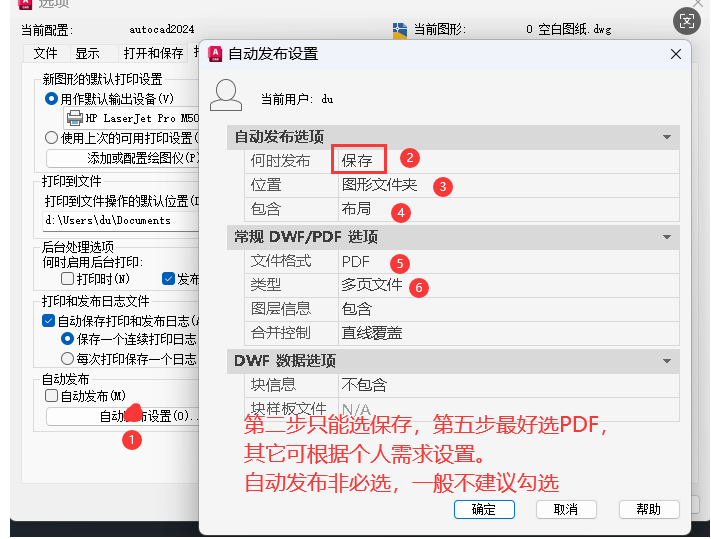
      要實現自動批量生成PDF,需要在AutoCAD中進行以下設置:

      打開AutoCAD,點擊左上角的"A"圖標或輸入命令 OPTIONS

      在選項對話框中,切換到"打印和發布"選項卡

      在右側找到"背景處理選項"部分,確保"啟用后臺處理"已勾選

      點擊"自動發布設置..."按鈕,彈出自動發布設置對話框

      在"何時發布"下拉框中,選擇"保存或關閉"

      在"默認輸出位置"部分,選擇"使用DWG位置"或指定自定義文件夾

      在"默認輸出類型"部分,選擇"PDF"格式

      在"發布范圍"部分,選擇"當前布局"或其他需要的選項

      點擊"確定"保存自動發布設置

      返回"打印和發布"選項卡,確保上一級的"自動發布"選項未勾選(重要!)

      點擊"應用"和"確定"保存所有設置

      自動發布設置詳細說明

      何時發布選項

      保存: 在保存圖紙時自動發布(推薦)

      關閉: 在關閉圖紙時自動發布

      保存或關閉: 在保存或關閉圖紙時自動發布

      默認輸出位置選項

      使用DWG位置: 在圖紙所在文件夾中生成PDF(推薦)

      使用打印機/繪圖儀設置中的位置: 使用打印機設置中指定的位置

      指定位置: 自定義PDF輸出文件夾

      頁面設置選項

      使用上一次成功的頁面設置: 保持一致的出圖效果

      命名頁面設置: 可選擇已保存的頁面設置方案

      輸出類型注意事項

      PDF設置: 選擇PDF格式時,可以點擊"PDF選項..."調整分辨率和其他PDF設置

      DWF設置: 如選擇DWF格式,可以調整相應的DWF選項

      輸出質量: 可根據需要調整輸出質量,高質量會增加文件大小

      自動發布故障排除 如果自動發布不正常工作,請檢查以下設置:

      打開自動發布日志: 在打印和發布選項卡勾選"保存自動發布日志"

      檢查輸出文件夾權限: 確保程序有權限寫入目標文件夾

      確認打印機設置: 檢查是否選擇了正確的輸出設備

      檢查圖紙狀態: 確保圖紙未處于編輯狀態

      防止覆蓋: 如果"防止覆蓋"選項已啟用,請檢查目標位置是否已有同名文件

      文件命名規范

      類型命名格式說明

      文件夾名訂單號 其他內容訂單號為第1段至少有4位連續數字,用空格隔開

      圖紙文件名編號 工程名 其他內容.dwg編號為第1段至少有4位連續數字,工程名為后續段

      編號文件(TXT)每行一個編號如需按指定順序自動編號,可在目錄下放置TXT文件

      高級功能

      多TXT文件選擇 當目錄中有多個TXT文件時:

      程序會彈出文件選擇對話框

      顯示所有TXT文件列表

      提供文件內容預覽功能

      用戶可以選擇要使用的編號文件

      系統托盤

      托盤功能

      程序最小化后會顯示在系統托盤

      左鍵點擊托盤圖標顯示/隱藏主窗口

      右鍵點擊顯示菜單(顯示主窗口、關于、退出)

      單例模式

      程序支持單例運行

      重復啟動會激活已運行的實例

      避免多開導致的問題

      主題切換

      支持主題

      Win11 Dark: 深色主題,適合夜間使用

      Win11 Light: 淺色主題,適合白天使用

      Classic Grey: 經典灰色主題

      切換方法

      點擊菜單"主題"

      選擇想要的主題

      重啟程序應用新主題

      多語言支持

      支持語言

      中文(簡體)

      英文

      日文

      切換方法

      點擊菜單"幫助→語言設置"

      選擇目標語言

      重啟程序應用新語言

沖沖CAD批處理大師常見問題

      Q1: 程序無法連接到AutoCAD A: 請確保:

      AutoCAD已正確安裝并能正常運行

      以管理員身份運行本程序

      防火墻未阻止程序訪問AutoCAD

      AutoCAD版本兼容(支持2018及以上版本)

      重啟計算機后再次嘗試

      Q2: 系統右鍵菜單和開機啟動設置不生效 A: 請檢查:

      確保程序以管理員身份運行

      右鍵點擊程序圖標,選擇"以管理員身份運行"

      或在程序屬性中設置"以管理員身份運行此程序"

      某些殺毒軟件可能會阻止程序修改系統設置,需要添加信任

      Windows UAC(用戶賬戶控制)可能會阻止操作,請允許程序運行

      Q3: PDF文件未自動生成 A: 請檢查:

      AutoCAD的自動發布設置是否正確配置

      程序中是否勾選了"自動發布PDF"選項

      延時設置是否合理(大型圖紙可能需要更長時間)

      目標文件夾是否有寫入權限

      是否設置了正確的打印機/繪圖設備

      Q4: 文本替換不生效 A: 請檢查:

      占位符設置是否正確,確保與圖紙中的文本完全匹配

      原圖紙中是否包含設置的占位內容

      過濾條件是否過于嚴格,嘗試放寬過濾條件

      文本是否為特殊對象(如塊中的文本、屬性文本等)

      文本編碼是否兼容(特別是含有特殊字符時)

      Q4: 程序運行緩慢 A: 建議:

      啟用"性能優化"選項

      合理設置過濾條件,減少處理對象

      避免在網絡驅動器上處理大文件

      增加批處理延時參數

      分批次處理大量文件

      關閉其他占用資源的程序

      Q5: 如何備份重要文件 A:

      勾選"處理前創建備份"選項

      程序會自動在同一目錄下創建帶有.bak后綴的備份文件

      可以在程序設置中自定義備份文件的保存位置

      建議在處理重要項目前手動備份整個文件夾

      使用版本控制系統(如Git)管理重要項目文件

      Q6: 程序運行緩慢 A: 建議:

      啟用"性能優化"選項

      合理設置過濾條件,減少處理對象

      避免在網絡驅動器上處理大文件

      增加批處理延時參數

      分批次處理大量文件

      關閉其他占用資源的程序

      性能優化建議

      大型圖紙處理

      啟用"性能優化"選項

      合理設置過濾條件,僅處理需要的對象

      避免同時處理過多文件

      考慮分批次處理大型圖紙

      關閉圖紙中不必要的圖層

      批量處理優化

      合理設置延時參數(默認2秒,大型圖紙可適當增加)

      分批處理大量文件(每批不超過20個文件)

      監控系統資源使用情況

      處理前關閉所有打開的CAD文件

      定期保存進度,避免全部失敗

      內存管理

      定期清理臨時文件(可在程序設置中啟用自動清理)

      關閉不必要的后臺程序

      監控內存使用情況

      處理大量文件前重啟AutoCAD

      考慮增加系統虛擬內存

      網絡環境

      避免在網絡驅動器上直接處理大文件

      確保網絡連接穩定

      考慮先將文件復制到本地處理后再上傳

      使用快速可靠的存儲設備

      避免多人同時訪問同一網絡文件夾

      授權管理

      試用期

      程序提供15天試用期

      試用期內功能完整

      試用期結束后需要授權

      授權激活

      點擊菜單"幫助→授權管理"

      復制硬件ID

      聯系作者獲取授權碼

      輸入授權碼激活

      硬件綁定

      授權與硬件綁定

      更換硬件需要重新授權

      支持多臺電腦獨立授權

      系統設置要求

      管理員權限要求

      重要提示:某些系統設置功能需要管理員權限才能正常工作。

      需要管理員權限的功能

      啟用系統右鍵菜單:在文件資源管理器中右鍵顯示程序選項

      開機自動啟動:設置程序在系統啟動時自動運行

      AutoCAD連接:某些AutoCAD版本需要管理員權限才能正常連接

      以管理員身份運行程序

      方法一:右鍵菜單

      右鍵點擊程序圖標

      選擇"以管理員身份運行"

      方法二:屬性設置

      右鍵點擊程序圖標,選擇"屬性"

      切換到"兼容性"選項卡

      勾選"以管理員身份運行此程序"

      點擊"確定"保存設置

      方法三:快捷方式

      右鍵點擊程序快捷方式,選擇"屬性"

      點擊"高級"按鈕

      勾選"以管理員身份運行"

      點擊"確定"保存設置

      注意事項

      設置完成后,每次啟動程序都會自動以管理員身份運行

      如果遇到權限問題,請確保程序以管理員身份運行

      某些殺毒軟件可能會阻止程序獲取管理員權限,需要添加信任

沖沖CAD批處理大師更新日志:


      V1.01

      修復自動發布未按勾選執行

      優化自動發布設置恢復機制

華軍小編推薦:

沖沖CAD批處理大師在經過官方的不斷更新迭代之后,已經變得非常穩定,并且功能強大,滿足你的所有需求。小編還為您準備了浩辰CAD堯創CAD繪易CADvray for 3dmax2015迅捷CAD看圖軟件

下載地址 分享軟件/應用

使用Win工具箱下載地址:安全,快速

電信安全下載 網通安全下載 移動安全下載 聯通安全下載

其他下載地址:

通用網絡下載 通用網絡下載

部分文件為zip、rar等壓縮格式,請下載 360壓縮 進行壓縮!

常見問題

沖沖CAD批處理大師

沖沖CAD批處理大師 1.01 1.01安裝版

關閉
精品一区二区三区无码视频_国产三区在线视频_日韩高清第一页_污污污污污污www网站免费_女女百合国产免费网站_全黄性性激高免费视频_欧美成人三级在线播放_亚洲综合色在线观看_国产日产欧美视频_日韩精品视频网址_欧美h视频在线观看_日韩五码在线观看
18禁裸男晨勃露j毛免费观看| 欧美日韩在线免费观看视频| 天天久久综合网| 国产九九在线视频| 无码人妻精品一区二区蜜桃百度| 少妇网站在线观看| 欧美日韩亚洲一二三| 97在线播放视频| 激情六月丁香婷婷| 欧美色图另类小说| 91精品91久久久中77777老牛| 亚洲 欧美 日韩 国产综合 在线| 性高湖久久久久久久久aaaaa| 久久久久久久9| 免费人成自慰网站| 免费超爽大片黄| 免费 成 人 黄 色| 成年网站在线免费观看| 麻豆av免费在线| 精品久久久久久久免费人妻| 国产精品wwwww| 99热手机在线| 91 在线视频观看| 日本高清免费观看| 欧美做暖暖视频| 大伊香蕉精品视频在线| 精品久久一二三| 日本熟妇人妻xxxxx| 嫩草影院国产精品| 久久久久久综合网| 在线观看成人免费| 国产av熟女一区二区三区| www.av91| 免费大片在线观看| 亚洲成人天堂网| 好吊色这里只有精品| 91午夜在线观看| 免费男同深夜夜行网站| 91女神在线观看| 成人性做爰片免费视频| www.av片| 欧美成人黄色网址| 成人在线观看www| 国产精品va无码一区二区| 国产a级片免费观看| 激情文学亚洲色图| youjizz.com在线观看| 国内外免费激情视频| 91精品视频国产| 91九色丨porny丨国产jk| 日日摸天天爽天天爽视频| 欧美又黄又嫩大片a级| 欧妇女乱妇女乱视频| 亚洲乱码国产一区三区| 国产精品久久成人免费观看| 国内性生活视频| 激情久久综合网| 久久国产成人精品国产成人亚洲| www.com污| 成人av一级片| 做爰高潮hd色即是空| 国产a级一级片| www亚洲国产| 国产免费人做人爱午夜视频| 国产资源第一页| 国产小视频精品| 男人插女人视频在线观看| 色啦啦av综合| 大陆极品少妇内射aaaaa| 日本精品一区在线| 日本www在线播放| 午夜久久久久久久久久久| 国产精品人人妻人人爽人人牛| 日韩中文字幕亚洲精品欧美| 日日噜噜噜噜久久久精品毛片| 大伊香蕉精品视频在线| 国产美女视频免费看| 亚洲爆乳无码专区| 大片在线观看网站免费收看| 国内外成人免费在线视频| 国产精品沙发午睡系列| 青青草影院在线观看| 波多结衣在线观看| 亚洲人精品午夜射精日韩| www.国产福利| 九九热免费精品视频| 亚洲美免无码中文字幕在线| 99热都是精品| 婷婷激情5月天| 别急慢慢来1978如如2| 国产午夜福利100集发布| 免费在线精品视频| 爱爱爱爱免费视频| 成年人黄色片视频| 日韩a∨精品日韩在线观看| eeuss中文| 天天综合天天添夜夜添狠狠添| 虎白女粉嫩尤物福利视频| 青青草精品视频在线| 国产91在线亚洲| 91九色国产ts另类人妖| 国产传媒免费观看| 亚洲色图久久久| 午夜免费精品视频| 国产偷人视频免费| 久久无码高潮喷水| 免费无码毛片一区二三区| 欧美美女黄色网| 日本xxxxx18| 91制片厂免费观看| 五月天婷婷在线观看视频| 奇米影音第四色| 亚洲最大综合网| 国产一区二区在线免费播放| 亚洲激情在线观看视频| 91国产精品视频在线观看| 午夜免费高清视频| 欧美一级特黄a| 三上悠亚在线一区| 国模私拍视频在线观看| 五月天av在线播放| 激情在线观看视频| 四虎影院一区二区| 欧美三级午夜理伦三级老人| 亚洲一区 在线播放| 日韩激情视频一区二区| 久久国产午夜精品理论片最新版本| 国产精彩视频一区二区| 精品视频在线观看一区| 国产精品宾馆在线精品酒店| 激情五月开心婷婷| 国产又黄又猛又粗| 亚洲五月激情网| 亚洲精品天堂成人片av在线播放 | 992kp免费看片| 亚洲小说欧美另类激情| 六月婷婷激情综合| 777777av| 国产成人黄色网址| 99热一区二区三区| 成年人午夜视频在线观看| 国产精品无码专区av在线播放 | 污版视频在线观看| 色呦呦网站入口| 欧美 丝袜 自拍 制服 另类| 无码内射中文字幕岛国片| www激情五月| 蜜臀av无码一区二区三区| 可以免费在线看黄的网站| 日韩av影视大全| 尤物av无码色av无码| 182午夜在线观看| a天堂资源在线观看| 成人黄色一区二区| 国产精品亚洲天堂| 欧美精品99久久| 亚洲一区二区偷拍| 久在线观看视频| 红桃视频 国产| 久久久久久久香蕉| 美女网站免费观看视频| 无码人妻aⅴ一区二区三区日本| 99精品人妻少妇一区二区| 亚洲va在线va天堂va偷拍| 久久亚洲a v| 奇米影视四色在线| 日韩一级性生活片| 国产一二三区av| 久久99中文字幕| 在线免费看v片| 日本中文字幕片| 亚洲色婷婷久久精品av蜜桃| 大香煮伊手机一区| 欧美一区二区视频在线播放| 五月婷婷六月丁香激情| 成人一区二区免费视频| 涩涩网站在线看| 91免费视频网站在线观看| 裸体大乳女做爰69| 午夜免费一区二区| 欧美久久在线观看| 污免费在线观看| 国产一线二线三线在线观看| 欧美乱大交xxxxx潮喷l头像| 黄色三级视频在线播放| 青青青国产在线视频| 成人小视频在线观看免费| 九九九九九伊人| 午夜免费高清视频| 欧美大片在线播放| 日本精品福利视频| 五月六月丁香婷婷| 牛夜精品久久久久久久| 黄色免费视频大全| 国产日本在线播放| 久久视频免费在线| 无套内谢丰满少妇中文字幕 | 91n.com在线观看| 国产精品免费观看久久| 999久久欧美人妻一区二区|
