



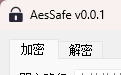
為了方便大家使用,我們把程序設計得簡單易懂,你可以通過選擇或者拖拽方式,把要加密的文件或者文件夾拖放到路徑輸入框上面。然后填寫密碼,就可以進行加密解密。AES256是要求密碼又256位(32個字節),但是我們不能要求用戶每次都錄入32個字節的密碼,為了支持簡短密碼,我們先對用戶的密碼進行SHA256加密運算,獲得256位的密鑰,然后再使用此密鑰來進行AES加密。這樣用戶哪怕輸入一位密碼,都可以進行加密,當然我們建議大家,對于重要的文件,最好把密碼設置得更加復雜一些。GCM模式是目前AES各種模式中最安全高效的模式,它支持驗證,如果你的文件中途被人修改了,那么解密的過程,會提示解密失敗。避免你的信息被人修改。
AesSafe文件和文件夾加密工具使用方法
打開程序,上方Tab選項卡選擇“加密”,然后把你要加密的文件夾或文件拖放到“明文路徑”中,把你加密后存放目錄或者保存路徑拖放到“密文路徑”中,當然,你也可以點擊右邊的文件夾圖標,打開選擇框進行選擇。密文路徑可以不存在,當不存在的時候,程序會自動創建。
然后下方加密密碼和確認密碼填寫你的加密密鑰,右邊眼睛圖標,點擊可以切換明碼和遮掩碼。和大多數應用類似。加密密碼和確認密碼需要一致才可以,目的是避免用戶輸入錯誤的密碼,導致無法加密,如果前后兩次密碼不一樣,密碼會顯示紅色,你也可以把你的密碼備份到本地電腦中,點擊備份密鑰按鈕就可以備份。

然后點擊中間的開始按鈕,就可以進行加密。加密的過程,會顯示到下方的“執行記錄”框中,同時會顯示進度條。
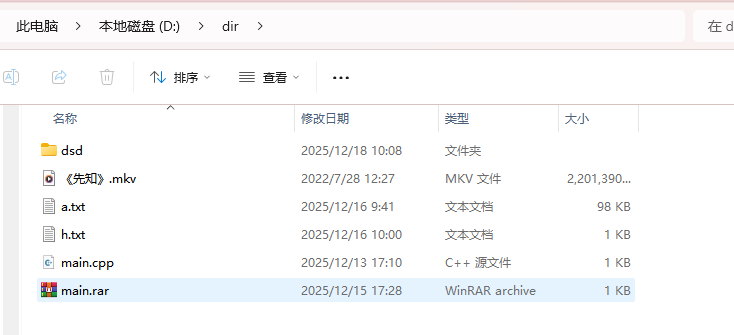
下面,以D:dir目錄進行演示,包含如下文件,其中有一個mkv的電影是大文件,大概是2.2GB
密文路徑我們選擇D:/dir2,輸入密碼后,點擊開始,就開始加密
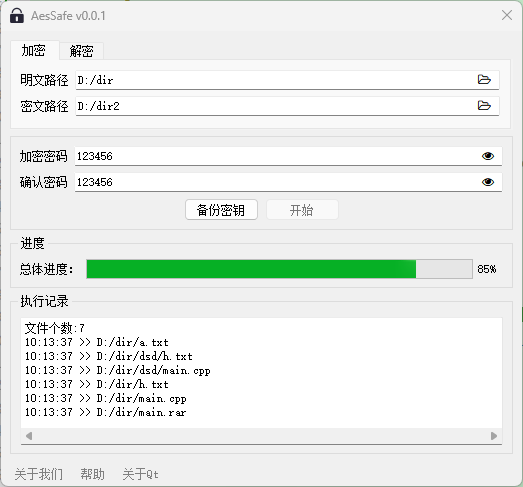
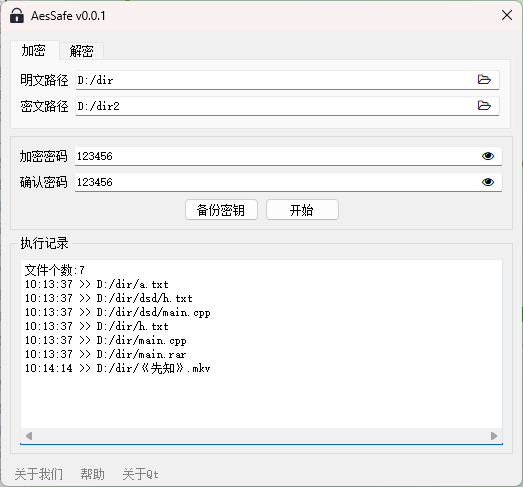
通過執行記錄,我們可以看到,2.2GB的文件,我們用時不到一分鐘,大概是37秒就完成。這在同類軟件中是非常快速的。
通過查看dir2和dir的兩個文件,我們可以看到加密前后的對比
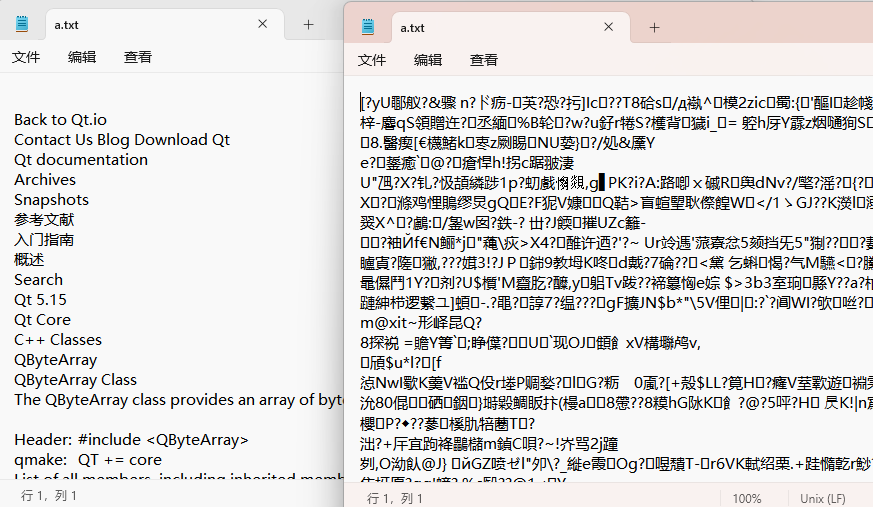
第二個我們可以看到一堆亂碼。
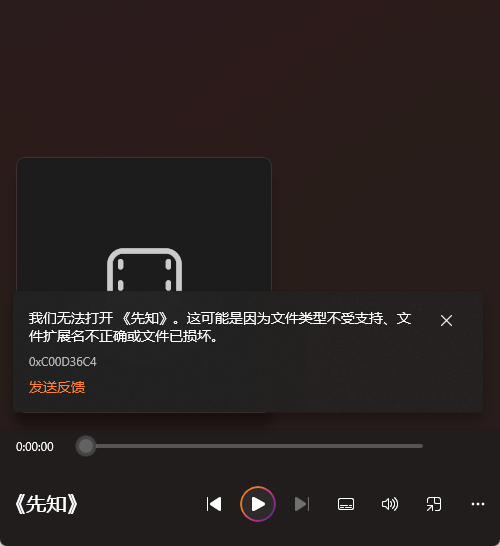
加密后的電影也無法播放。從而保證了你的數據安全。
解密流程
解密流程和加密流程差不多,區別就是上方要切換到“解密”選項卡。
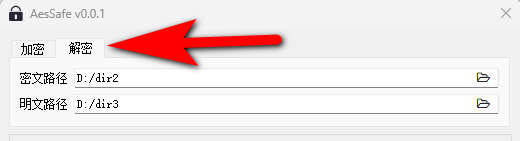
然后密文路徑,填寫你加密過的目錄,明文路徑選擇一個新的目錄,也可以選擇之前的明文目錄,如果文件夾中存在同名文件,則會被替換解密后的文件,這里大家務必要注意。
然后填寫密碼,點擊開始,就可以解密,下面,我們把上面的dir2目錄,解密到dir3目錄中。
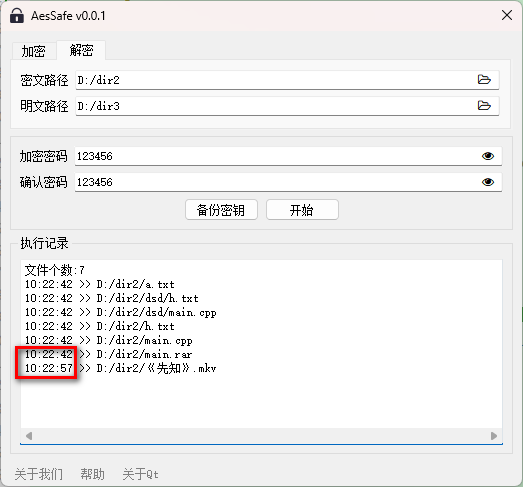
通過記錄,我們可以看到,解密的大文件,比加密更快,用時,15秒就可以完成。然后我們來測試我們解密后的文件。
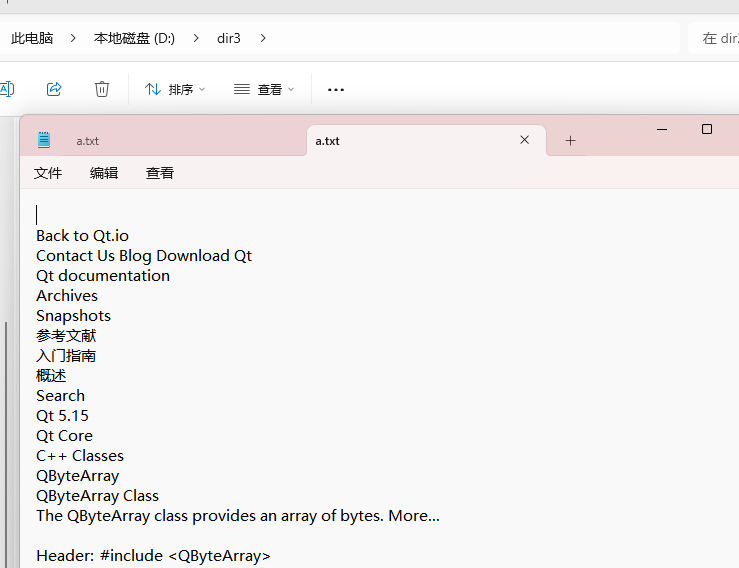
文本已經解密出來了。
AesSafe文件和文件夾加密工具更新日志:
日日夜夜的勞作只為你可以更快樂
嘛咪嘛咪哄~bug通通不見了!
華軍小編推薦:
經過官方的不斷改良之后,AesSafe文件和文件夾加密工具已經能夠滿足您的所有需求,快來下載體驗一下吧。當然本站還為您精心準備了黑甲蟲文件加密鎖、易通文件夾加密軟件、護密文件夾加密工具、萬能加密大師、U盤超級加密3000







您的評論需要經過審核才能顯示