




- 綠色版查看
- 綠色版查看
- 綠色版查看
- 綠色版查看
- 綠色版查看
盤古越獄工具使用注意事項
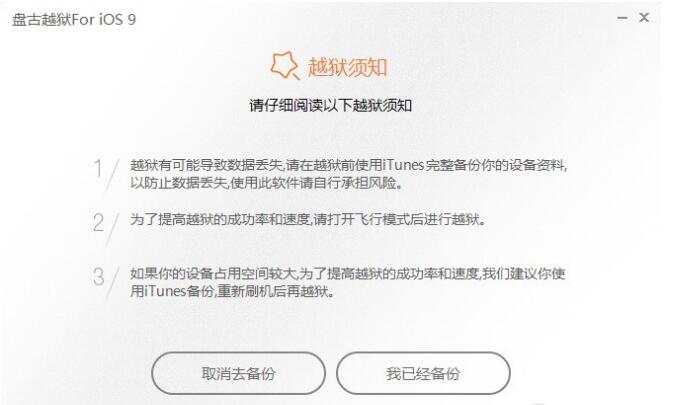
1、越獄前的準備
請先備份數(shù)據(jù),雖然盤古越獄(iOS9)在大多數(shù)機型上都測試成功,還是希望您在越獄前備份您的數(shù)據(jù)以免造成數(shù)據(jù)丟失。
在越獄前請進行以下操作來提高成功率:打開飛行模式關(guān)閉Wifi、關(guān)閉屏幕密碼鎖、關(guān)閉iCloud設(shè)置中的“查找我的iPhone”。
2、通過OTA升級的系統(tǒng)越獄失敗
OTA升級的系統(tǒng)會有諸多影響因素,如果多次嘗試失敗請下載官方最新固件刷機后再嘗試。
3、設(shè)備上顯示“存儲容量幾乎已滿”的問題
這是由于越獄程序?qū)懭肓讼到y(tǒng)目錄導(dǎo)致的警報,第一次運行Cydia完成移動目錄后就不會再出現(xiàn)該提示。
4、越獄失敗的處理小結(jié)
請先打開飛行模式并關(guān)閉Wifi后再重新嘗試越獄,如果仍然不成功,請重啟手機后再嘗試。 如果一直失敗,請重新刷機后再進行越獄。
盤古越獄工具安裝步驟
1、從華軍軟件園下載盤古越獄工具軟件包,將壓縮包解壓后,使用鼠標左鍵雙擊打開安裝文件。
注:解壓壓縮包需要使用壓縮解壓工具,推薦使用WinRAR,技術(shù)成熟可靠。WinRAR下載地址:http://www.whzlmj.com/soft/5.htm
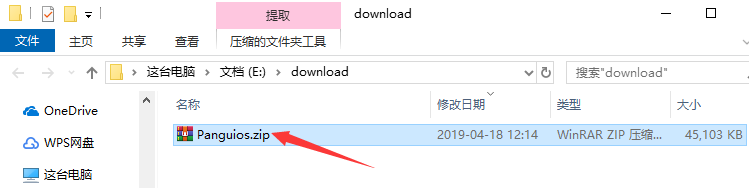
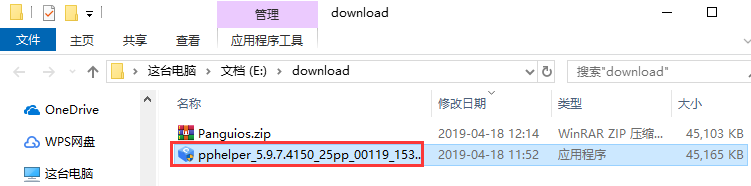
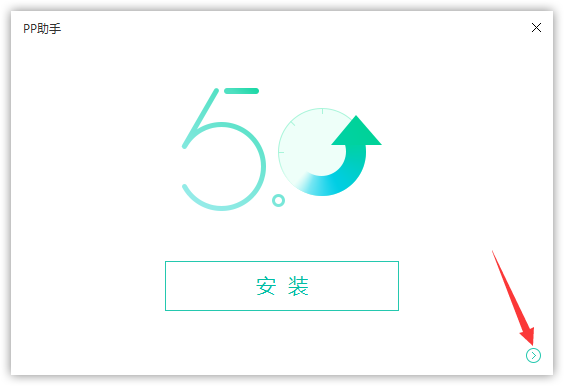
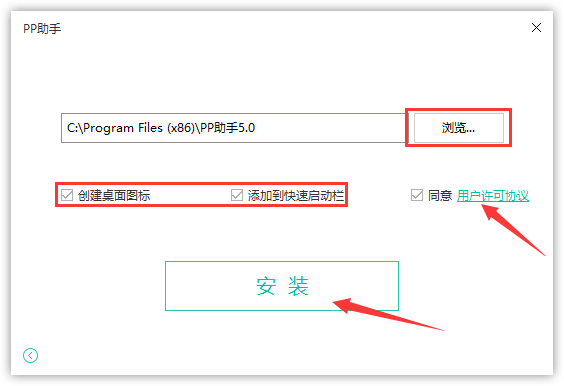
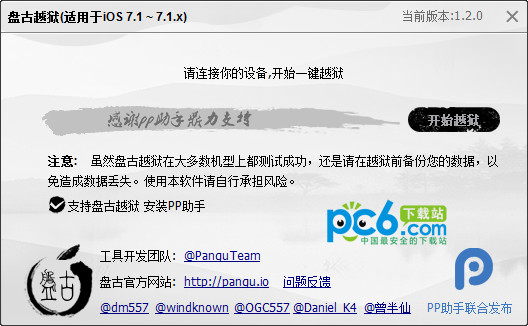
2、由于盤古越獄工具由pp手機助手聯(lián)合發(fā)布,所以我們需要安裝pp手機助手,進入安裝程序后,首先點擊右下角的箭頭。
3、先點擊“用戶許可協(xié)議”進行閱讀,如無異議的話,則勾選前方的“同意”。然后點擊上方的“瀏覽”來選擇pp手機助手的安裝目錄,此處不建議安裝在C盤,如果C盤文件過多的話,會影響計算機的運行速度。之后根據(jù)使用習(xí)慣來選擇是否“創(chuàng)建桌面圖標”和“添加到快速啟動欄”,全部選定后點擊“安裝”即可。

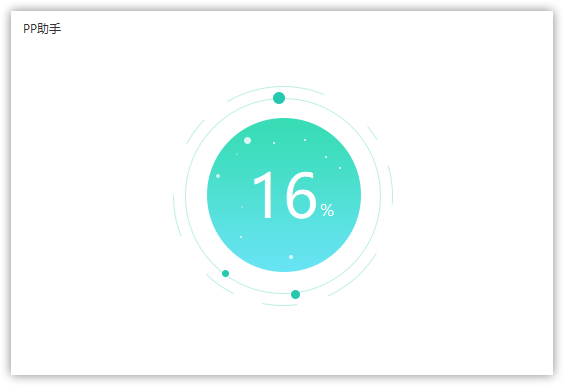
4、pp手機助手的安裝過程大約需要3分鐘,請耐心等待。
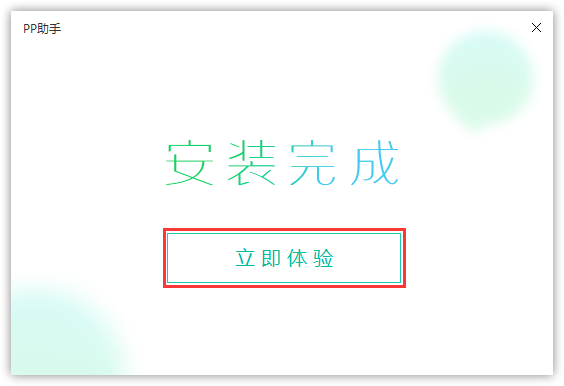
5、安裝結(jié)束后,直接點擊“立即體驗”按鈕即可。
盤古越獄工具使用方法
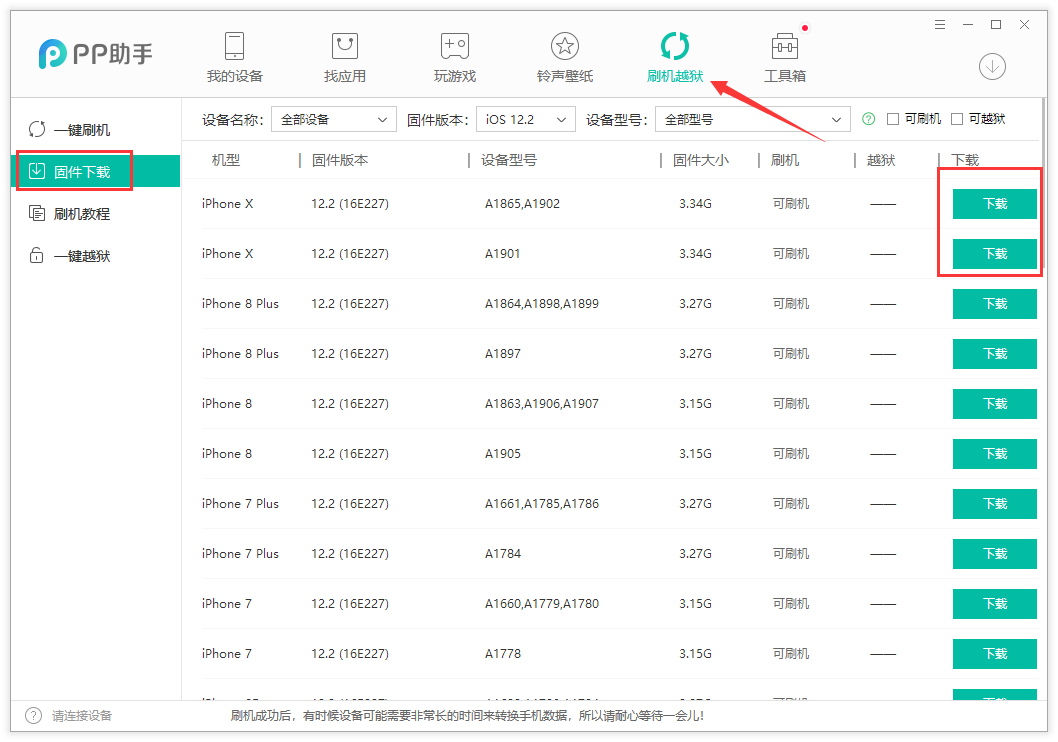
1、打開安裝好的pp手機助手,點擊上方的“刷機越獄”按鈕,打開盤古越獄,之后在左側(cè)列表中選擇“固件下載”欄目,從主頁面中選擇最適合自己設(shè)備型號的固件,然后點擊“下載”。
2、將蘋果設(shè)備連接上電腦后,切換至“一鍵刷機”欄目,首先在下方選擇是否“保留用戶資料刷機”,然后找到剛剛下載好的固件,點擊后方的“導(dǎo)入”按鈕。

3、之后會彈出相關(guān)的刷機信息,直接點擊“立即刷機”。
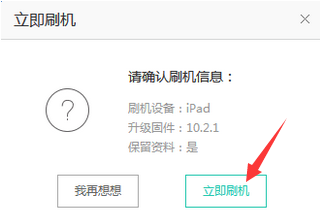
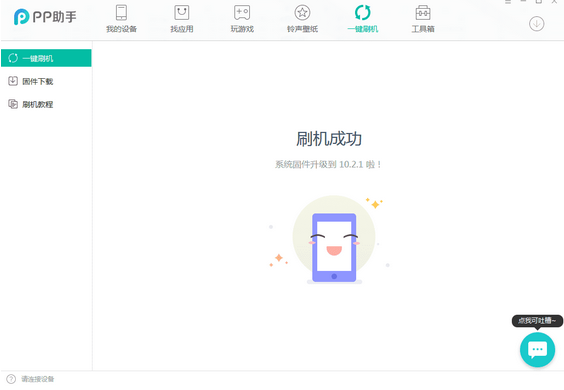
4、之后靜靜等待刷機完成即可,注意在此期間要保持設(shè)備與電腦不要斷開連接。
盤古越獄工具常見問答
問:越獄安裝工具的時候,出現(xiàn)安裝失敗提示?
由于服務(wù)器壓力問題,可能會出現(xiàn)小概率安裝失敗的情況,請在2分鐘后,點擊一鍵越獄,重新下載工具再次嘗試。
問:越獄的時候,提示我需要輸入Apple id?
若彈出驗證碼窗口,請在窗口上輸入對應(yīng)的驗證碼,并點擊“確定”按鈕;
若此時彈出Apple ID登錄框,請按要求輸入一個可用的Apple ID及密碼,并點擊“登錄”按鈕,以完成越獄工具App的安裝;
盤古越獄工具更新日志:
1.優(yōu)化內(nèi)容
2.細節(jié)更出眾,bug去無蹤
華軍小編推薦:
盤古越獄功能和官方出品的一樣齊全,界面更加美觀大方,設(shè)計更完善,不斷滿足用戶的需求歡迎下載。感興趣的還可以下載91助手、證照管家、多寶視多媒體視覺訓(xùn)練系統(tǒng)、PDFdo TXT To PDF、SEP Writer


















您的評論需要經(jīng)過審核才能顯示
有用
有用
有用