精品一区二区三区无码视频_国产三区在线视频_日韩高清第一页_污污污污污污www网站免费_女女百合国产免费网站_全黄性性激高免费视频_欧美成人三级在线播放_亚洲综合色在线观看_国产日产欧美视频_日韩精品视频网址_欧美h视频在线观看_日韩五码在线观看

找軟件用軟件,就到華軍軟件園!

您好,如有軟件收錄需求,請將軟件打包,并附上軟件名稱、軟件介紹、軟件相關截圖、軟件icon、軟著、營業執照(個人沒有營業執照請提供對應的開發者身份證正反面以及手持身份證本人照片),發送至郵箱

https://user.onlinedown.net/login

掃碼添加企業微信

如有產品建議或問題反饋,歡迎告訴我們,您的意見是我們進步的動力!

Intel英特爾RST快速存儲技術驅動

Intel英特爾RST快速存儲技術驅動

14.0.0.1143 官方版 華軍軟件園
二維碼
軟件大小:10.6MB
軟件語言:簡體中文
下載次數:43215次
更新時間:2025-10-23
軟件版本:14.0.0.1143 官方版
軟件分類:主板驅動
軟件類型:國產軟件
運行環境:WinAll
軟件授權:免費軟件
殺毒檢測:
無插件 360通過 金山通過
軟件評分:

軟件介紹 相關專題 常見問題 下載地址

基本簡介
Intel英特爾RST快速存儲技術驅動段首LOGO
Intel英特爾RST快速存儲技術驅動官方版For Win7-32/Wim7-64/Win8-32/Win8-64/Win8.1-32/Win8.1-64(2015年5月13日發布)Intel英特爾Rapid Storage Technology即英特爾快速存儲技術,早期的版本稱Intel Matrix Storage Manager(簡稱IMSM)。該程序整合了磁盤管理程序控制臺及SATA、AHCI、RAID驅動程序,主要用于Intel芯片組的磁盤管理、應用支持、狀態查看等應用。華軍軟件園為您提供Intel英特爾RST快速存儲技術驅動2024免費下載,喜歡Intel英特爾RST快速存儲技術驅動的朋友快來華軍軟件園下載體驗吧!

Intel英特爾RST快速存儲技術驅動截圖

Intel英特爾RST快速存儲技術驅動基本簡介

      英特爾快速存儲技術,即IntelRapid Storage Technology (簡稱IntelRST)),是一個基于 Windows的應用程序。該程序為配備 SATA 磁盤的臺式機、移動電腦和服務器平臺系統提供更高的性能和可靠性。當使用一個或多個 SATA 磁盤時,您可因性能提高及耗電降低而獲益。使用多個磁盤時,可增強對磁盤故障時數據丟失的保護。

Intel英特爾RST快速存儲技術驅動功能特色

      通過此控制臺,可以很清楚的看到各個驅動器詳細情況,同時可以對磁盤進行RAID管理等操作,直觀而方便。

      Intel快速存儲技術(Intel Rapid Storage Technology)是Intel面向自己的芯片組開發的一個軟件套件。包括SATA/AHCI/RAID驅動和一個Windows下的圖形化控制臺。

Intel英特爾RST快速存儲技術驅動支持列表

      — Intel(R) 100 Series/C230 Chipset Family SATA AHCI Controller— Intel(R) 9 Series Chipset Family SATA AHCI/RAID Controller— Intel(R) 8 Series/C220 Series Chipset Family SATA AHCI/RAID Controller— Intel(R) 7 Series/C216 Series Chipset Family SATA AHCI/RAID Controller— Intel(R) C600 Series Chipset SATA AHCI Controller

Intel英特爾RST快速存儲技術驅動安裝步驟

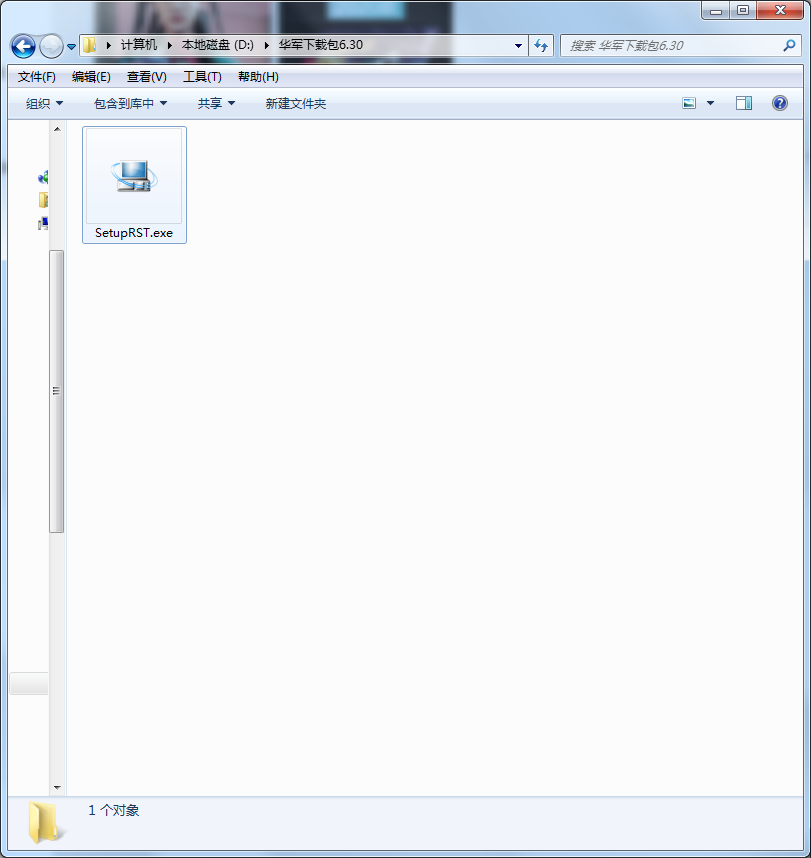
      1、在華軍軟件園將Intel英特爾RST快速存儲技術驅動下載下來,然后解壓到當前文件夾中,點擊其中的SetupRST.exe應用程序。
Intel英特爾RST快速存儲技術驅動截圖

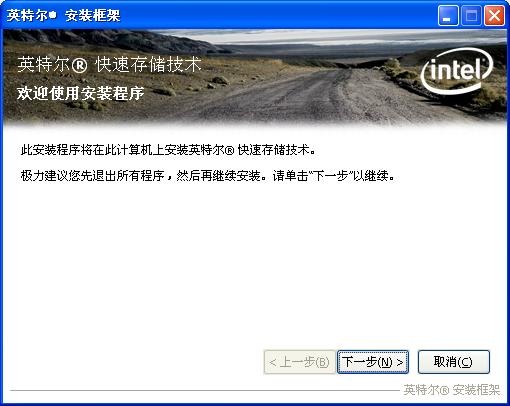
      2、在彈出的對話框中,點擊下一步(N)按鈕。如下圖所示:

Intel英特爾RST快速存儲技術驅動截圖

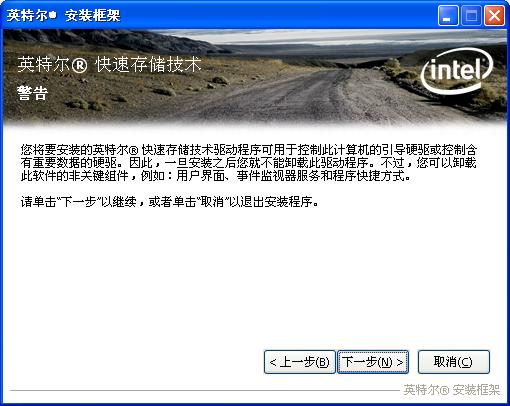
      3、請仔細閱讀警告信息,一旦安裝后磁盤控制器的驅動程序將無法卸載。此時可直接點擊下一步(N)按鈕。如下圖所示:
Intel英特爾RST快速存儲技術驅動截圖

      4、接下來,請認真閱讀許可協議。如確認無誤,請點擊是(Y)按鈕繼續。如下圖所示:
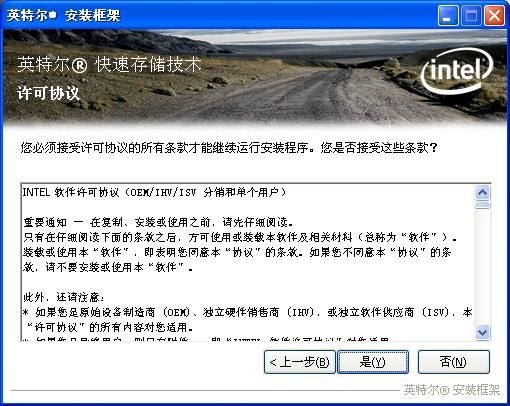
Intel英特爾RST快速存儲技術驅動截圖

      5、此時將列出系統要求和一些安裝信息,可以直接點擊下一步(N)按鈕。如下圖所示:
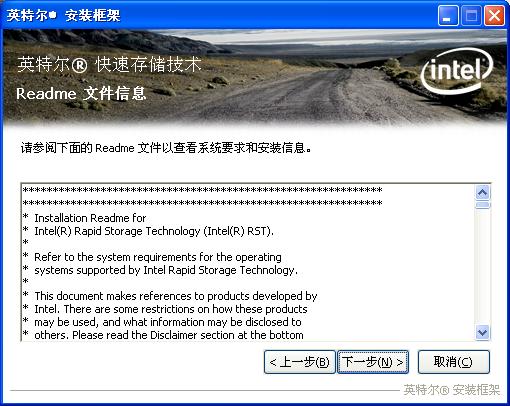
Intel英特爾RST快速存儲技術驅動截圖

      6、安裝程序將自動進入安裝過程。稍等片刻完成后,請點擊下一步(N)按鈕。如下圖所示:
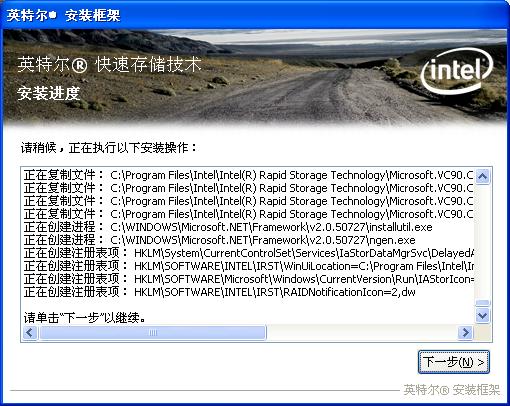
Intel英特爾RST快速存儲技術驅動截圖

      7、當安裝完畢后,程序需要重新啟動計算機。請保存當前正在運行的工作內容,然后點擊完成(F)按鈕,重新啟動計算機。如下圖所示:
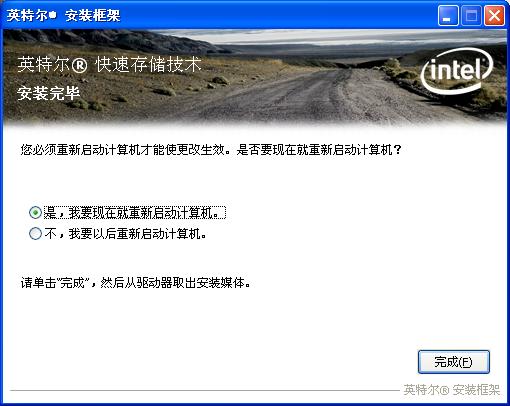
Intel英特爾RST快速存儲技術驅動截圖

      8、安裝完成后,開機進入系統時將自動啟動英特爾(R)快速存儲技術程序,可在右下角的任務欄托盤區域雙擊運行。

Intel英特爾RST快速存儲技術驅動使用說明

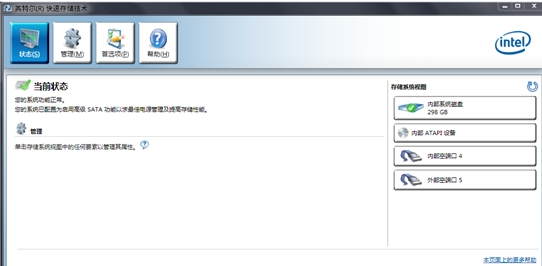
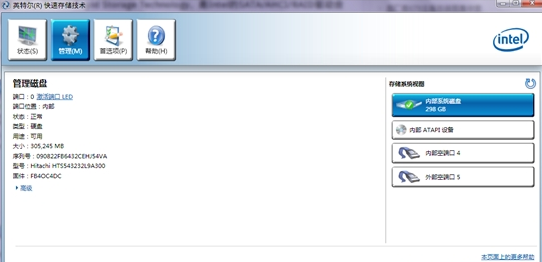
      Intel快速存儲技術(Intel Rapid Storage Technology)是Intel面向自己的芯片組開發的一個軟件套件。包括SATA/AHCI/RAID驅動和一個Windows下的圖形化控制臺。
Intel英特爾RST快速存儲技術驅動截圖

      通過此控制臺,可以很清楚的看到各個驅動器詳細情況,同時可以對磁盤進行RAID管理等操作,直觀而方便。
Intel英特爾RST快速存儲技術驅動截圖

Intel英特爾RST快速存儲技術驅動常見問題

      問:Intel英特爾RST快速存儲技術驅動如何正確開啟intel快速存儲技術?

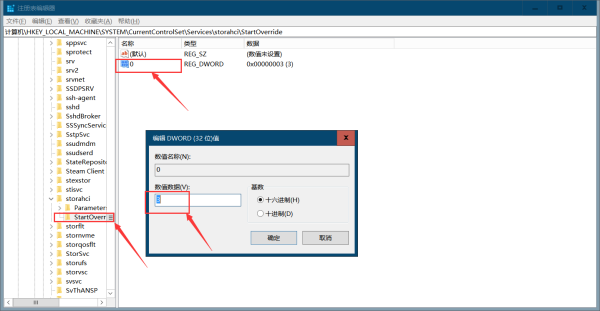
      答:1.不能進BIOS直接切換,否則開機藍屏,需要先進注冊表編輯器更改鍵值:win(windows徽標鍵)+R 打開 運行,鍵入 regedit 打開注冊表編輯器

Intel英特爾RST快速存儲技術驅動截圖

      找到路徑 HKEY_LOCAL_MACHINESYSTEMCurrentControlSetServicesstorahciStartOverride,點StartOverride,右側雙擊“0”,默認數值 3 修改為 0 。確認即可
Intel英特爾RST快速存儲技術驅動截圖

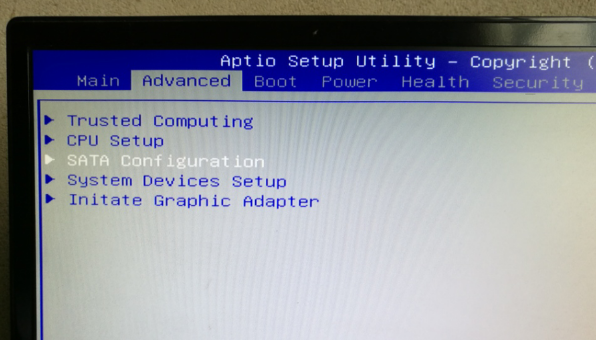
      2.接下來進入BIOS進行硬盤模式的切換:視計算機品牌不同進入方式不同(1216tx的進入方式是開機按F10即可),鍵盤左右切換到 Advanced 項,上下鍵選擇 SATA Configuration 項(如下圖)
Intel英特爾RST快速存儲技術驅動截圖

      接著回車進入,將模式改為 AHCI mode ,AHCI Controlled 設置為 Enable ,保存重啟即可。
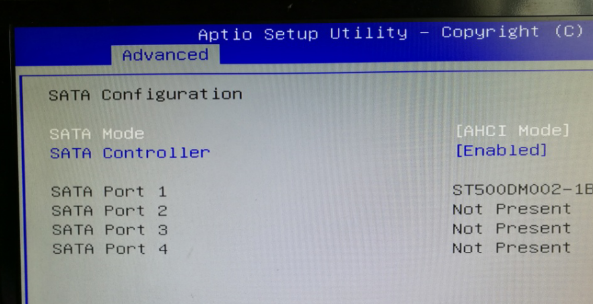
Intel英特爾RST快速存儲技術驅動截圖

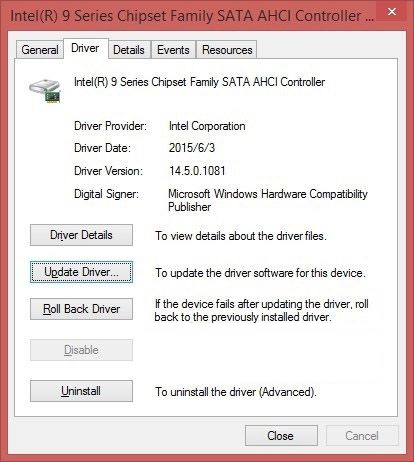
      3.開機檢查是否已經切換成功,特征是磁盤控制器已經是AHCI模式,此時Intel快速驅動也能正常發揮其特性。
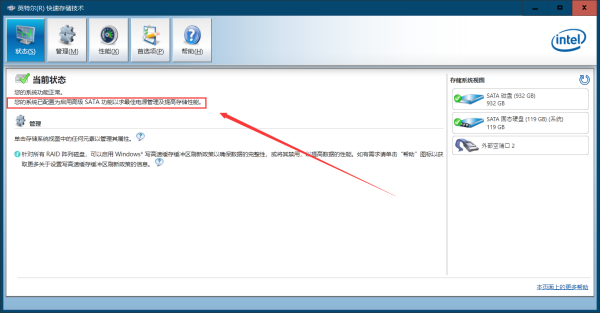
Intel英特爾RST快速存儲技術驅動截圖

同類軟件對比

      英特爾Thunderbolt(雷電)控制器驅動官方版是一款英特爾旗下的專業驅動軟件。英特爾Thunderbolt(雷電)控制器驅動電腦版融合了PCI Express數據傳輸技術和DisplayPort顯示技術這兩項成熟技術,給用戶帶來了全新的同一和感受。

      ASUS華碩主板AI Suite II整合平臺官方版是一款很全面的驅動軟件。ASUS華碩主板AI Suite II整合平臺電腦版實際上就是軟件合集,將系統監控、超頻設置、電源管理等眾多功能軟件集合在了一起。ASUS華碩主板AI Suite II整合平臺可以滿足用戶的眾多需求。

Intel英特爾RST快速存儲技術驅動更新日志

      1、在RAID 5模式下移除一個硬盤導致不能啟動的問題。

      2、大于4TB硬盤可能發生數據丟失情況。

      3、在開啟RAID OROM加速選項后休眠,RST緩存將不能從休眠中恢復,有時甚至導致藍屏死機的問題。

      4、RAID 1模式降級和驅動器有時候不能被RAID ROM檢測到的問題。

      5、當RAID中有兩個卷時,長時間閑置后會導致讀寫錯誤的問題。

華軍小編推薦:

強烈推薦下載Intel英特爾RST快速存儲技術驅動,誰用誰知道,反正小編我已經用了。此外,英特爾芯片組Intel Desktop Control Center程序最新微星Live Update 5在線升級工具萬能 USB驅動XP下u盤萬能驅動nVidia nForce2芯片系統USB也是不錯的軟件,歡迎點擊下載體驗!

常見問題

Intel英特爾RST快速存儲技術驅動

Intel英特爾RST快速存儲技術驅動 14.0.0.1143 官方版

關閉
精品一区二区三区无码视频_国产三区在线视频_日韩高清第一页_污污污污污污www网站免费_女女百合国产免费网站_全黄性性激高免费视频_欧美成人三级在线播放_亚洲综合色在线观看_国产日产欧美视频_日韩精品视频网址_欧美h视频在线观看_日韩五码在线观看
美女网站视频一区| 久久免费大视频| 免费不卡在线视频| 欧美成人精品一级| 日韩精选在线| 午夜日韩福利| 欧美va亚洲va日韩∨a综合色| 欧美另类中文字幕| 亚洲综合激情在线| 四虎成人精品一区二区免费网站| 97精品国产| 欧美日韩国产传媒| 日韩精品a在线观看91| 日韩成人综合| 日韩视频网站在线观看| 亚洲一本视频| 亚洲丝袜美腿一区| 综合欧美亚洲| 国产日韩免费| 日韩欧美中文| 免费精品视频| 国产精品毛片视频| 国产精品久久久久av电视剧| 欧美网站在线| 亚洲91网站| 日本a口亚洲| 亚洲高清av| 国产欧美88| 国产尤物精品| 国产精品成人国产| 国产99精品| 国产精品久久| 99视频精品| 精品国产第一福利网站| 婷婷精品在线| 免费av一区二区三区四区| 日韩福利视频导航| 激情六月综合| 成人精品视频| 亚洲一区二区三区免费在线观看| 亚洲欧洲日韩| 激情五月色综合国产精品| 91福利精品在线观看| 2023国产精品久久久精品双| 国产精品亚洲人成在99www| 99在线观看免费视频精品观看| 久久三级中文| 日本久久一区| 日韩中文一区二区| 久久电影一区| 免费日韩精品中文字幕视频在线| 久久精品中文| 久久国产亚洲精品| 免费欧美一区| 99成人在线| 欧美在线资源| 一区在线视频观看| 免费观看在线综合色| 蜜臀av国产精品久久久久| 免费视频久久| 日本亚洲视频在线| 青青草国产精品亚洲专区无| 国产欧美激情| 精品三级在线| 久久中文字幕av| 日韩精品一区第一页| 亚洲18在线| av资源新版天堂在线| 久久久国产亚洲精品| 黄色不卡一区| 日韩二区在线观看| 国产精品国产一区| 欧美日韩国产在线一区| 国产精品视频3p| 涩涩av在线| 中文另类视频| 精品伊人久久久| 国产亚洲精品美女久久久久久久久久| 日本久久黄色| 久久精品国产亚洲夜色av网站| 日韩精品影视| 欧美午夜精品一区二区三区电影| 国产一区2区| yellow在线观看网址| 午夜精品成人av| 久久香蕉精品香蕉| 欧美一级一区| 亚洲福利精品| 日本中文字幕视频一区| 另类专区亚洲| 久久狠狠久久| 久久亚洲风情| 午夜在线精品偷拍| 999视频精品| 日韩国产欧美| 日本精品不卡| 成人va天堂| 国产精品久久久久av电视剧| 久久精品国产福利| 欧美一区在线观看视频| 亚洲小说欧美另类婷婷| 日韩成人精品一区二区| 超碰在线99| 亚洲福利国产| 欧美日韩国产一区精品一区| 欧美日韩国产一区精品一区| 好吊日精品视频| 亚洲婷婷丁香| 97精品久久| 国产精品久久观看| 国产精品亚洲一区二区三区在线观看| 红杏一区二区三区| 亚洲啊v在线| 亚洲激情二区| 精品伊人久久| 免费观看亚洲| 日韩黄色大片| 日韩高清国产一区在线| 日韩精品一页| 在线手机中文字幕| 亚洲国产影院| 日本va欧美va精品发布| 久久精品国产99| 香蕉久久久久久久av网站| 里番精品3d一二三区| 香蕉精品视频在线观看| 久久精品国产福利| 一区二区91| 国产66精品| 国产日韩专区| 美女在线视频一区| 午夜久久福利| 精品中文字幕一区二区三区av| 亚洲黄色免费看| 欧美韩日一区| 香蕉久久精品| 亚欧成人精品| 青青草国产精品亚洲专区无| 国产精品二区影院| 国产欧美日韩综合一区在线播放| 亚洲v天堂v手机在线| 国产色噜噜噜91在线精品| 日韩av中文字幕一区二区| 激情不卡一区二区三区视频在线| 日韩一区二区免费看| 国产视频亚洲| 成人国产精品久久| 国产二区精品| 国产成人精品一区二区三区免费| 中文字幕系列一区| 国产欧美日韩一区二区三区在线| 麻豆视频观看网址久久| 午夜久久久久| 国产精品日韩| 免费高潮视频95在线观看网站| 91久久黄色| 日韩国产专区| 国产精品白丝一区二区三区| 在线视频免费在线观看一区二区| 欧美日韩一区二区高清| 亚洲精品888| 久久国产电影| 在线一区免费| 亚洲欧美成人综合| 一本色道久久精品| 午夜精品影院| 香蕉久久国产| 国产精品17p| 日韩精品第一区| 欧美日韩国产高清电影| 日本视频一区二区| 国产精品白丝久久av网站| 美女久久99| 神马久久午夜| 精品国产乱码久久久久久樱花| 国产精品亚洲综合色区韩国| 亚洲福利免费| 好吊视频一区二区三区四区| 亚洲综合另类| 国产亚洲永久域名| 国产亚洲一级| 日本在线观看不卡视频| 久久国产精品亚洲77777| 三级欧美在线一区| 欧美aⅴ一区二区三区视频| 国产精品观看| 成人日韩精品| 欧美 日韩 国产精品免费观看| 丝瓜av网站精品一区二区| 日本亚洲欧洲无免费码在线| 日韩午夜av| 一区二区三区国产盗摄| 91精品国产乱码久久久久久久| 欧美在线亚洲| 久久一区视频| 欧美~级网站不卡| 日韩三区在线| 国产一区二区三区四区大秀| 欧美+亚洲+精品+三区| 久久精品99久久久|