





- 綠色版查看
- 綠色版查看
- 綠色版查看

比特精靈亮點
清爽易用的界面:界面設計簡潔明了,易于上手,用戶可以輕松管理下載任務。
迷你欄監控:程序最小化或后臺運行時自動顯示迷你欄,實時掌握任務狀態。
自動網絡防護:自動設置XP網絡連接防火墻,確保下載安全。
低系統占用:高速穩定的下載體驗和極低的系統占用,不會影響用戶的其他操作。
比特精靈功能UPnP自動端口映射:在Windows平臺下支持UPnP自動端口映射,簡化網絡配置過程。
數據壓縮傳輸:支持數據壓縮傳輸功能,有效利用帶寬,提升下載效率。
多Tracker協議支持:兼容多種Tracker協議,提高下載的穩定性和可靠性。
單一TCP監聽端口:多個任務同時運行時只需要一個TCP監聽端口,簡化網絡管理。
智能連接優化:根據用戶的網絡類型和上網方式實行不同的連接策略,更好地利用網絡資源。
比特精靈安裝步驟
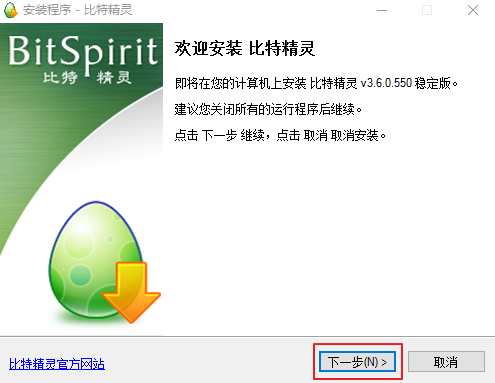
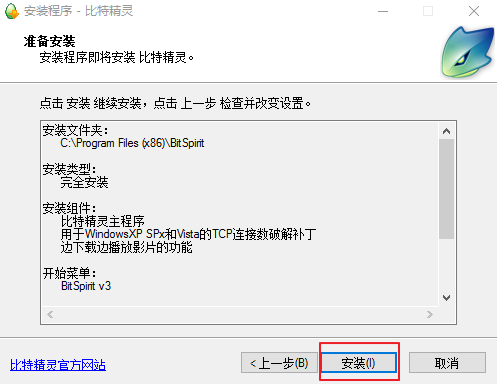
1.在本站下載比特精靈軟件包后,雙擊打開安裝文件,點擊下一步
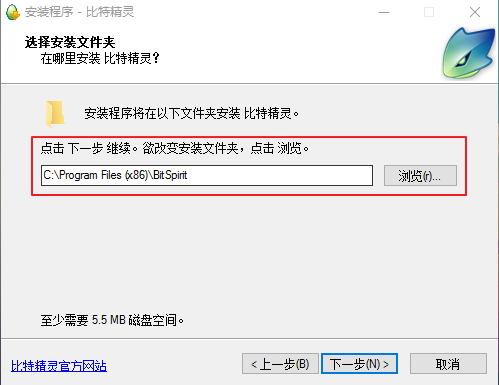
2.進入安裝位置界面,選擇比特精靈安裝的位置,然后點擊下一步
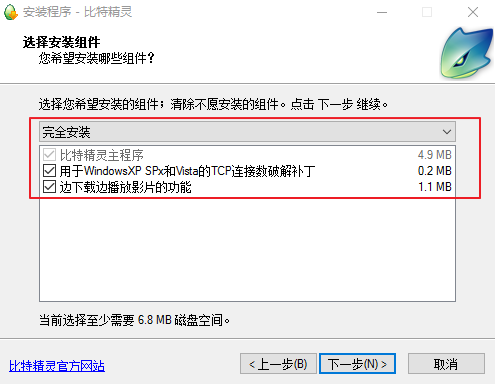
3.選擇安裝的組件,點擊下一步
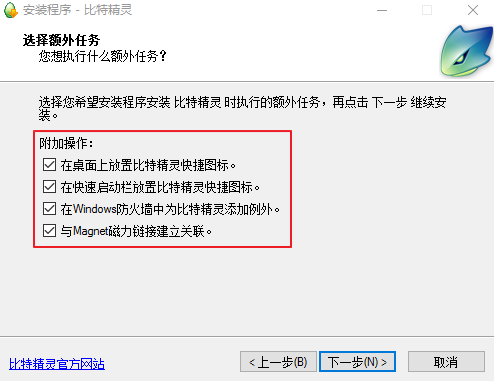
4.選擇安裝的附加任務,再點擊下一步
5.等待安裝完成就可以使用了
比特精靈使用方法
1、為什么比特精靈下載速度慢?
打開自己的BitComet的"選項"一欄,"個人設置"-"網絡設置",設置全局最大下載速度
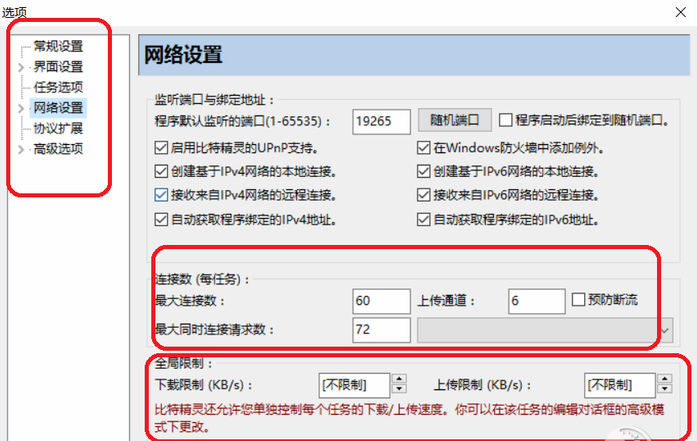
2、比特精靈支持http代理嗎?我該去哪里配置?
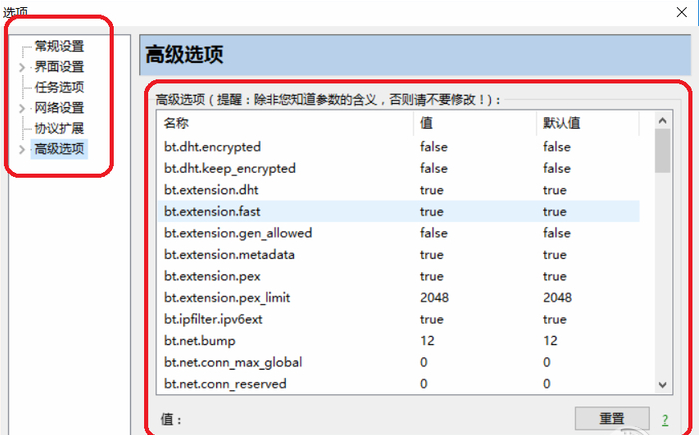
比特精靈從1.2.0版本起開始支持http代理,2.0以后支持sock4/sock5代理.請到選項->;個人配置->;高級選項里進行相關的配置.
比特精靈常見問題
比特精靈下載速度為0怎么辦?
有些種子文件下載速度為0,解決方法:檢查是否同時下載了其他文件,檢查網絡是否正常瀏覽網頁,有些種子是由于資源下載量少,不能發揮種子資源的下載效果。
比特精靈可以用于內網嗎?
可以,只要你能正常訪問Internet,你就能使用比特精靈.
怎樣才能降低比特精靈的內存使用?
如果您想降低內存使用,可以編輯任務屬性,將最大緩存區塊的數目設得小一些.其次,"選項->;個人設置->其他選項"中的"盡量釋放內存..."選項也會有所幫助.另外,比特精靈自1.1.0版本推出了內存池技術,更有效地管理和利用內存.如果您正在使用的是1.1.0或者更新的版本,建議選上"選項->;個人設置->;高級選項"中的"壓縮內存池..."選項.
為什么有時候連接失敗,比特精靈并不嘗試重試?
有三種情況比特精靈不會嘗試重試:其一,當tracker服務器返回HTTP40X錯誤號的時候,這表示您所請求的文件不存在;其二,當您選擇"作為種子上傳",但本地的種子文件有錯誤的時候;其三,該任務的重試次數已經達到了最大重試次數(可以在"選項->;個人設置->;任務屬性"里設置)
比特精靈和比特彗星哪個較好?
比特彗星的主要問題是用戶太少了,如果沒有那么多人用迅雷,如果再多些人用彗星,速度肯定快!而比特精靈比迅雷用戶少,比彗星用的人多,相對來說,下載速度方面,鏈接資源方面還是比特精靈比比特彗星要好些,所以推薦比特精靈。
比特精靈更新日志
改進:任務列表增加“#”列,處于等待狀態的任務的啟動順序遵循該列的編號;
改進:支持一次拖放多個文件或鏈接到迷你欄做批量添加(請參考:批量添加);
改進:可以配置任務在達到一定的分享率(>=1)后自動停止(請參考:高級選項);
修正:對于啟用了DHT且文件較大的任務在極少數特殊情況下可能出現上傳異常的情況;
華軍小編推薦:
比特精靈(BitSpirit)在經過官方的不斷更新迭代之后,已經變得非常穩定,并且功能強大,滿足你的所有需求。小編還為您準備了迅雷極速版、水經注、國家規范下載器、BitComet 2011、GetRight



















您的評論需要經過審核才能顯示
有用
有用
有用