





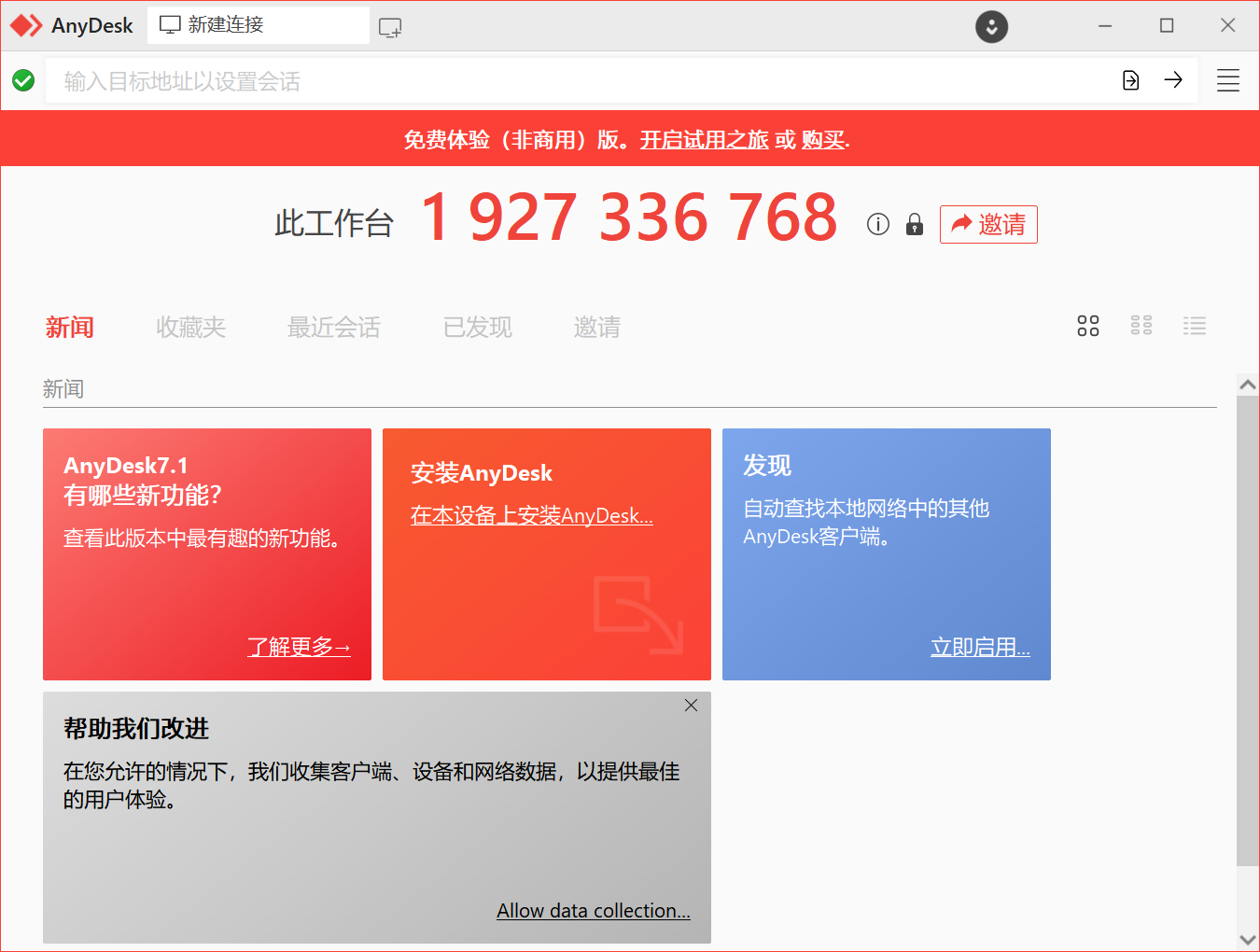
AnyDesk功能介紹
高效遠(yuǎn)程連接:采用 DeskRT 編解碼技術(shù),優(yōu)化視頻流傳輸,支持高幀率(60fps)刷新,即使在低帶寬(如 100kB/s)環(huán)境下也能保持流暢操作。
跨平臺(tái)兼容性:支持 Windows、macOS、Linux、Android 和 iOS 等操作系統(tǒng),實(shí)現(xiàn)設(shè)備間無(wú)縫協(xié)作。
文件傳輸與協(xié)作:支持直接拖拽文件傳輸、剪貼板共享,無(wú)需第三方工具。
安全保障:采用 TLS 1.3 加密協(xié)議和 RSA 2048 非對(duì)稱(chēng)加密,支持雙因素認(rèn)證,提供會(huì)話記錄功能以增強(qiáng)安全性。
低延遲響應(yīng):通過(guò)優(yōu)化網(wǎng)絡(luò)傳輸和視頻編解碼算法,實(shí)現(xiàn)極低延遲,適合遠(yuǎn)程游戲、視頻編輯等實(shí)時(shí)操作場(chǎng)景。
AnyDesk軟件特色
遠(yuǎn)程辦公:?jiǎn)T工可遠(yuǎn)程訪問(wèn)公司電腦,處理文件、參加會(huì)議,提升工作效率。
技術(shù)支持:IT 人員可通過(guò)遠(yuǎn)程連接快速解決用戶問(wèn)題,無(wú)需現(xiàn)場(chǎng)服務(wù)。
遠(yuǎn)程教育:教師可遠(yuǎn)程控制學(xué)生電腦進(jìn)行演示和輔導(dǎo),學(xué)生可實(shí)時(shí)請(qǐng)教問(wèn)題。
遠(yuǎn)程醫(yī)療:醫(yī)生可遠(yuǎn)程查看患者病歷和影像資料,與其他醫(yī)生交流討論。
AnyDesk使用教程
1.下載AnyDesk之后,直接打開(kāi)即可,和使用teamview方法一樣。雙方電腦上都有 AnyDesk,每臺(tái)計(jì)算機(jī)都有自己的地址,打開(kāi)軟件之后有一個(gè)ID號(hào),如果需要連接,輸入對(duì)方的ID。
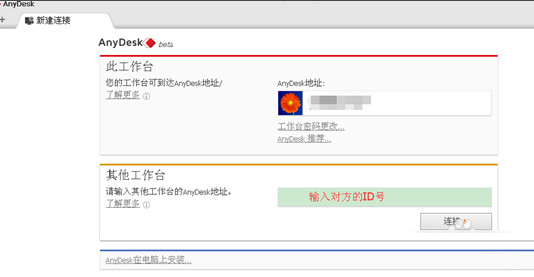
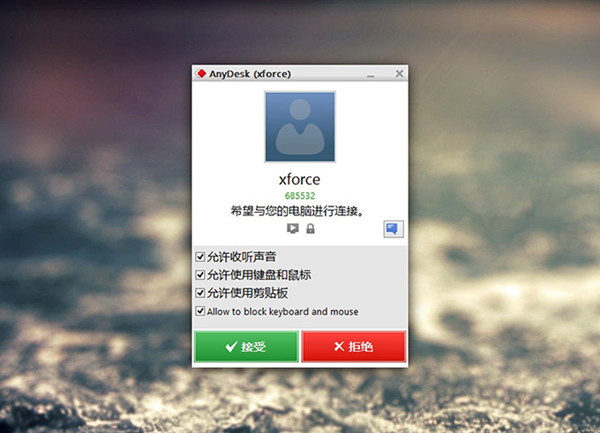
2.輸入對(duì)方的 AnyDesk 地址后,點(diǎn)擊鏈接,如果網(wǎng)絡(luò)正常的話會(huì)進(jìn)行連接會(huì)話。對(duì)方桌面會(huì)彈出接受對(duì)話框,對(duì)話框中有選項(xiàng)可供選擇。
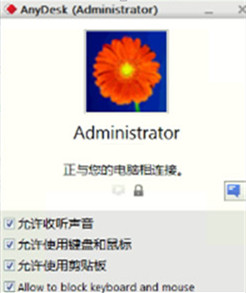
3.被控制端點(diǎn)擊出現(xiàn)的對(duì)話框設(shè)置允許之后,會(huì)提示如圖界面。
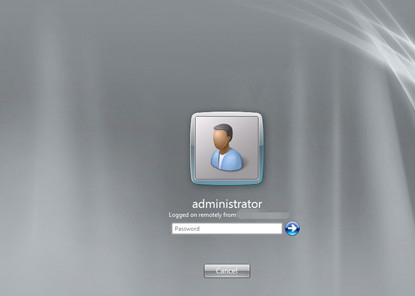
4.連接端可以看到被控制的的桌面電腦。如果是鎖屏的界面需要輸入用戶名密碼。
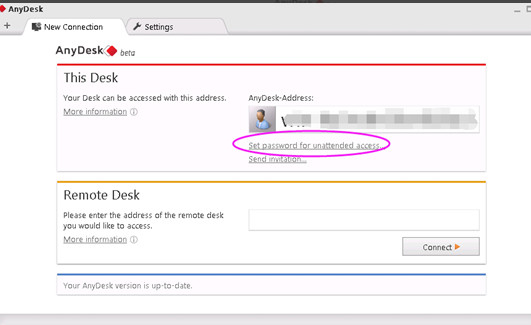
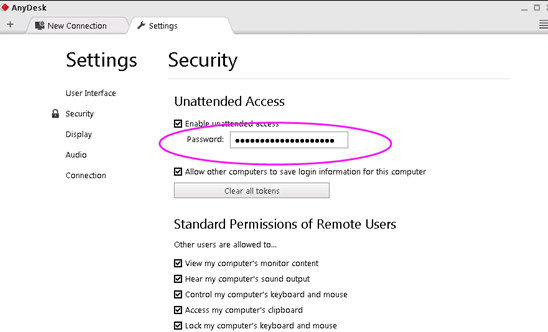
5.如果被控制端不需要人為干預(yù),可以安裝該軟件。設(shè)置一個(gè)連接密碼,如圖選擇set password。
AnyDesk常見(jiàn)問(wèn)題
控制遠(yuǎn)程電腦有幾種連接方式?
AnyDesk的幾種連接方式:
① 通過(guò) AnyDesk 數(shù)字地址或 AnyDesk ID 連接
在聯(lián)網(wǎng)的環(huán)境下啟動(dòng) AnyDesk 之后,會(huì)自動(dòng)分配得到一個(gè) AnyDesk 地址(一串六位數(shù)字或者機(jī)器名@AD格式,如 654321 或 skying@ad),如圖,別人可以通過(guò)這個(gè)”地址”連接到你的電腦。
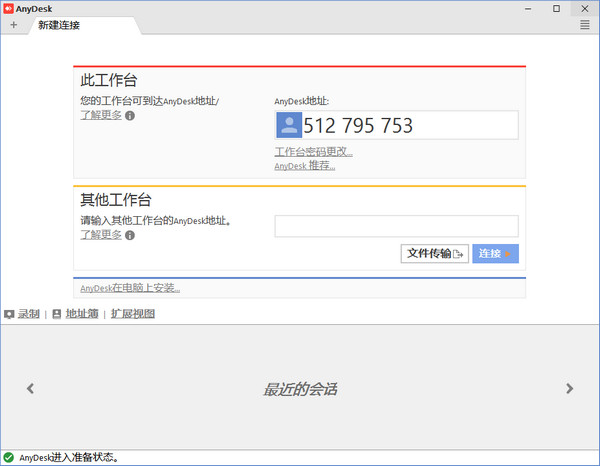
而在「其他工作臺(tái)」一欄中,輸入別人的 AnyDesk 地址并點(diǎn)擊連接按鈕,即可向?qū)Ψ诫娔X發(fā)出控制的請(qǐng)求,待被控電腦點(diǎn)擊「接受」之后 (如下圖),即可開(kāi)始遠(yuǎn)程控制對(duì)方桌面。
② 通過(guò) IP 地址或機(jī)器名連接
如果想通過(guò) IP 地址或者機(jī)器名進(jìn)行直接連接,那么Anydesk必須在被控端電腦上進(jìn)行安裝。這種方式,控制端的AnyDesk使用TCP方式連接被控端電腦的7070端口并不會(huì)經(jīng)過(guò)服務(wù)器中轉(zhuǎn)。
③ 無(wú)人干預(yù)的遠(yuǎn)程訪問(wèn)
如果你希望能直接控制遠(yuǎn)程電腦,不想受控端總得有人點(diǎn)“接受”才能操作,在受控電腦上點(diǎn)擊“AnyDesk 在電腦上安裝”,并設(shè)置一個(gè)密碼。只要被控電腦開(kāi)機(jī)了,你就可以直接通過(guò)密碼去控制了。
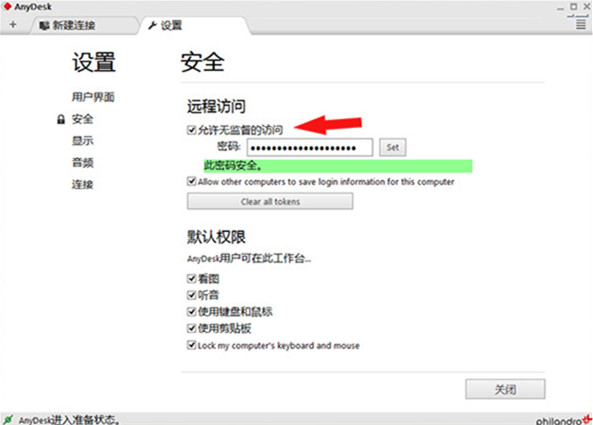
假如你需要經(jīng)常控制某臺(tái)電腦,無(wú)需受控端人工干預(yù)的連接方式會(huì)更加方便。給不太懂操作的長(zhǎng)輩的電腦裝后,有什么問(wèn)題可以直接自己解決而不必教他們使用QQ,又或者,上班時(shí)也能控制家里的電腦下載等。
AnyDesk對(duì)比teamvieer
TeamViewer相較于AnyDesk兩款都是可實(shí)現(xiàn)遠(yuǎn)程控制效果,但是兩款軟件的實(shí)現(xiàn)方式確實(shí)完全不一樣。
首先說(shuō)下AnyDesk的控制方式,小伙伴們?nèi)绻肓⒓撮_(kāi)始使用AnyDesk遠(yuǎn)程控制軟件,不需要你去設(shè)置安裝過(guò)程,然后注冊(cè)新賬號(hào)再獲得管理權(quán)限。你就只需要從該頁(yè)找到下載地址處選任意地址將AnyDesk遠(yuǎn)程控制工具下載,雙擊啟動(dòng)就可以開(kāi)始遠(yuǎn)程桌面工作了。
而TeamViewer則是需要你同時(shí)在控制設(shè)備以及被控制設(shè)備上同時(shí)安裝TeamViewer遠(yuǎn)程控制工具,然后輸入被控制設(shè)備的id才可控制該設(shè)備。兩款軟件的共同點(diǎn)都是無(wú)需手動(dòng)設(shè)置安裝過(guò)程,只需雙擊即可啟動(dòng)使用,也都是需要獲取另一臺(tái)設(shè)備的id進(jìn)行遠(yuǎn)程控制。
TeamViewer相較于AnyDesk遠(yuǎn)程控制工具更注重信息加密這塊,TeamViewer特有的加密方式可以說(shuō)至今都被認(rèn)為是完全安全的。而AnyDesk則是更注重屏幕體驗(yàn)以及低延遲這塊,可以說(shuō)使用AnyDesk你幾乎都感覺(jué)不到在遠(yuǎn)程控制桌面工作時(shí)的延遲效果。
如果你想體驗(yàn)TeamViewer遠(yuǎn)程控制效果,請(qǐng)?jiān)谠撎帿@取軟件詳情頁(yè)了解后可下載使用:www.whzlmj.com/soft/46815.htm
AnyDesk更新日志
日日夜夜的勞作只為你可以更快樂(lè)
嘛咪嘛咪哄~bug通通不見(jiàn)了!
|
華軍小編推薦: 在遠(yuǎn)程桌面上工作時(shí),近乎即時(shí)的響應(yīng)至關(guān)重要。而AnyDesk具備了在本地網(wǎng)絡(luò)上延遲低于16毫秒,讓你幾乎無(wú)法察覺(jué)延遲效果。使用小編為你推薦的AnyDesk享受流暢的屏幕體驗(yàn),AnyDesk在本地網(wǎng)絡(luò)和大多數(shù)互聯(lián)網(wǎng)連接上可提供達(dá)60 fps。另外華軍小編還為大家搜集整理了其他【遠(yuǎn)程控制】工具供大家選擇下載,如:網(wǎng)絡(luò)人遠(yuǎn)程控制軟件、遠(yuǎn)程控制軟件等。 |

























您的評(píng)論需要經(jīng)過(guò)審核才能顯示
有用
有用
有用