





- 綠色版查看
- 綠色版查看
- 綠色版查看
- 綠色版查看
- 綠色版查看

Photoshop使用教程
Photoshop怎么摳圖?
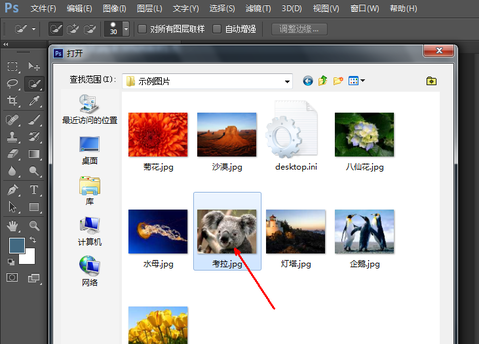
2、在左側(cè)工具欄中單擊選擇鋼筆工具。
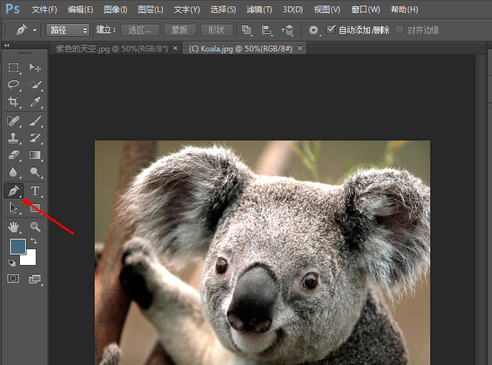
3、使用鋼筆工具沿著需要摳出的圖像邊緣進(jìn)行描邊,描完按鍵盤ctrl加回車鍵選定。
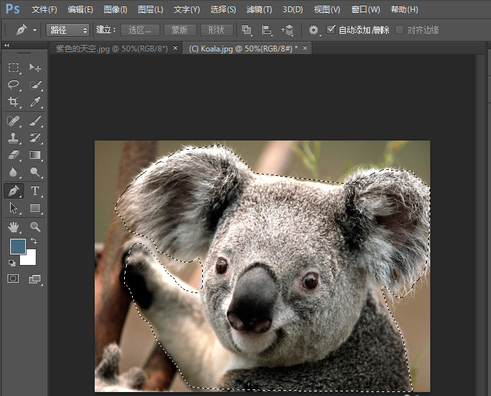
4、使用鼠標(biāo)右鍵單擊圖片,然后在下拉菜單中選擇“調(diào)整邊緣”選項(xiàng)。
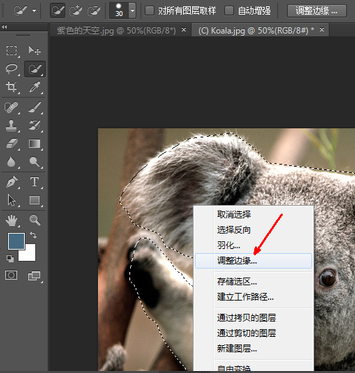
5、在調(diào)整邊緣窗口中,可以自行設(shè)置邊緣平滑度、羽化值、對(duì)比度等多個(gè)數(shù)值,并能夠?qū)崟r(shí)查看調(diào)整的結(jié)果,當(dāng)調(diào)整的結(jié)果符合要求時(shí),單擊下方的“確定”即可。
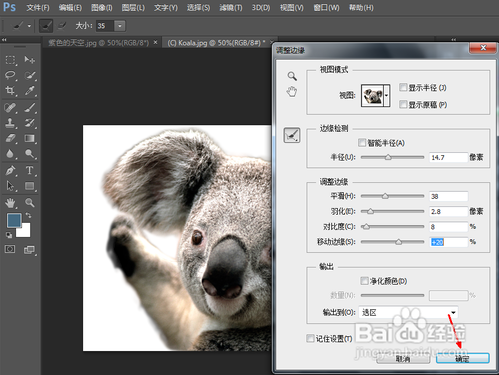
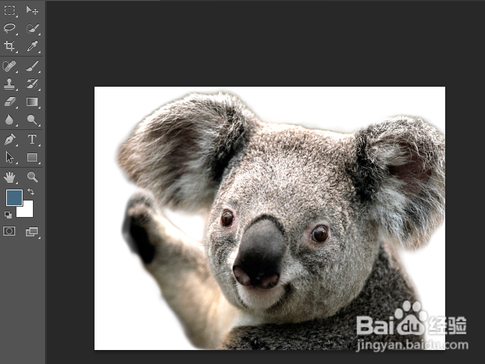
6、這樣就完成摳圖了,快來試試吧。
Photoshop怎么做立體字?
1、首先在Photoshop中新建一個(gè)空白圖層,使用文本功能將需要的文字輸入進(jìn)去。
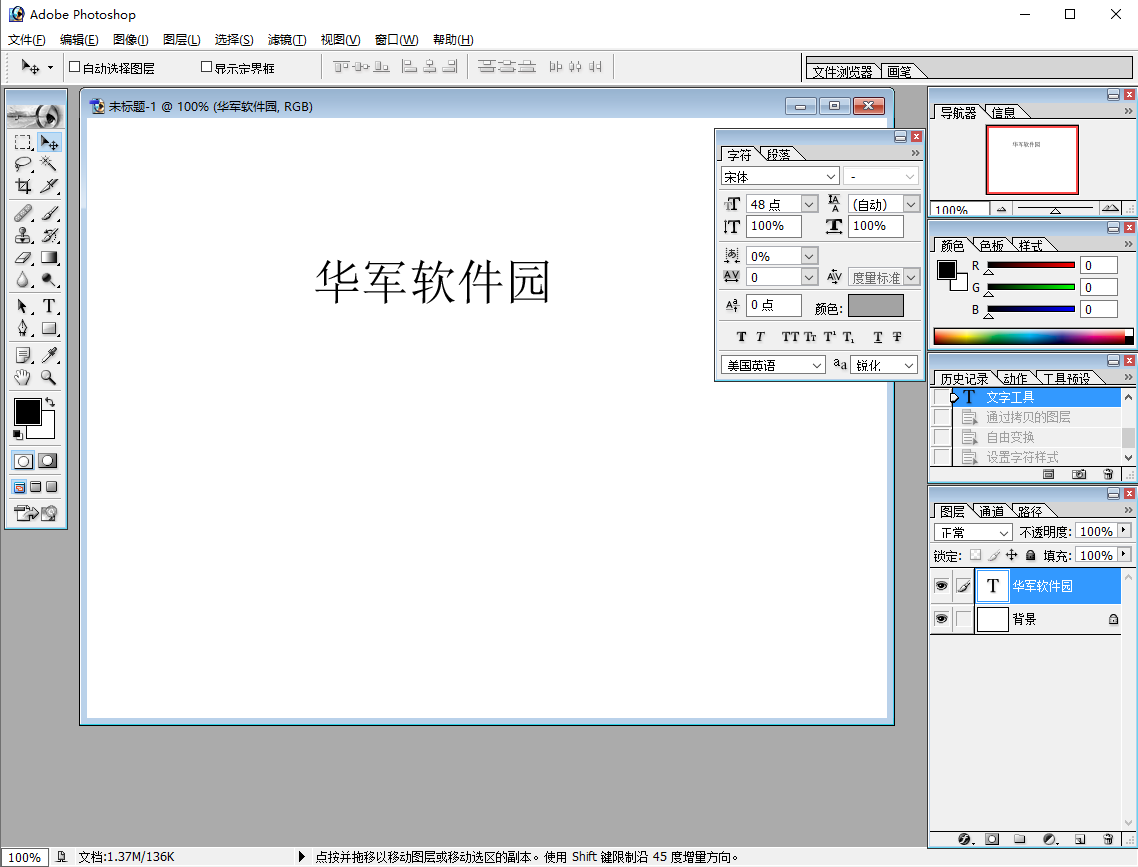
2、之后使用“Ctrl+J”的快捷鍵復(fù)制該文字圖層。
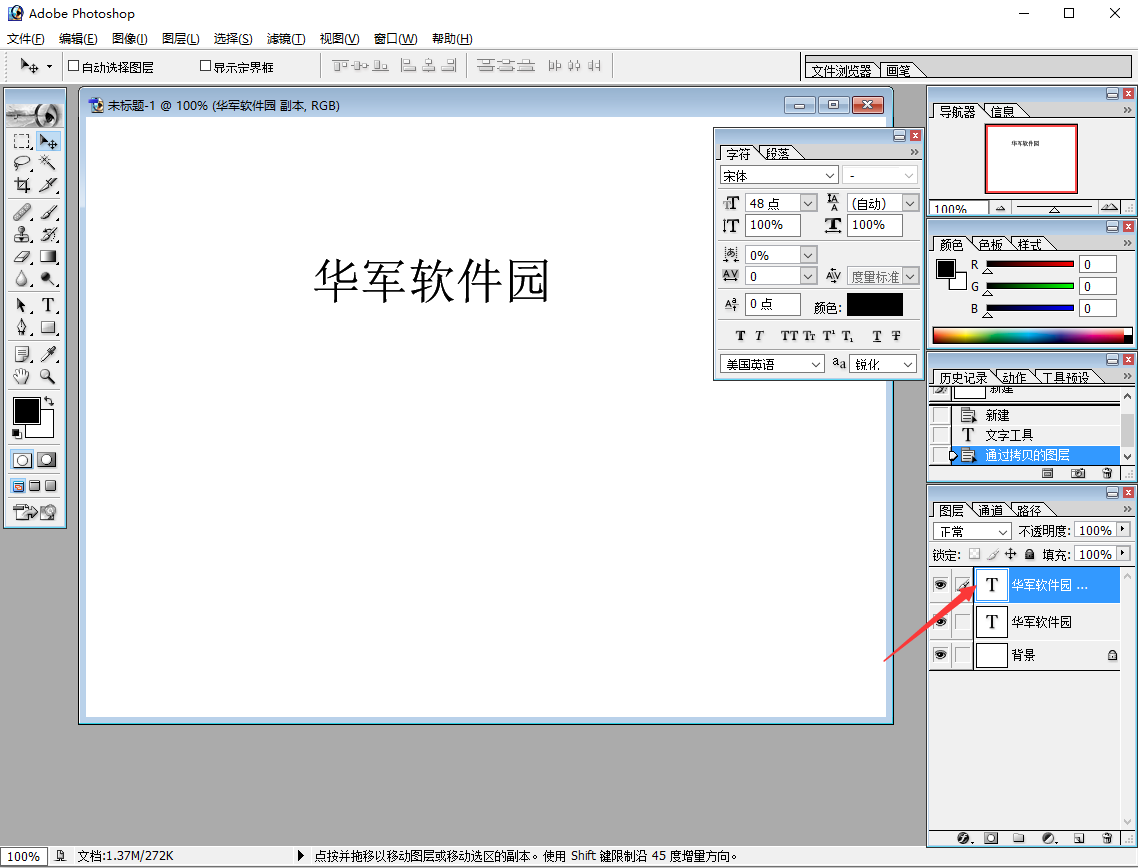
3、將復(fù)制出來的圖層向右下方稍微拖動(dòng),并點(diǎn)擊右側(cè)的文字編輯框體中的“顏色模塊”。
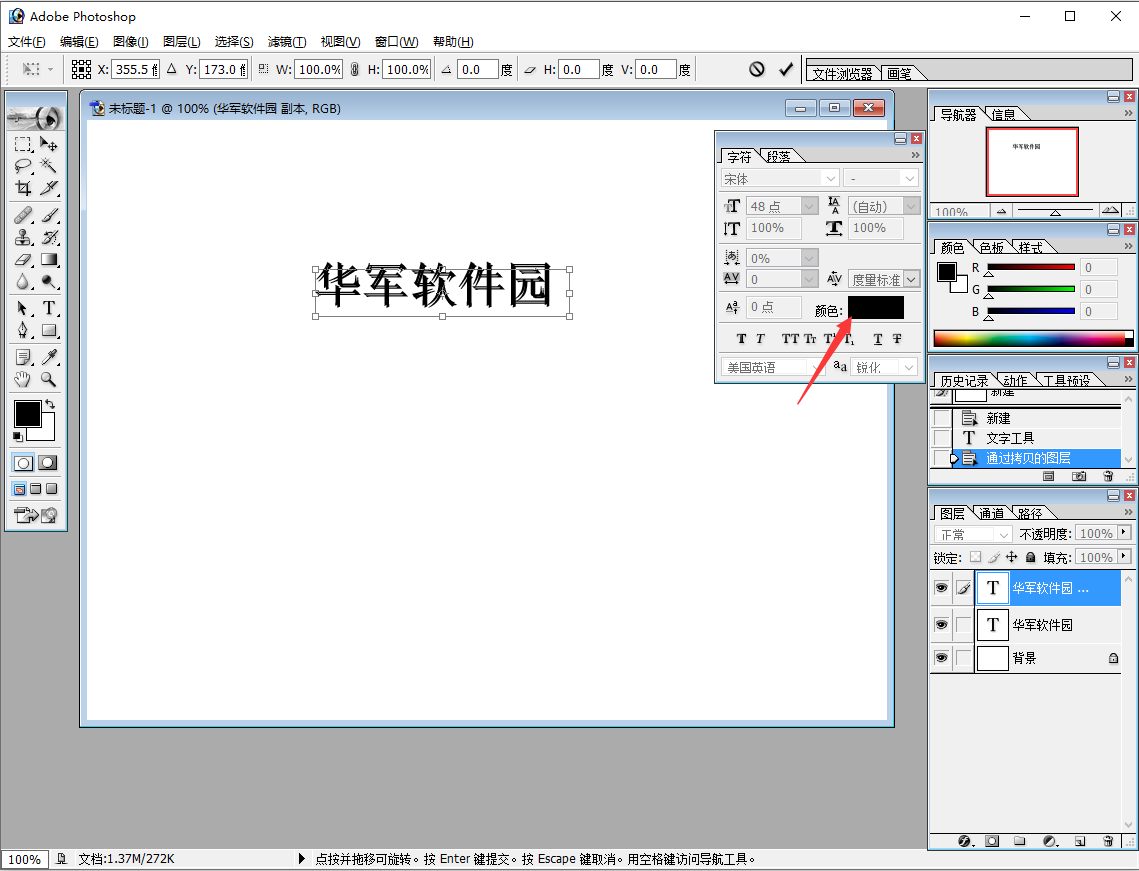
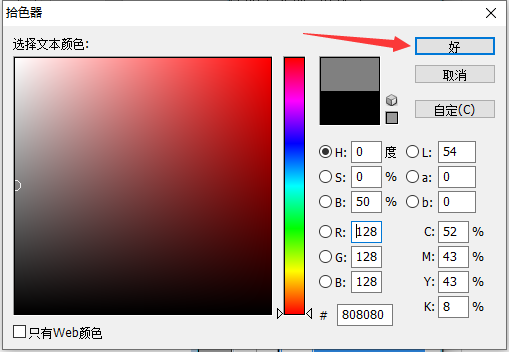
4、建議將顏色修改為灰色,然后點(diǎn)擊“好”即可。
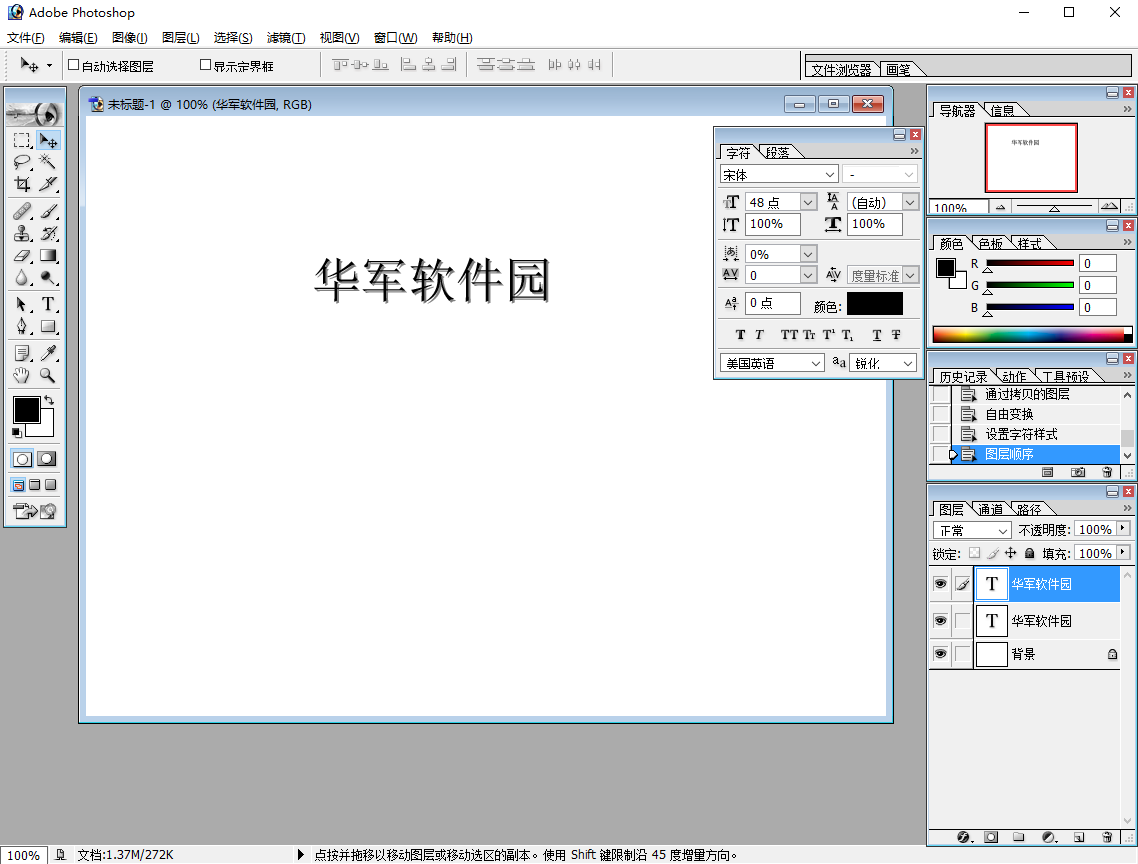
5、這樣就能夠體現(xiàn)出立體效果了,快來試試吧。
photoshop怎么改圖片上的字
方法一、使用修復(fù)畫筆工具
1. 在PS中打開需要修改文字的圖片。
2. 選擇修復(fù)畫筆工具,設(shè)置畫筆大小和硬度。
3. 按住Alt鍵,單擊需要修改的文字附近的位置,取樣。
4. 在需要修改的文字上進(jìn)行涂抹,直至文字消失。
5. 使用文字工具,輸入需要修改的文字。
6. 調(diào)整文字的大小、位置和字體,使其與圖片整體風(fēng)格一致。
7. 重復(fù)上述步驟,直到所有需要修改的文字都被處理完畢。
方法二、使用內(nèi)容識(shí)別填充
1. 在PS中打開需要修改文字的圖片。
2. 選擇矩形選框工具,框選需要修改的文字。
3. 在菜單欄中選擇“編輯”->“內(nèi)容識(shí)別填充”。
4. 在彈出的窗口中,單擊“確定”按鈕。
5. PS會(huì)自動(dòng)識(shí)別并填充選區(qū)內(nèi)的內(nèi)容,覆蓋原有的文字。
6. 使用文字工具,在相應(yīng)位置輸入需要的文字。
7. 調(diào)整文字的大小、位置和字體,使其與圖片整體風(fēng)格一致。
8. 重復(fù)上述步驟,直到所有需要修改的文字都被處理完畢。

怎么用photoshop把兩幅圖拼接在一起?
第一步:先把兩幅圖片修成高相同的,在PHOTOSHOP中打開兩幅要拼在一起的圖片。
第二步:選擇“圖像”中的“畫布大小”。
第三步:把畫布大小加寬至與另一幅圖相同寬度,按照下圖設(shè)置。
第四步:將另一幅圖片的窗口縮小。
第五步:用移動(dòng)工具把第二幅圖片移動(dòng)到第一幅圖片中,把第二幅圖片調(diào)整至合適的位置。
第六步:把兩張圖片圖層合并在一起,按Ctrl+S鍵保存好拼接在一起的圖片。
Photoshop 怎么制作懷舊老膠卷效果照片?
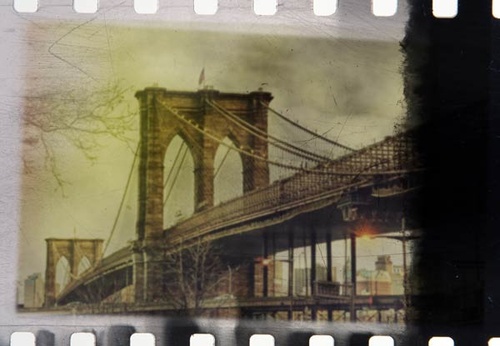
(1) 制作懷舊膠卷圖片特效的核心,在于搭配高質(zhì)量的膠卷紋理素材(如膠片齒孔、復(fù)古顆粒紋理),可增強(qiáng)畫面的真實(shí)復(fù)古感。
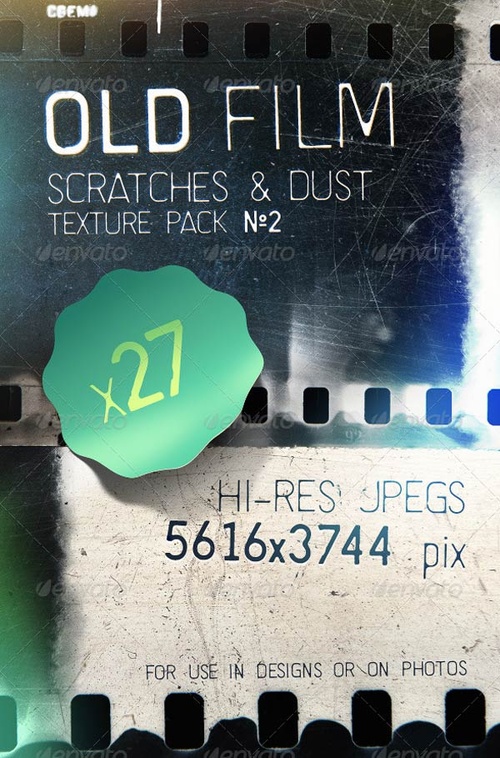
(2) 膠卷特效適用于各類圖片,其中舊照片或帶有年代感的場景素材(如老建筑、復(fù)古人物)效果更佳。本教程以紐約布魯克林大橋照片為例,點(diǎn)擊此處即可下載對(duì)應(yīng)素材。
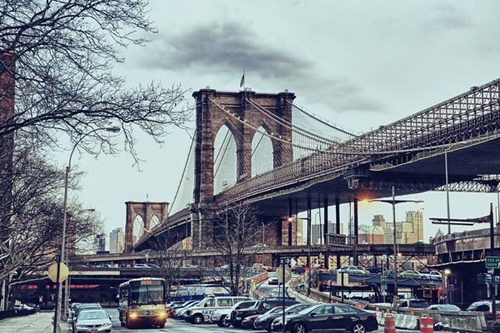
2. 創(chuàng)建老膠卷效果
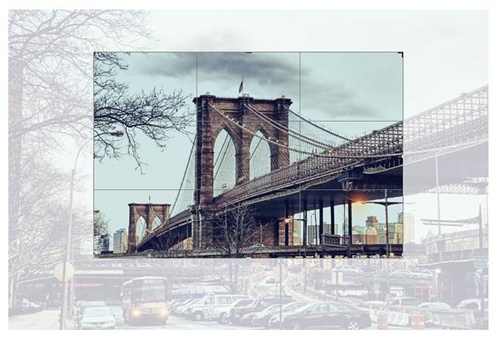
在 Photoshop 中打開教程提供的素材,選擇裁剪工具(快捷鍵 C),參考下圖操作,精準(zhǔn)裁剪出橋梁主體部分,使畫面中的現(xiàn)代化車輛與橋梁分離,聚焦核心場景。
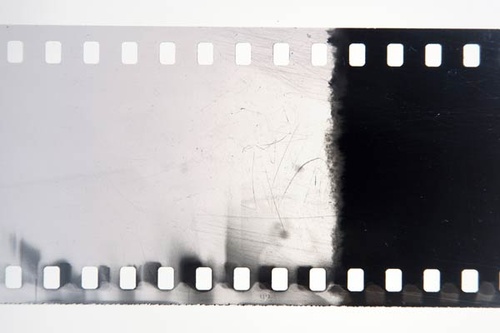
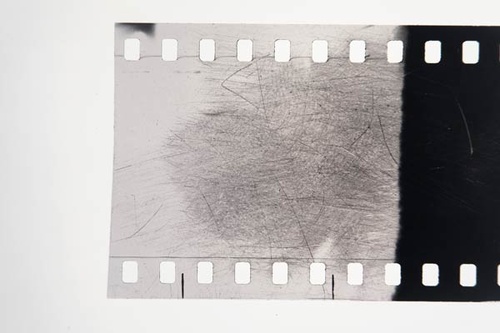
執(zhí)行【選擇 > 全選】(快捷鍵 Ctrl+A),再點(diǎn)擊【編輯 > 復(fù)制】(快捷鍵 Ctrl+C);切換至橋梁素材所在畫布,執(zhí)行【編輯 > 粘貼】(快捷鍵 Ctrl+V),將膠卷紋理粘貼到橋梁圖層上方。
修改膠卷圖層的混合模式為 “正片疊底”,執(zhí)行【編輯 > 自由變換】(快捷鍵 Ctrl+T),拖動(dòng)控制點(diǎn)調(diào)整膠卷大小,使其完全覆蓋橋梁圖層,調(diào)整完成后按 Enter 鍵確認(rèn)。
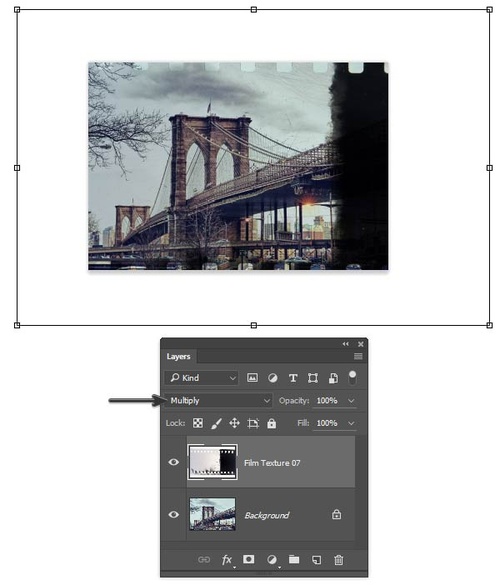
處理第二個(gè)膠卷素材時(shí),重復(fù)上述操作即可。需注意:調(diào)整尺寸時(shí)需確保膠卷齒孔對(duì)齊,避免畫面錯(cuò)位;若兩層膠卷疊加后紋理過深,可適當(dāng)降低上層膠卷圖層的不透明度(建議 20%-30%),平衡質(zhì)感。
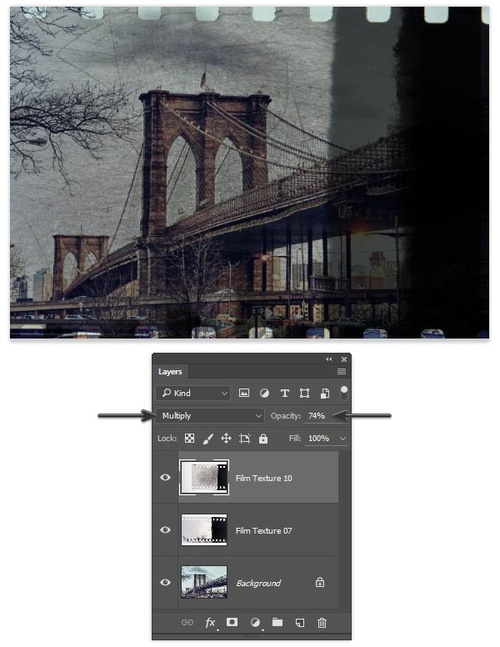
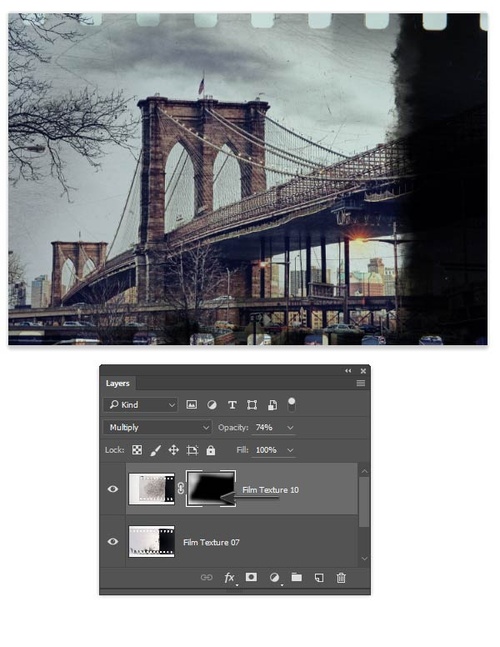
由于第二個(gè)膠卷紋理在畫面中心處疊加效果過強(qiáng),需為該圖層添加蒙版:執(zhí)行【圖層 > 圖層蒙版 > 顯示全部】(或點(diǎn)擊圖層面板底部 “添加圖層蒙版” 圖標(biāo)),選擇黑色軟邊畫筆(硬度設(shè)為 0%),在畫面中心區(qū)域輕輕涂抹,弱化此處的紋理效果。
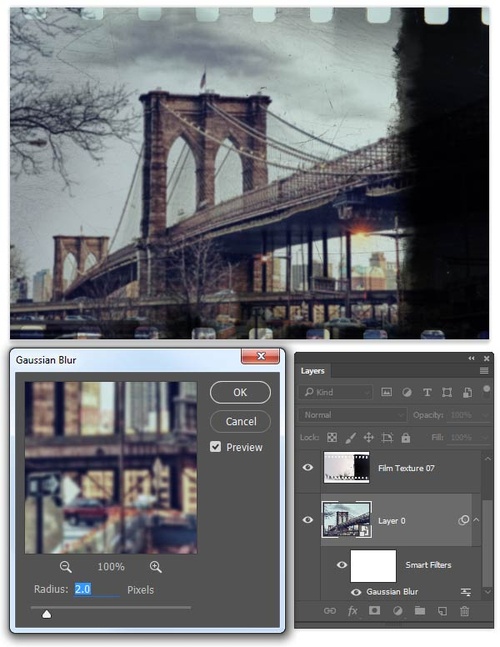
橋梁素材的清晰度與老照片質(zhì)感不符,需進(jìn)行柔化處理:選中橋梁圖層,執(zhí)行【圖層 > 智能對(duì)象 > 轉(zhuǎn)換為智能對(duì)象】(便于后續(xù)修改濾鏡參數(shù)),再執(zhí)行【濾鏡 > 模糊 > 高斯模糊】,在彈出的對(duì)話框中設(shè)置 “半徑” 為 2 像素,點(diǎn)擊 “確定”。
使用多邊形套索工具(快捷鍵 L),沿背景圖層的輪廓大致選中區(qū)域,隨后點(diǎn)擊圖層面板底部 “添加圖層蒙版” 圖標(biāo),為背景圖層添加蒙版。
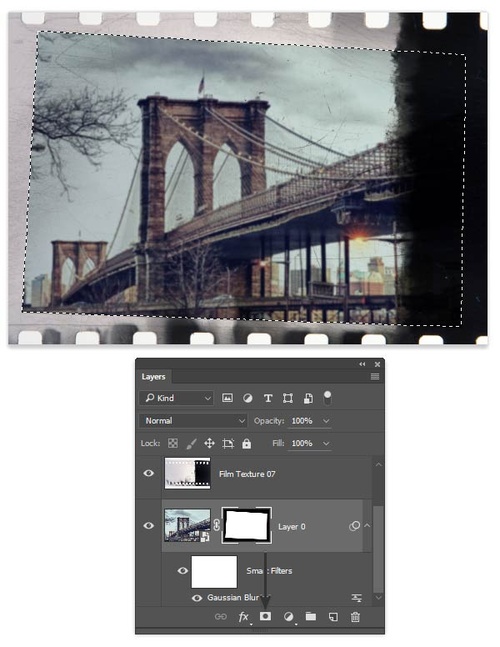
選擇畫筆工具(快捷鍵 B),將畫筆硬度設(shè)為 20%-30%,在蒙版上沿背景邊緣輕輕描繪,讓邊緣呈現(xiàn)漸變過渡效果,模擬老照片的自然褪色感。
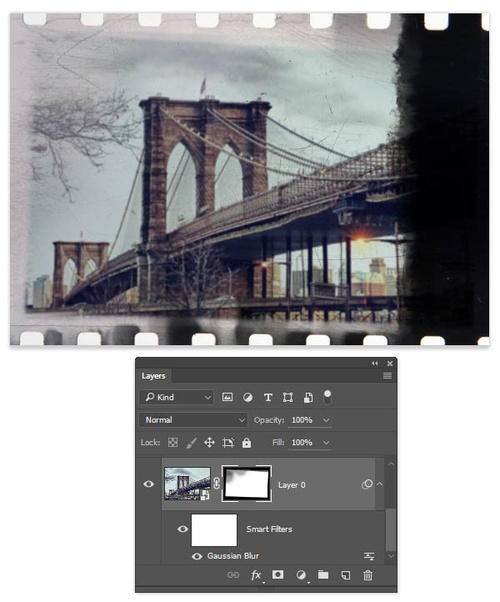
此時(shí)畫面已具備基礎(chǔ)懷舊質(zhì)感,主要得益于膠卷紋理與邊緣褪色效果的疊加。
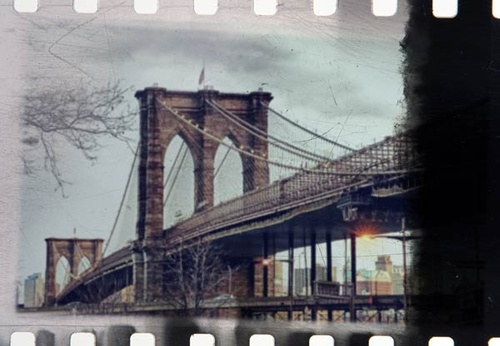
3. 進(jìn)一步深化效果
上述操作已能呈現(xiàn)不錯(cuò)的膠卷特效,但真實(shí)老照片通常帶有色彩偏色與輕微漏光缺陷,若想提升效果真實(shí)度,可繼續(xù)以下操作。
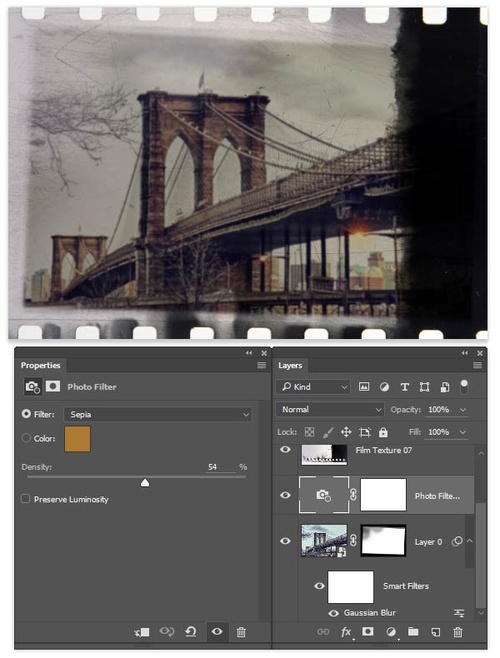
為背景圖層添加「照片濾鏡」調(diào)整圖層(點(diǎn)擊圖層面板底部 “創(chuàng)建新的填充或調(diào)整圖層” 圖標(biāo),選擇 “照片濾鏡”),在屬性面板中設(shè)置 “濾鏡顏色” 為褐色,“密度” 為 54%,為畫面注入復(fù)古膠片的暖調(diào)質(zhì)感。
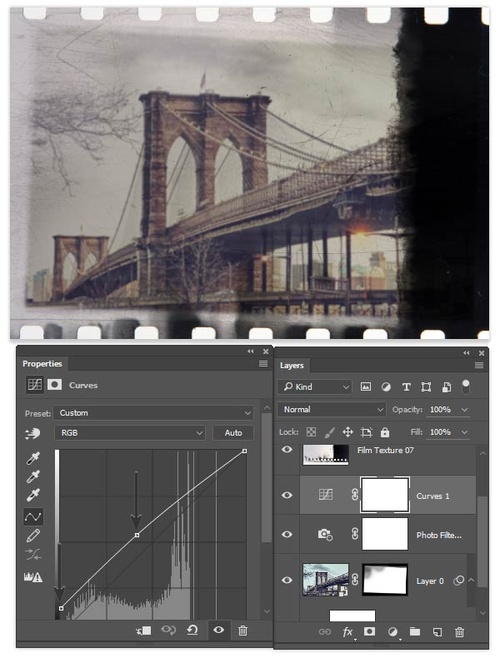
老照片普遍存在褪色問題,整體色調(diào)偏白,需通過曲線調(diào)整模擬該效果:添加「曲線」調(diào)整圖層,參考下圖參數(shù),將曲線整體輕微向上拖動(dòng),提升畫面亮度,同時(shí)保留暗部細(xì)節(jié),還原褪色泛白的復(fù)古感。
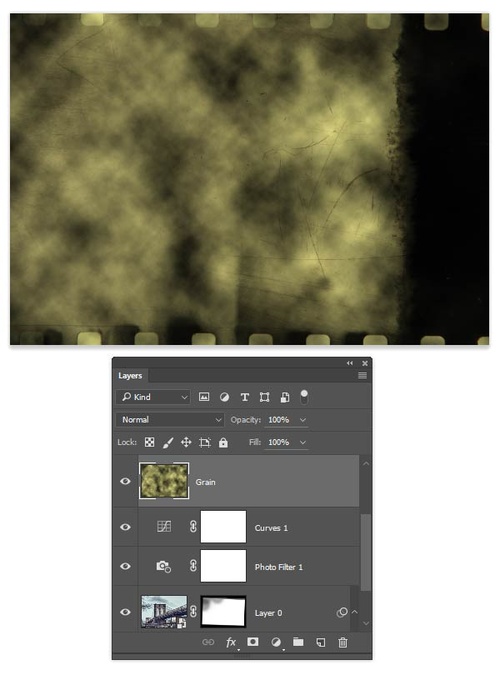
接下來添加顆粒紋理,增強(qiáng)膠片質(zhì)感:新建空白圖層(快捷鍵 Ctrl+Shift+N),設(shè)置前景色為黑色、背景色為淡黃色(#ece88c),執(zhí)行【濾鏡 > 渲染 > 云彩】,生成基礎(chǔ)紋理。
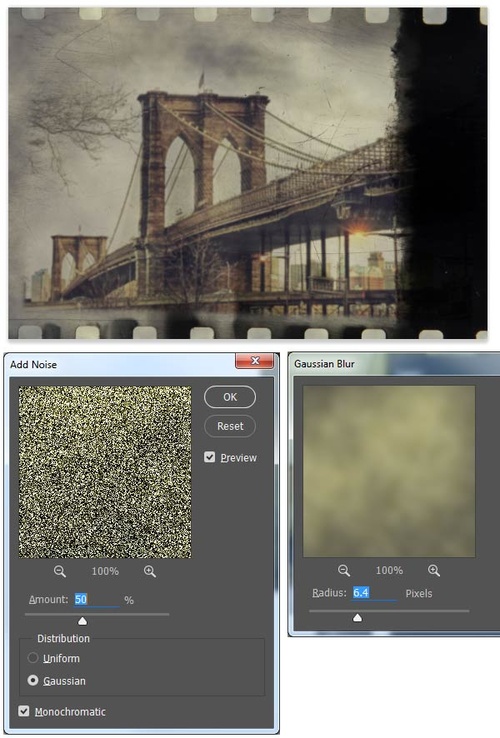
繼續(xù)為該圖層添加顆粒:執(zhí)行【濾鏡 > 噪點(diǎn) > 添加噪點(diǎn)】,在對(duì)話框中設(shè)置 “數(shù)量” 為 50%、“分布” 為 “平均分布”,勾選 “單色”;隨后執(zhí)行【濾鏡 > 模糊 > 高斯模糊】,設(shè)置 “半徑” 為 6.4 像素,最后將圖層混合模式改為 “疊加”,不透明度設(shè)為 60%。
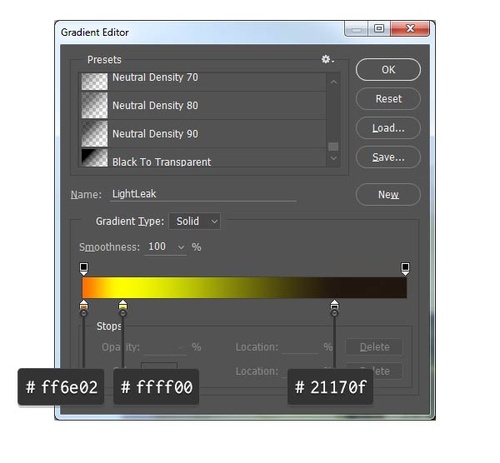
漏光是舊膠片相機(jī)常見的瑕疵,可通過漸變模擬:新建空白圖層,選擇漸變工具(快捷鍵 G),在漸變編輯器中按下圖設(shè)置漸變色(建議從淺橙到透明),點(diǎn)擊 “確定”。
使用線性漸變,從畫面左上角開始,斜向拖動(dòng)至右下角下段位置(略微向下傾斜),形成自然的光影過渡,效果參考下圖。
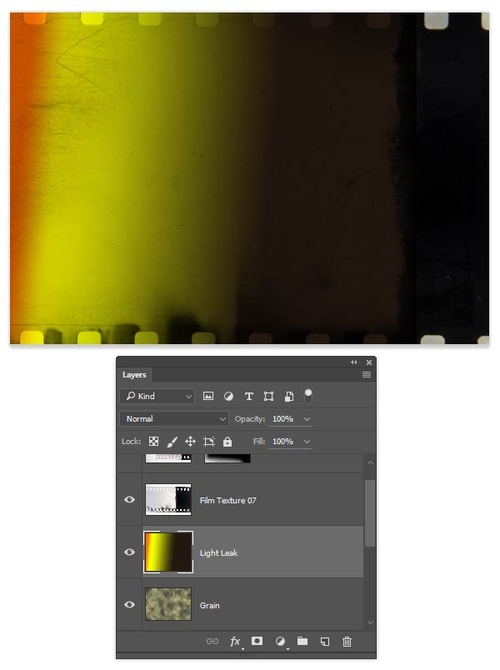
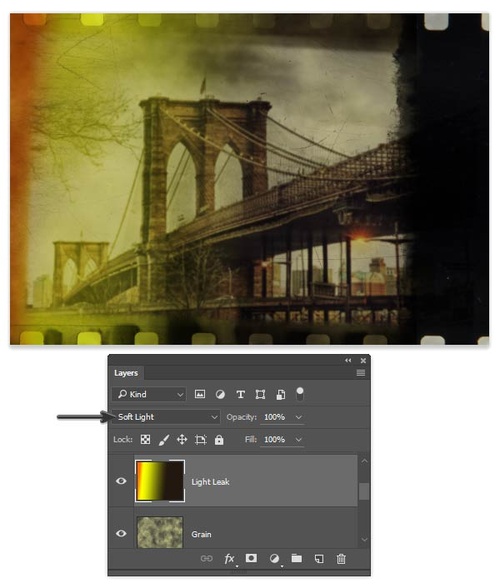
漸變完成后,將該圖層的混合模式改為 “柔光”,增強(qiáng)漏光的真實(shí)感。
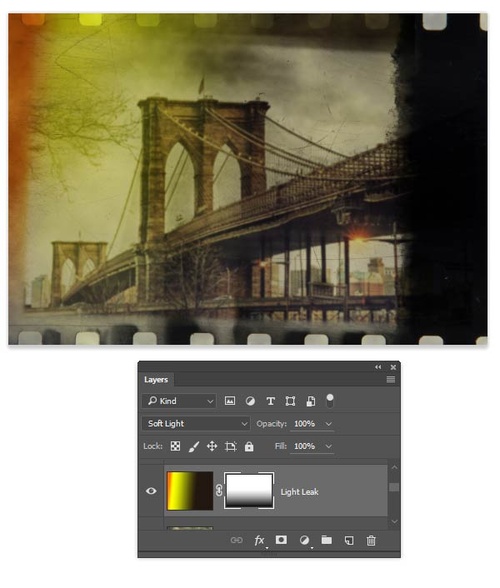
為漏光圖層添加圖層蒙版,選擇漸變工具并設(shè)置 “黑到白” 的線性漸變,從畫面底部向上拖動(dòng),讓漏光效果從底部逐漸向上淡化,貼合真實(shí)相機(jī)漏光的光影邏輯。
為確保所有特效僅作用于照片主體,需對(duì)圖層進(jìn)行剪貼:在圖層面板中選中所有調(diào)整層與紋理層,右鍵點(diǎn)擊選中的圖層,選擇 “創(chuàng)建剪貼蒙版”(或按 Alt+Ctrl+G 快捷鍵),將特效限定在背景圖層范圍內(nèi)。
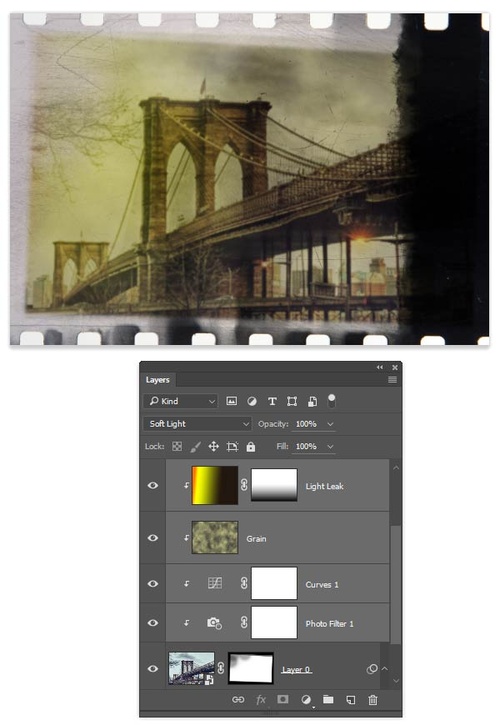
最終效果圖
photoshop如何去掉不想要的東西?
給大家介紹三種摳圖方法
一、混合通道摳圖
1、打開PS,Ctrl+O打開素材,回到圖層面板,雙擊背景層,變?yōu)槠胀▓D層
2、回到圖層面板,雙擊圖層0,調(diào)出圖層樣式框,把混合顏色帶改為藍(lán)色,對(duì)本圖層進(jìn)行調(diào)整,左手按住Alt鍵,把三角形分成兩半,往左移動(dòng)
3、回到圖層面板,點(diǎn)擊圖層下方的調(diào)整圖層,選中里面的純色,選擇一個(gè)自己喜歡的顏色(00fffa),移動(dòng)到圖層0下方
二、色彩范圍摳圖
1、Ctrl+O打開素材,Ctrl+J復(fù)制一層,得到圖層1,回到菜單欄,執(zhí)行【選擇】-【色彩范圍】,用吸管工具吸取顏色,把容差調(diào)到最大,點(diǎn)擊確定
2、回到圖層面板,按Ctrl+J連續(xù)復(fù)制4層
3、回到圖層面板,按Shift鍵,選中圖層2到圖層2拷貝3,按Ctrl+E合并圖層,點(diǎn)擊圖層下方的調(diào)整圖層,選中純色,選擇一個(gè)自己喜歡的顏色(b5beff)
三、通道摳圖
1、打開一張你喜歡的素材, Ctrl+J復(fù)制一層,得到圖層1,進(jìn)入通道,選擇藍(lán)色通道,再復(fù)制一層藍(lán)色通道
2、從【菜單欄】-【圖像】-【調(diào)整】打開【色階】,進(jìn)一步調(diào)整色階
3、把臉部和衣服上比較亮的顏色用畫筆工具進(jìn)一步涂黑,畫筆硬度100%,不透明度100%
4、按住Ctrl鍵不動(dòng),鼠標(biāo)左鍵點(diǎn)【藍(lán)拷貝】縮覽圖,回到【菜單欄】-【選擇】-【反選】,回到頂部RGB,點(diǎn)圖層,Ctrl+J復(fù)制一層,得到圖層2
5、我們可以在柔和下邊緣,左手按住Ctrl鍵,鼠標(biāo)























您的評(píng)論需要經(jīng)過審核才能顯示
有用
有用
有用