



- 綠色版查看
- 綠色版查看
- 綠色版查看
- 綠色版查看
- 綠色版查看
CorelDRAW 2017矢量繪圖軟件軟件特色
高級排版與多頁管理
提供多頁視圖管理功能,支持長文檔排版設計,滿足書籍、雜志等復雜版面需求。
段落文本與美術字混合排版、文字繞路徑、輪廓化等工具,助力高效文字處理。
色彩管理與專色調色板
內置潘通(PANTONE)專色調色板及行業領先的色彩管理系統,確保設計色彩在屏幕與印刷品中的高度一致。
支持 CMYK、RGB 等色彩模式,滿足不同輸出場景需求。
位圖編輯與特效增強
集成 Corel PHOTO-PAINT 模塊,提供圖層編輯、曝光調節、AI 優化圖像質量等功能。
通過 PowerTRACE 技術實現位圖轉矢量圖,支持沿路徑分割對象、應用模糊、素描等位圖特效。
CorelDRAW 2017矢量繪圖軟件軟件亮點多格式支持與無縫協作
兼容 AI、PSD、PDF、SVG 等主流格式,與 Adobe 軟件無縫協作,提升跨平臺工作效率。
支持導出為 Web 優化格式,便于在線分享與展示。
云端協作與實時編輯
新增 CorelDRAW Web 全功能網頁版,支持多用戶同步編輯與云端資源管理,打破設備限制。
個性化界面與資源管理
自定義窗口邊框顏色、工具欄布局及快捷鍵設置,打造專屬工作空間。
內置 200+ 設計模板與豐富素材庫,提供字體管理工具,簡化資源查找與調用。
學習資源與社區支持
提供視頻教程、長篇視頻和書面指南等學習資源,幫助用戶快速掌握高級功能。
訪問 CorelDRAW 社區網站,與全球設計師分享作品、交流經驗,獲取靈感與反饋。
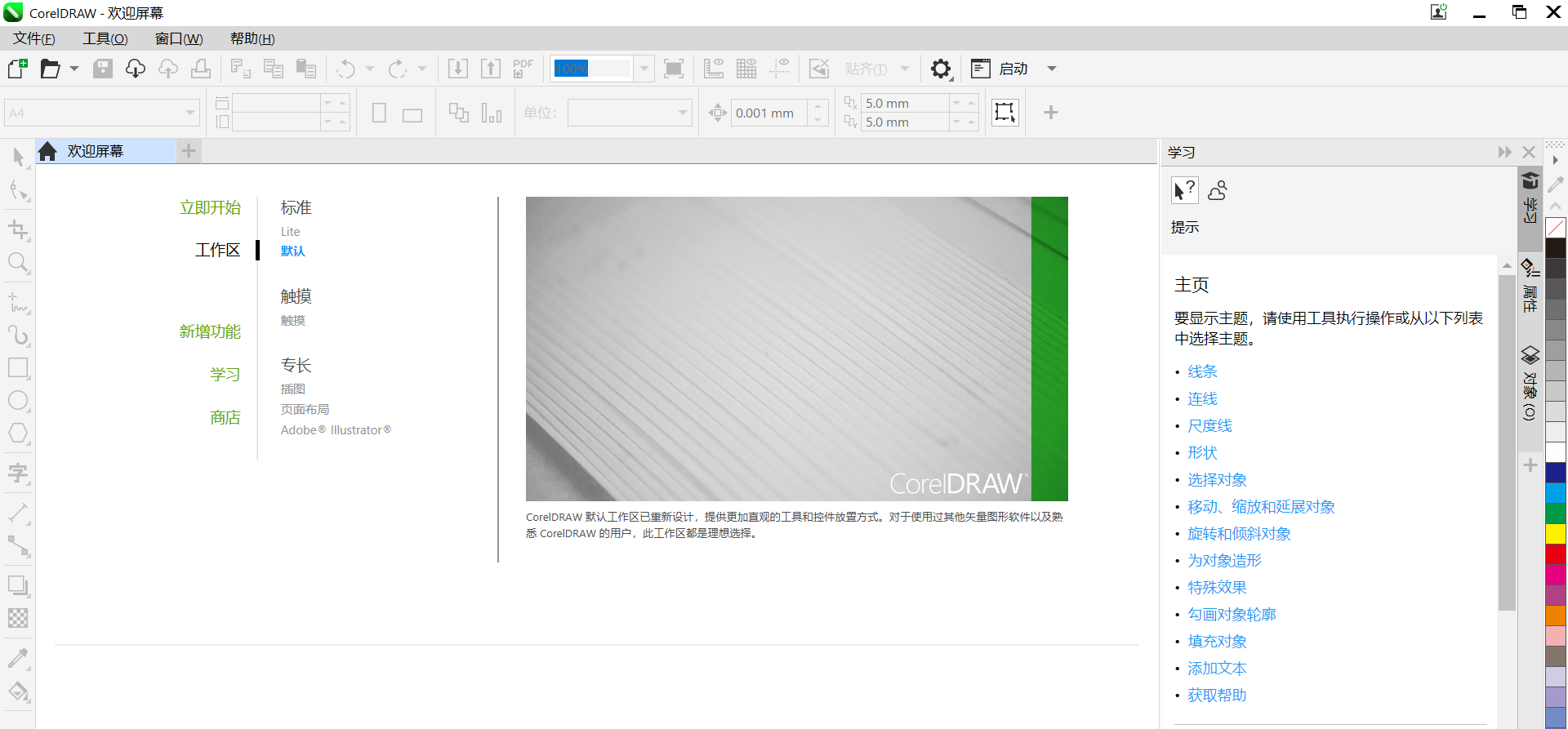
CorelDRAW 2017矢量繪圖軟件軟件功能
LiveSketch 智能繪圖工具
基于人工智能與機器學習技術,實時將手繪草圖轉換為精準的矢量曲線,無需掃描或手動描摹,大幅提升創意效率。
支持觸控筆與觸摸設備,通過壓力、傾斜、旋轉等參數實現自然流暢的繪圖體驗,重新定義矢量設計工作流程。
增強的節點與矢量預覽
優化節點、手柄和矢量預覽的顯示效果,確保在復雜背景中仍能清晰操作,提升編輯精度。
自定義節點形狀功能,通過為不同節點類型分配唯一形狀(如平滑、尖突、對稱),簡化形狀曲線識別與調整。
卓越的交互式滑塊與填充控制
交互式滑塊直觀調整對象填充、透明度、混合、立體化、陰影等效果,操作更高效。
支持矢量和位圖圖樣填充的實時預覽與應用,新增 .FILL 格式保存自定義填充,便于后續復用。
觸控筆與觸摸界面優化
原生支持 Microsoft Surface 及高級觸控筆,利用壓力、傾斜、停頓和旋轉控制工具與效果。
重新設計的用戶界面(UI)提供快速訪問相關控件的入口,簡化觸控操作流程。
跨版本工作區導入
無縫導入 CorelDRAW X6、X7、X8 版本的工作區元素,支持靈活調整或創建全新界面配置,滿足個性化需求。
CorelDRAW 2017矢量繪圖軟件常見問題
錯誤代碼38
可能原因:某個服務未啟動。
解決辦法:開始→運行→輸入“sc deleteProtexis Licensing V2”刪除該服務(可選操作),然后刪除指定路徑下的相關文件,并重命名其他文件以替換CorelDRAW安裝路徑下的同名文件。
Unable to load VGCore.dll
解決辦法:下載并解壓VGCore.dll文件,將其放到提示丟失文件的程序目錄下或系統目錄下,然后運行“regsvr32 VGCore.dll”進行注冊。
出現亂碼對話框
可能原因:電腦安裝過其他版本的CDR軟件造成沖突。
解決辦法:點擊取消按鈕關閉提示框,并重新安裝CorelDRAW,自定義安裝內容時取消“Windows Shell Extension”的勾選。
CorelDRAW 2017矢量繪圖軟件更新日志
新增功能:
1、LiveSketch 工具
2、增強節點、手柄和矢量預覽
3、卓越的交互式滑塊
4、自定義節點形狀
5、觸摸友好的用戶界面
6、功能強大的觸控筆功能增強
7、導入原有工作區
8、Microsoft Surface Dial 支持
增強功能:
1、矢量和位圖圖樣填充
2、增強的刻刀工具功能
3、編輯填充對話框
4、自定義窗口邊框的顏色
5、歡迎屏幕
6、工作區
7、特殊字符、符號和字形
8、字體嵌入
9、顏色樣式泊塢窗
10、上下文相關對象屬性泊塢窗
11、透明度
12、樣式引擎和泊塢窗
13、顏色管理
14、PANTONE 專色調色板
15、提示泊塢窗
CorelDRAW 案例教程
步驟一 按快捷鍵Ctrl+N新建A4大小空白橫向文檔,并填充顏色為淺綠色。
步驟二 選擇工具箱中的“貝塞爾工具”繪制荷葉,使用“形狀工具”進行節點調整。填充輪廓色和填充色。
步驟三 在工具箱中選擇“網狀填充工具”設置網格中的行列數為3*3,鼠標框選中間4個節點,統一填充顏色為(R:0,G:153,B:51)。
步驟四 選擇“貝塞爾工具”繪制荷葉葉脈,由于所畫線條是不連接的單一曲線,所以繪制時可以借助鍵盤上的“空格”鍵來進行切換。
步驟五 接著利用“貝塞爾工具”依照前面的方法繪制出不同形態的葉子并Ctrl+G群組。
步驟六 用“貝塞爾工具”繪制荷葉莖部,按F12鍵調整曲線寬度為3,自定義顏色值為(C:70,M:0,Y:100,K:0),然后執行“對象”→“將輪廓轉換為對象”命令,再次按F12鍵添加寬度為細線的(C:78,M:19,Y:76,K:0)的顏色值,調整順序到后層。
步驟七 選擇一片群組合過的葉子,進行位圖模糊處理,放在畫面后面,達到近實遠虛的視覺效果。
步驟八 選擇“貝塞爾工具”繪制花瓣,借助網狀填充工具填充粉色到洋紅色,按Ctrl鍵繪制一個正圓,按F12把圓加粗,然后執行“對象”→“將輪廓轉換為對象”命令(Ctrl+Shift+Q)。
步驟九 繪制各種形態的荷花造型,并群組圖形。
步驟十 將他們排列在合適位置,大功告成。
華軍小編推薦:
CorelDRAW 2017矢量繪圖軟件一直以來是大多數小伙伴常用辦公軟件軟件,在網民心目中的可是有這霸主地位可見一般,華軍軟件園小編同學推薦廣大用戶下載CorelDRAW 2017矢量繪圖軟件使用,快來下載吧,另外還有今目標、漢王考勤管理系統、愛莫腦圖、WPS Office、快刀客平臺軟件提供下載。










您的評論需要經過審核才能顯示
有用
有用
有用