





- 綠色版查看
- 綠色版查看
- 綠色版查看
- 綠色版查看
- 綠色版查看

CorelDRAW X4矢量繪圖軟件軟件亮點
精準繪制:CorelDRAW 提供貝塞爾曲線、節點編輯、動態布爾運算等工具,支持復雜圖形的精準繪制。無論是簡單的線條和形狀,還是復雜的藝術品,都能輕松實現。
無損編輯:矢量圖形在不同尺寸和分辨率下都能保持清晰,且支持無損編輯,確保設計作品的質量。
豐富工具:內置多種筆刷(如壓力筆、噴灑器等)和填充效果(如漸變、網狀填充),為設計師提供更多創意可能。
多頁管理:支持多頁視圖管理,方便用戶進行長文檔的排版和設計。
排版工具:提供一整套完整的版式工具,包括段落文本與美術字混合排版、文字繞路徑、輪廓化等效果,滿足用戶多樣化的排版需求。
占位符文本:使用占位符文本工具模擬頁面,查看文本的顯示效果,提高排版效率。
CorelDRAW X4矢量繪圖軟件軟件特色
集成圖像編輯器:集成 Corel PHOTO-PAINT 模塊,支持圖層編輯、曝光調節、AI 優化圖像質量等操作,滿足用戶對位圖的處理需求。
位圖轉矢量圖:通過 PowerTRACE 技術,用戶可以將位圖快速轉換為可編輯的矢量圖形,提高設計效率。
豐富特效:提供多種位圖特效功能,如模糊、素描、馬賽克等,增強設計的視覺效果。
精確控制:內置精確的色彩控制功能,支持 CMYK、RGB 等色彩模式,并可自定義顏色,確保設計色彩的準確呈現。
潘通色庫:提供潘通顏色庫等專業色彩工具,滿足印刷和數字展示的高質量色彩要求。
色彩搭配:通過內置的色板、調色板和顏色匹配系統,用戶可以輕松實現色彩搭配和校準,使設計作品更加美觀。
CorelDRAW X4矢量繪圖軟件軟件功能
智能識別:新增筆畫對齊向導功能,可實時調整角度并優化筆觸效果,提高設計精度。
動態向導:提供動態向導定位系統,幫助用戶更準確地定位和編輯對象。
多語言支持:支持 OpenType 高級特性、多語言排版及連字調整,可處理長文本與復雜版式,滿足全球用戶的需求。
云端協作:新增 CorelDRAW Web 全功能網頁版,支持云端實時協作與多用戶同步編輯,打破設備限制,提高團隊協作效率。
文件預覽:提供文件預覽和縮略圖插件,方便用戶在不同設備上查看和管理設計文件。
兼容性強:支持導入/導出 AI、PSD、PDF、SVG 等格式,與 Adobe 軟件無縫協作,提升跨軟件工作流效率。
設計模板:提供 200 多個設計模板,幫助用戶快速啟動設計項目,提高設計效率。
素材庫:內置大量素材庫,包括紋理、背景、邊框等,為設計師提供更多創意可能。
字體管理:通過 Corel Font Manager 字體管理工具,用戶可以輕松組織和管理字體庫,提高字體使用效率。
自定義界面:提供多個可定制的工作區,用戶可以根據不同的設計項目調整界面布局,提高工作效率。
插件擴展:支持各種插件擴展,方便用戶根據個人需求定制軟件功能,滿足多樣化的設計需求。
CorelDRAW X4矢量繪圖軟件安裝步驟
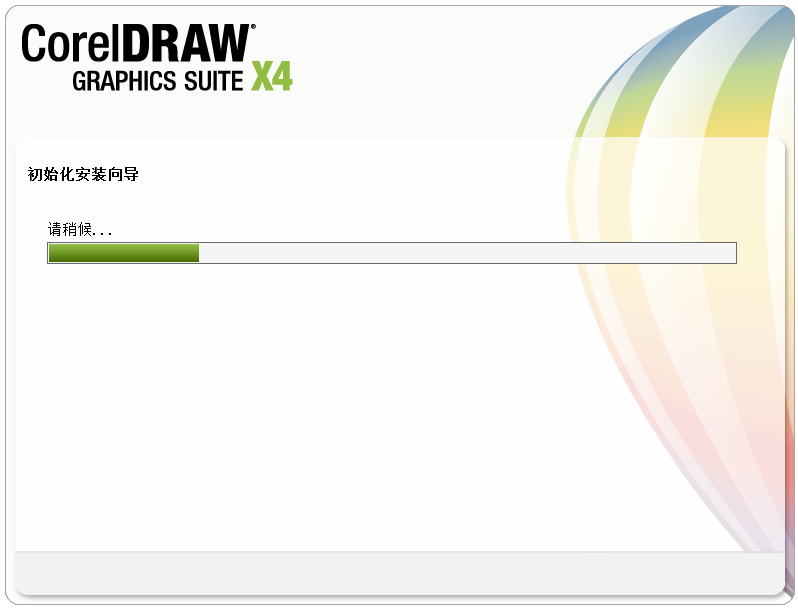
1、在華軍軟件園將CorelDRAW X4矢量繪圖軟件下載下來,并解壓到當前文件夾中,點擊其中的exe應用程序,彈出界面,如圖,
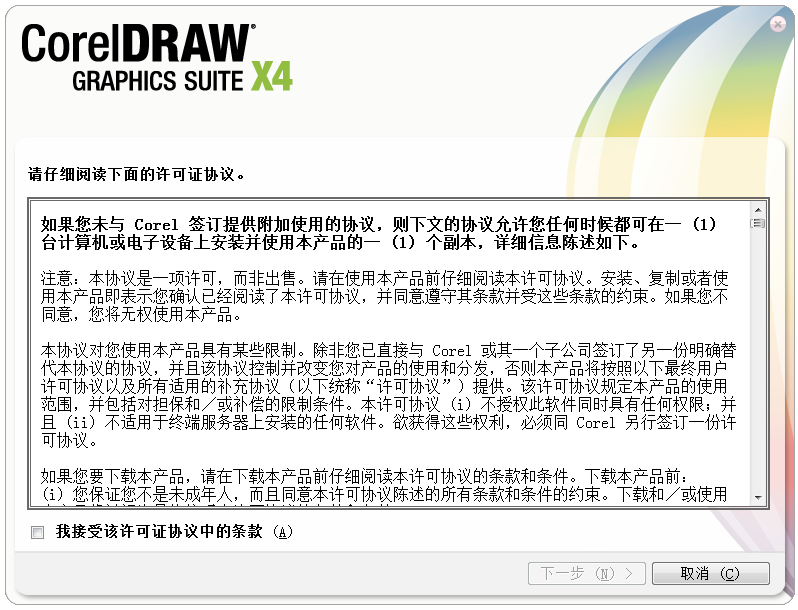
2、加載完畢,仔細閱讀許可協議,選擇接受,單擊【下一步】,
3、出現如下界面,這是提醒我們支持正版,大家可以暫時忽略,直接單擊【下一步】,

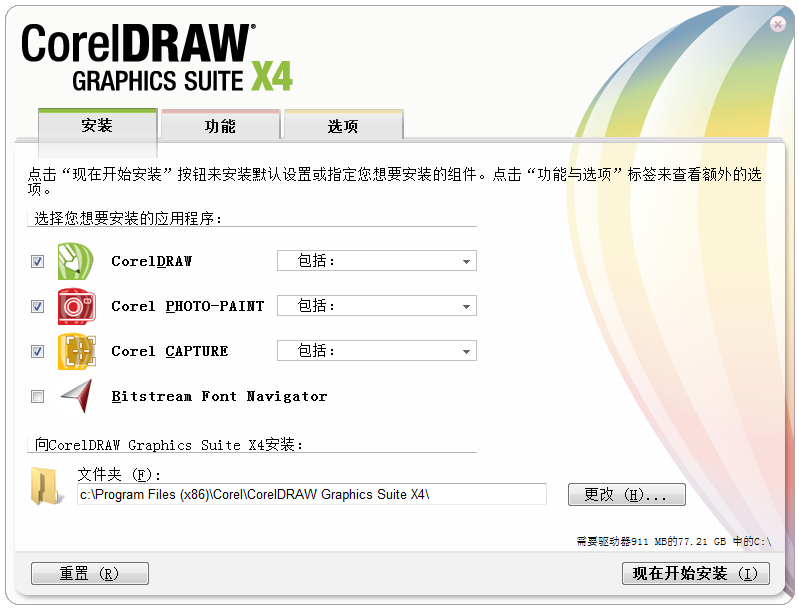
4、進入CorelDraw X4的附加任務設置界面,這里有三大模塊,我們先看【安裝】模塊,可以選擇安裝其他附加產品,然后單擊【更改】,設置CorelDraw X4保存路徑,
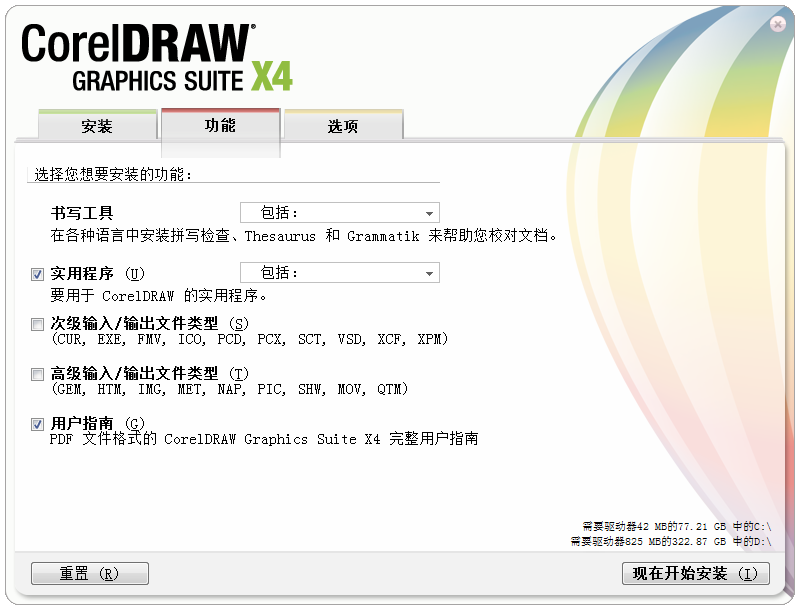
5、單擊【功能】,進入界面,根據自己的使用習慣勾選相應功能,建議勾選【用戶指南】,有什么不懂的問題可以參考該指南,
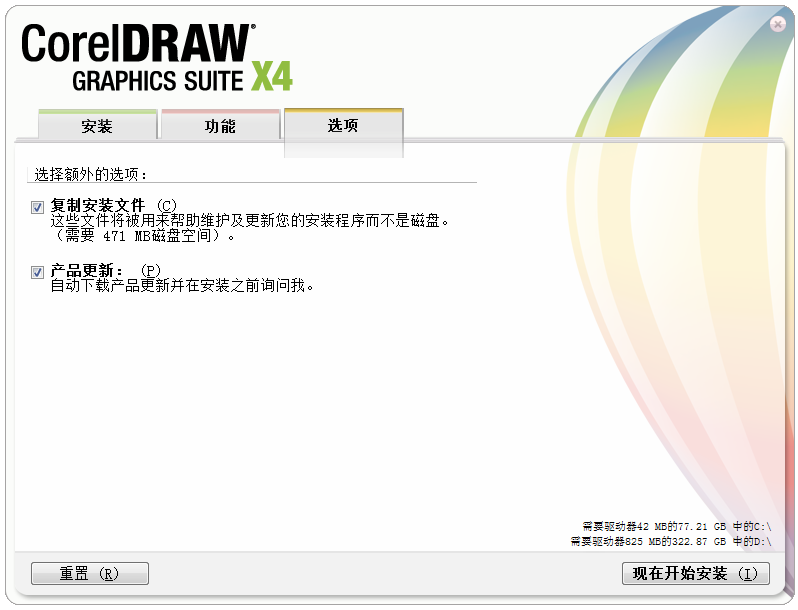
6、單擊【選項】,進入界面,根據實際情況進行選擇,然后單擊【現在開始安裝】,
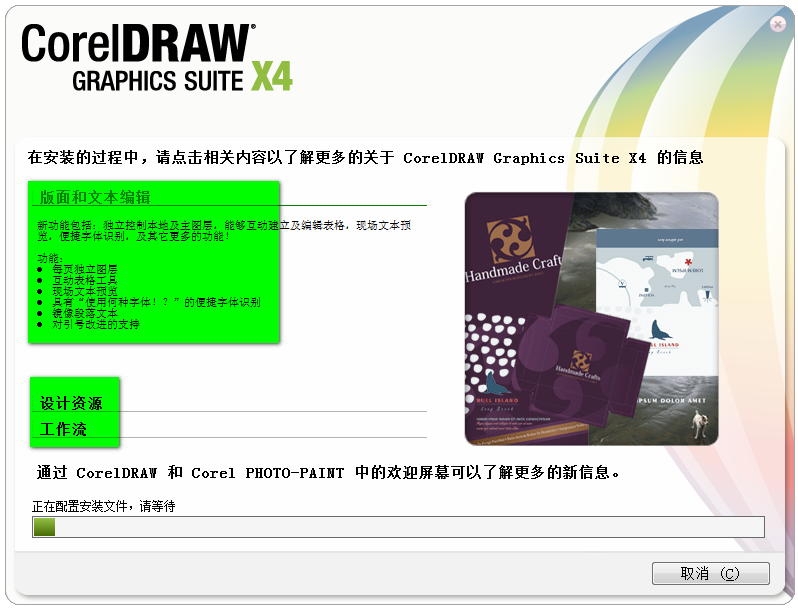
7、正在安裝軟件,耐心等待即可,你也可以單擊綠色區域,查看一些功能介紹,
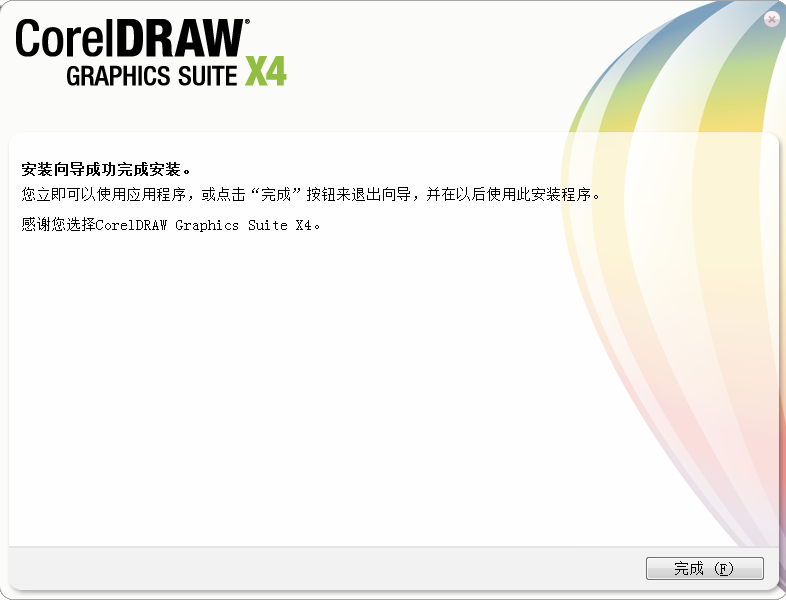
8、CorelDraw X4安裝完成,單擊【完成】按鈕即可。
CorelDRAW X4矢量繪圖軟件使用方法
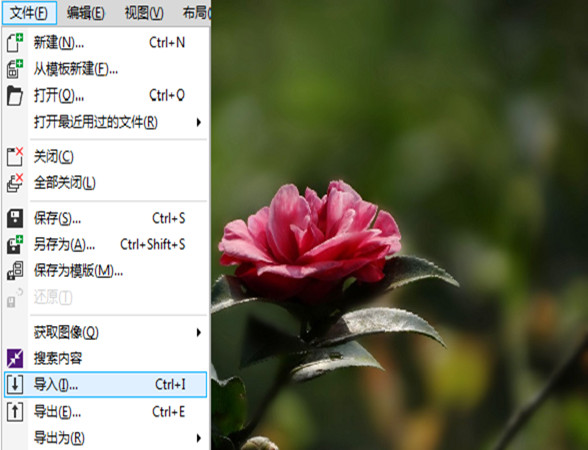
1、打開CorelDRAW軟件,導入一張圖片。
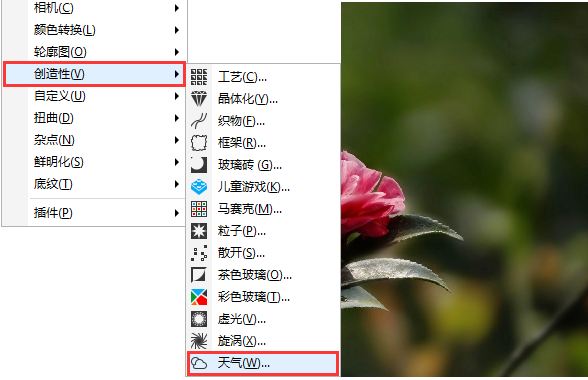
2、在圖片在選中的狀態下,執行“位圖>創造性>天氣”濾鏡。
3、彈出“天氣”對話框,調節對話框中相關參數(可以自定義預覽模式,以方便查看對比效果)。
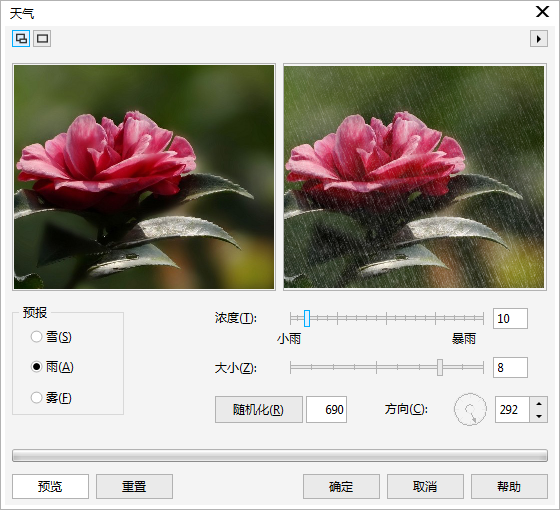
雨天最終效果圖,展示如下:

雪天最終效果圖,展示如下:

霧天最終效果圖,展示如下:

CorelDRAW X4矢量繪圖軟件常見問題
問:coreldraw x4快捷鍵有哪些?
答:F1-F12
F1:幫助信息
F2:縮小
F3:放大
F4:縮放到將所有對象置于窗口中
F5:手繪工具
F6:矩形工具
F7:橢圓工具
F8:美術字工具
F9:在全屏預覽與編輯模式間切換
F10:形狀工具
F11:漸變填充工具
F12:輪廓筆工具
Ctrl+“”
Ctrl+F2:視圖管理器卷簾窗
Ctrl+F3:圖層卷簾窗
Ctrl+F5:樣式卷簾窗
Ctrl+F7:封套卷簾窗
Ctrl+F8:卷簾窗
Ctrl+F9:輪廓圖卷簾窗
Ctrl+F10:節點編輯卷簾窗
Ctrl+F11:符號卷簾窗
問:coreldraw x4怎么裁剪?
答:1.單擊左側導航欄然后選擇【裁剪工具】或是第三個按鈕
2.選中裁剪按鈕后,我們圈出自己需要的位置
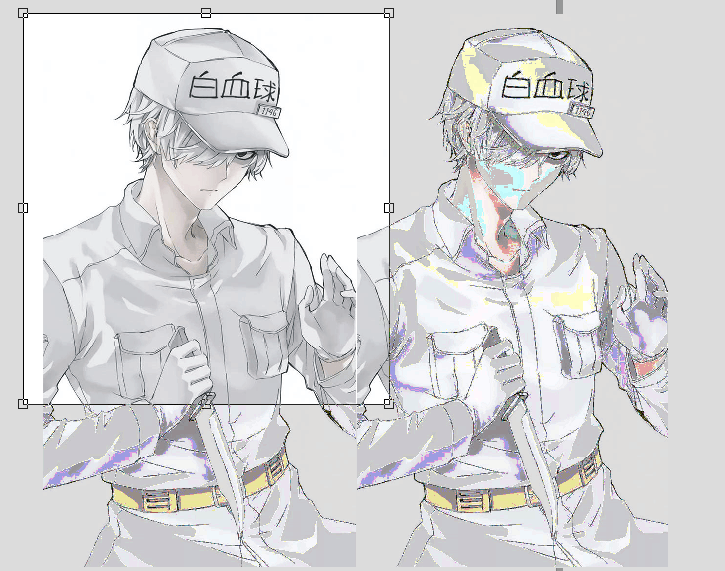
3.圈中自己需要的位置后,在圈中的區域內雙擊即可裁剪出來。
同類軟件對比
廣聯達三維施工平面設計又簡稱3D-GCP,是用于項目招投標和施工組織設計繪圖的專業軟件,它不僅像二維平面圖制作軟件一樣可幫助工程技術人員快速、準確地繪制施工現場平面布置圖,更重的是體現在它的3D效果。
平面圖設計軟件官方版是一款由藍光軟件打造的繪圖工具。平面圖設計軟件最新版支持線性、坐標、對齊、半徑、直徑、角度等標注,可以幫助用戶插入板塊、外部參照等操作。通過平面圖設計軟件用戶還可以測量面積、距離、對象捕捉和圖形校對,提高用戶的繪圖效率。
華軍小編推薦:
CorelDRAW X4具有節省時間的文本和頁面布局增強功能,能夠幫助您更快地完成設計。CorelDRAW X4矢量繪圖軟件一個非常不錯的圖像處理軟件,偷偷告訴你小編也是用的本軟件,別人小編都不告訴的哦!












您的評論需要經過審核才能顯示
有用
有用
有用