




ACDSee軟件介紹
ACDSee中文版超過50種常用多媒體格式被一網打盡!作為最重量級看圖軟件,它能快速、高質量顯示您的圖片,再配以內置的音頻播放器,我們就可以享用它播放出來的精彩幻燈片了。ACDSee還能處理如Mpeg之類常用的視頻文件。
此外ACDSee是您最得心應手的圖片編輯工具,輕松處理數碼影像,擁有的功能像去除紅眼、剪切圖像、銳化、浮雕特效、曝光調整、旋轉、鏡像等等,還能進行批量處理哦!而且新版換新顏,全新的界面、風格。
ACDSee功能特色
1、ACDSee照片快速修復:
一鍵消除紅眼等。只要單擊一次物體紅眼部分的鄰近區域,ACDSee就可以自動修正它,真的快極了!
2、陰影、加亮工具:
讓舊照片恢復青春。太暗或者過曝的問題,用ACDSee都能輕松解決,而不會影響到無需調整的圖像區域,非常方便。
3、個人文件夾:
ACDSee保護個人隱私照片,如果你有不想被別人看到的照片,只能將照片放到“隱私文件夾”,設置一個只有自己知道的密碼,就再也不怕隱私泄露啦。
4、日歷瀏覽模式:
ACDSee按時間管理照片。日歷事件視圖根據拍攝日期自動整理相片,你也可以對每個事件進行描述、添加縮略圖,以方便查看過去照片。。“事件視圖”作為新的顯示選項出現在“日歷窗格”中。
5、自動分類:
方便組織照片,從相機或存儲設備“獲取相片”時,ACDSee相片管理器現在會根據EXIF相機信息、IPTC數據、ACD數據庫信息以及文件屬性自動將相片放入方便使用的類別,再也不用你逐一去重命名。
6、陳列室(Showroom):
在桌面上瀏覽照片,ACDSee陳列室可以將相片留念呈現在桌面上。“陳列室”讓您可以在清理桌面時,隨時展示并欣賞相片集。
7、ACDSee打印設計:
輕松打印照片,在家打印照片更方便。
8、ACDSee片分類管理:
可按關鍵字、大小、拍攝時間等對照片分門別類。
9、相片分類過濾:
ACDSee可只限制特定類別或等級的照片,使用更為便捷。
10、瀏覽模式:
ACDSee能夠快速分類搜索、選擇、瀏覽照片。
ACDSee安裝步驟
1、在本站下載ACDSee19的安裝包
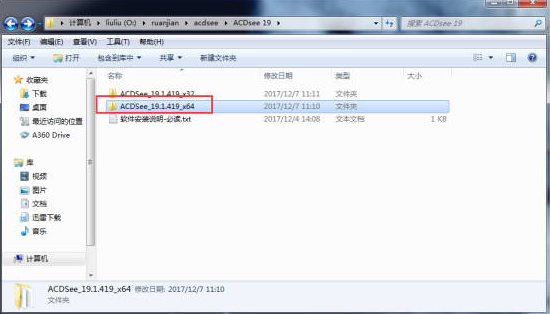
2、打開安裝程序

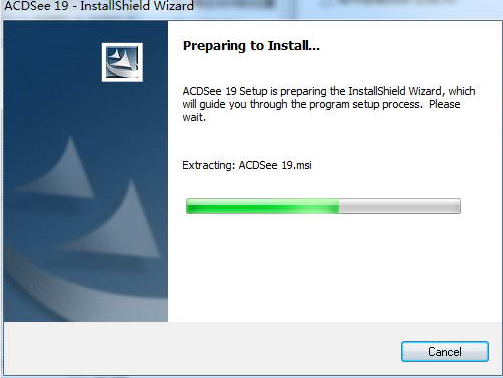
3、安裝程序加載中
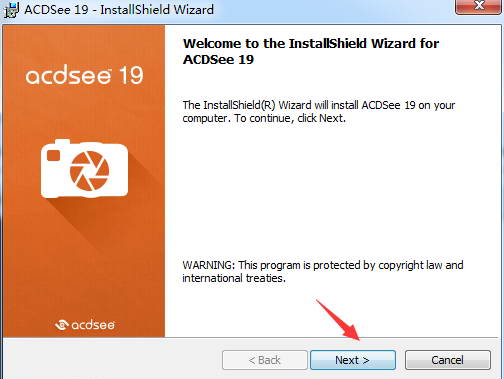
4、進入安裝向導頁面,點擊next
5、同意服務協議
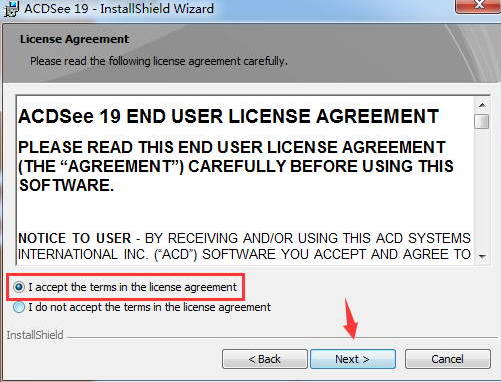
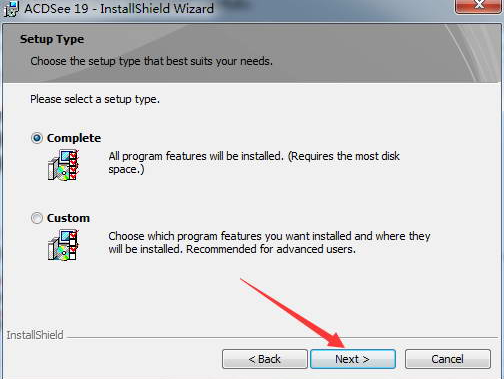
6、這個選項的一時是安裝完成版還是自定義安裝,一般選擇安裝完整的,點擊next。
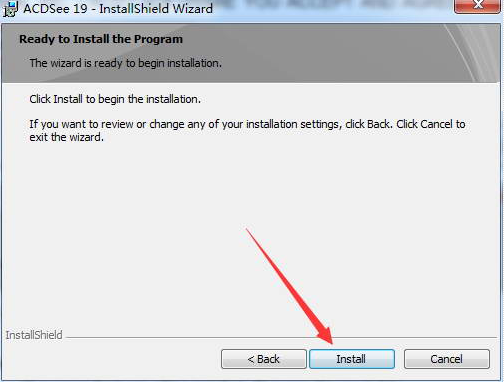
7、acdsee19安裝程序準備完成,點擊install開始安裝。
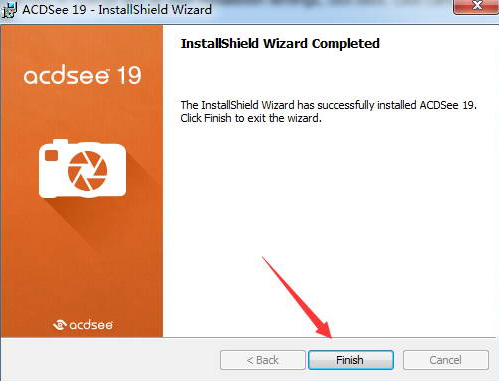
8、acdsee19安裝完成之后,點擊finish。
ACDSee使用方法
一、如何使用ACDSee瀏覽圖片?
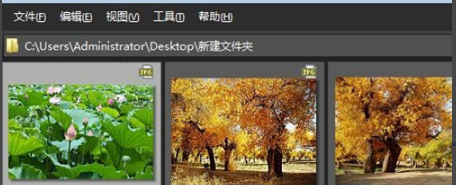
1、首先,啟動ACDSee程序,會彈出“快速入門指南”對話框,點擊“關閉”按鈕。
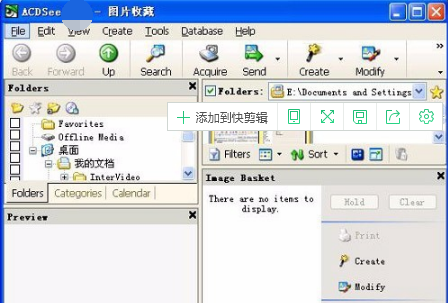
2、稍等片刻就會進入ACDSee相片管理器界面。如圖所示。
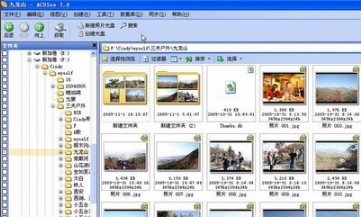
3、然后在ACDSee圖像預覽窗口中,來進行選擇想要的瀏覽的圖片。
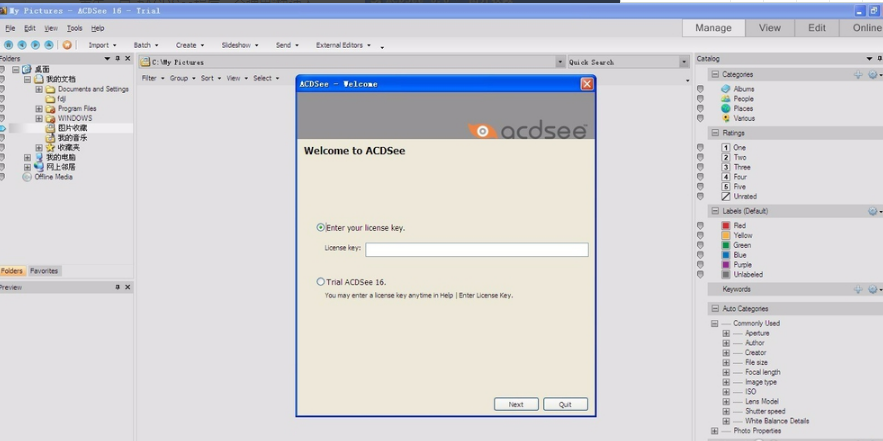
4、在需要瀏覽的圖片上面右擊。就會彈出一個快捷菜單,然后在快捷菜單中選擇“查看”項。
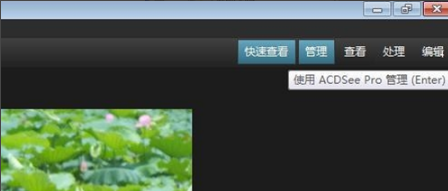
5、然后可以打開相應的窗口來進行查看圖片。
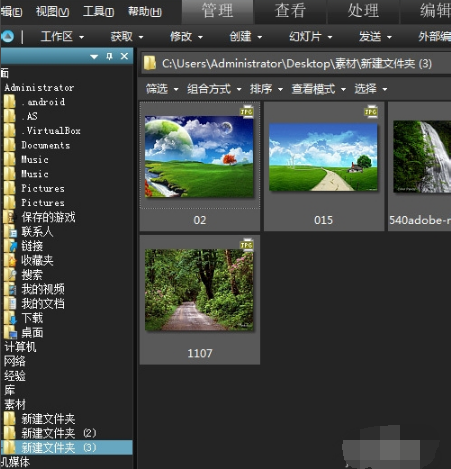
6、點擊“下一步”按鈕,就能夠瀏覽下一個圖片了。
二、acdsee怎么編輯圖片?
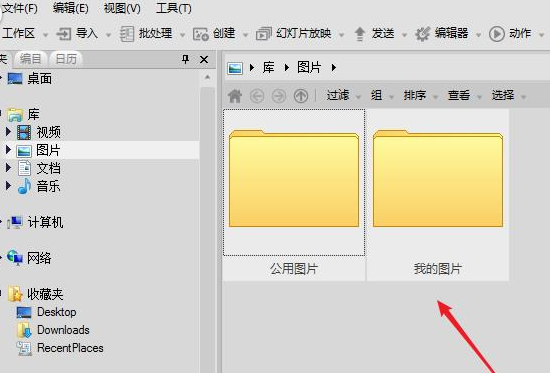
1、acdsee相比于一般的看圖軟件來說功能要更加的強大,不僅可以用開看圖還可以用來分類管理,并且還能編輯圖片,我們下載安裝acdsee軟件以后就在左側選擇圖片所在位置,右側能預覽到圖片。
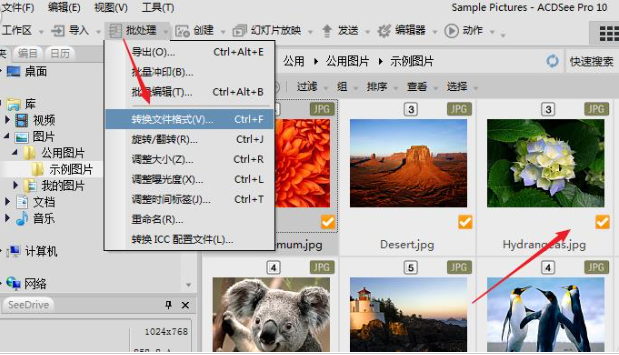
2、在窗口中我們找到想要查看的圖片以后雙擊就可以打開acdsee圖片查看界面,這個和美圖看看等軟件差不多。
3、如果想使用acdsee軟件對照片進行編輯我們點擊右上角的編輯功能就可以了,acdsee看圖軟件能夠顯示圖片的尺寸、格式、元數據等等很多信息,所以很多愛好攝影的人都用acdsee看圖軟件。
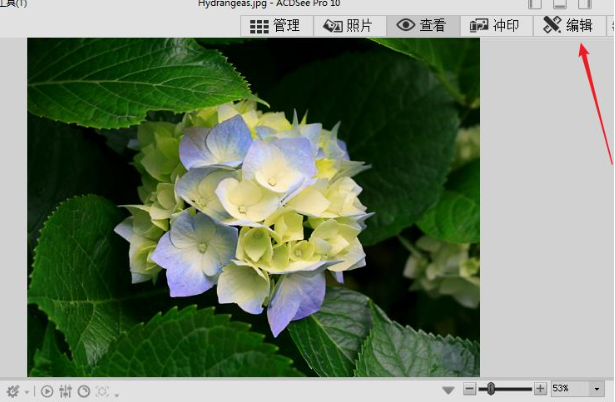
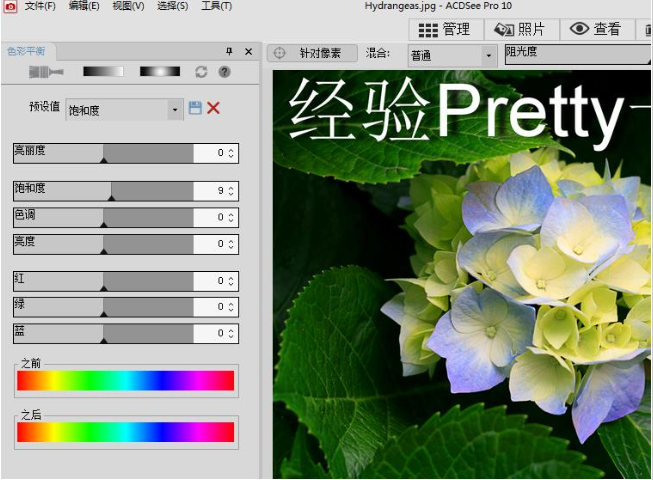
4、在acdsee編輯圖片的界面中我們可以看到很多的功能,比如消除紅眼、修復工具、膚色微調等,很多時候acdsee看圖軟件完全能代替ps對圖片來進行處理。
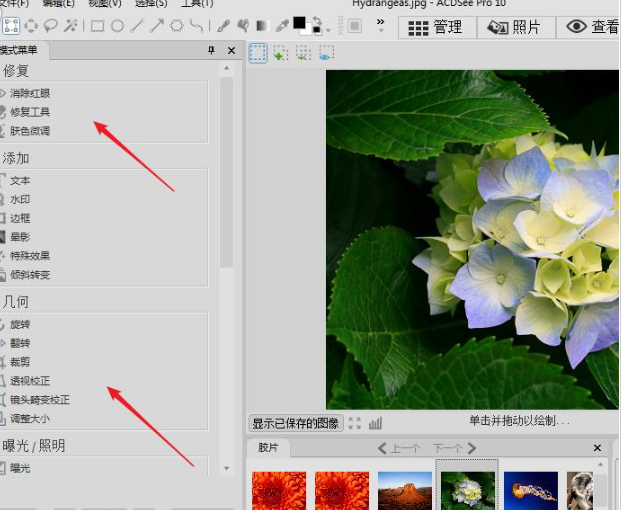
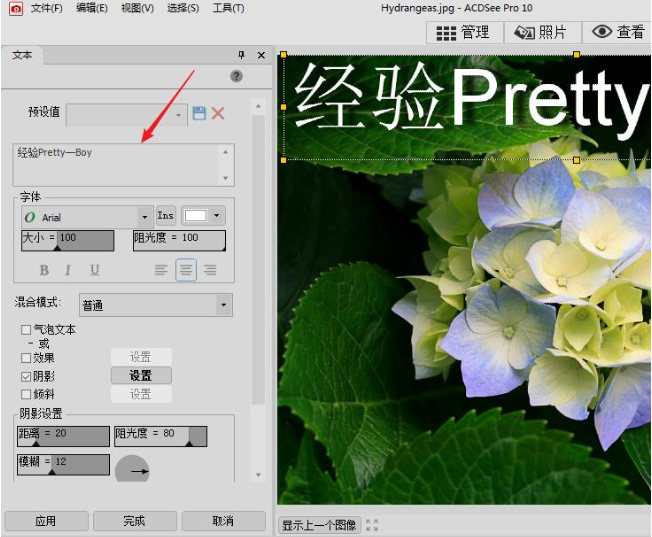
5、我們使用acdsee看圖軟件可以輕松的給圖片添加文字、圖片水印,acdsee給圖片添加邊框和特修也特別的方便。
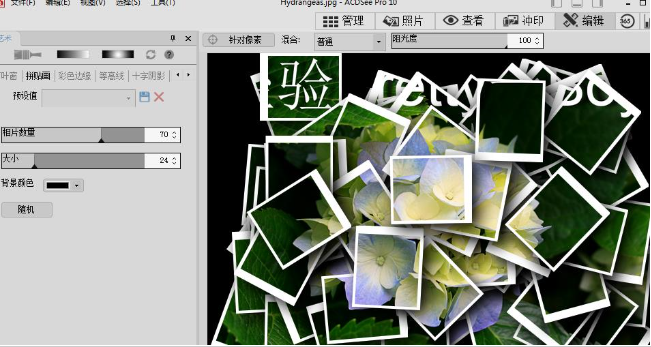
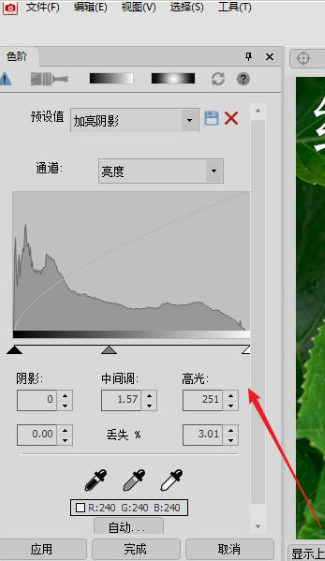
6、在acdsee軟件編輯左側的幾何功能中可以對照片進行旋轉、翻轉、裁剪、調整大小甚至透視等操作。而在曝光/照明功能中可以調節照片的色階、曲線等等,堪比photoshop。
7、總之acdsee簡體中文版功能十分的強大,對于平時管理和處理照片來說都能輕松應對,只要不是特別專業的處理acdsee基本可以替代ps。
ACDSEE使用技巧
一、批量修改文件名
1. 首先,啟動ACDSee到瀏覽方式,找到照片所在文件夾,同時選中所有要更改文件名的圖片,可使用“Edit”菜單中的“Select All”命令,或使用“Shift + 鼠標左鍵”選中連續的多個文件、使用“Ctrl+ 鼠標左鍵”選中不連續的多個文件。
2. 從“Edit”菜單中選擇“Batch Rename…”命令,或直接使用快捷鍵“Alt+R”,在彈出的對話框中的“Template(模板)”項輸入“20J07##”,在“Start at”中輸入“1”(開始于1),單擊[OK]按鈕后,所有選中的圖片都被重新命名為20j0701、20j0702、20j0703……通過這個操作我們很快就把所有照片文件的名稱按照“級別 + 班號 + 學號”的形式改正過來。
其實ACDSee不僅可以更改圖片的文件名,對所有類型的文件都可進行批量改名,改名的方法與修改圖片文件的方法相同。
二、批量轉換圖像方向
1. 啟動ACDSee到瀏覽方式,找到照片所在文件夾,同時用上面提到的選中方法選取所有需要轉換方向的圖片文件。
2. 從“Tool”菜單中選中“Rotate/Flip……”命令,彈出對話框。
3. 單擊[Options]按鈕彈出如圖2所示對話框,選中“File options”中的第1項以便圖像旋轉過來將原來的文件覆蓋而不形成新的文件,單擊[OK]后回到如圖1所示對話框,再將“Apply all selected images”選中(以便將所有選中文件都旋轉過來),再根據需要選中旋轉方向,單擊[OK]按鈕后所有照片都將按要求進行旋轉。
三、批量轉換文件格式
1. 啟動ACDSee到瀏覽方式,找到照片所在文件夾,用上面的方法選中所有要轉換文件格式的圖片。
2. 從“Tool”菜單中選中“Format Convert……”命令,彈出圖3所示對話框,選中JPG格式和“Remove original files”選項(以便將原文件覆蓋),確定后每個文件的大小將縮小到原來的一半。
四、批量順序重命名
1、更改文件位數
默認情況下,ACDSee在更改文件名時,將會使用一位數模板,但這樣更改后的文件,如果超過10個,則在“資源管理器”中顯示時,圖片10將會排在圖片1之后,圖片20會出現在圖片2之后,而不會按照自然數的順序來排列,給我們選擇、處理帶來很多的不便。
2、可以使用“ *”號
一般人使用ACDSee時,都是使用默認的“#”號來作為模板。其實,在ACDSee中除了可使用“#”來作為數字模板外,還可以使用“*”號來代替原文件名。如圖,筆者使用了“*#”作為模板,就可以把原來文件夾下的“文件一、文件二、文件三”更名為“文件一1、文件二2、文件三3”了。
有時,這個功能是相當有用的。另外,大家還可以選中“Use letters to replace #'s”選項,那就可以讓文件名按字母順序更改,如“文件一A、文件二B、文件三C”等。
3、文件夾重命名
一般人可能只知道ACDSee能夠給文件批量命名,其實,經過筆者的使用,發現它也能夠批量更改文件夾的名稱(不信,你可以試一試!),所要做的就是在ACDSee中選中這些文件夾,然后右擊選擇“Batch Rename”命令即可。
ACDSee和美圖看看軟件對比
1、瀏覽圖片方面:
美圖看看主要用于瀏覽圖片,在瀏覽圖片方面表現出超強的特色。
ACDSee在圖片瀏覽方面可以用全屏幕查看圖像也可以用固定比例瀏覽圖片,并且它的支持性強,它能打開包括ICO、PNG、XBM在內的二十余種圖像格式,并且能夠高品質地快速顯示它們。
2、占用系統資源方面:
由于美圖看看獨創的緩存圖片技術,瀏覽圖片過程中只需占用極少內存。同時也大降低了CPU的占用,就算您的電腦配置再低端,也可用它流暢的瀏覽圖片。重要信息:美圖看看的整體資源占用率與傳統軟件相比,減少了65%以上。由此,您可以想像到美圖看看的資源占用率是怎樣的狀況了。
而ACDSee在研發之初就不僅僅只界定為一款圖像瀏覽軟件,它還兼具圖像管理甚至是編輯功能,還能用于顯示動態GIF圖片,因此,它對資源的占用相對美圖看看顯然會大一些。并且它還有一定的系統要求。
3、圖片處理:
利用美圖看看能對圖片進行一些簡單的處理,如將大圖片轉化為方便使用的小尺寸,更便于瀏覽。還能對圖片格式進行批量更改,對圖片進行重命名等等簡單操作。
而使用ACDSee能讓您對圖片進行更多的操作,擁有更大的主觀性。ACDSee在圖片處理方面的功能就讓用戶多了很多選擇了,可以用圖像增強器美化圖像,可以制作屏幕保護程序,制作桌面墻紙,制作HTML相冊,制作文件清單,制作縮印圖片,為圖形文件解壓,為掃描圖片順序命名。除此之外,ACDSee還可用于轉換圖片格式,例如轉換CO文件為圖片文件,轉換動態光標文件為標準AVI文件等。ACDSee還可用于播放幻燈片,播放動畫文件、聲音文件。
ACDSee和美圖看看兩款軟件都是很棒的看圖軟件,在各個方面都有著獨特的特色,喜歡用哪款都可以,趕緊來下載吧。
ACDSee相關問題
1、使用ACDSee在計算機上如何查找照片?
單擊ACDSee窗口左上角的“文件夾”格窗,單擊文件的旁邊的“+”號以顯示文件夾。然后單擊包含圖片的文件夾,你會看到文件夾中相片的縮略圖,單擊文件夾名稱左側方框即可。
2、通過ACDSee如何從相機中獲取照片?
首先將相機與計算機相連,單擊ACDSee文件中的“獲取照片-從相機或者讀卡器”,單擊下一步,一直按照指引點擊下一步,最后單擊完成即可。
ACDSee更新日志
ACDSee增加重復文件查找插件,該插件通過PicaView的插件菜單調出;GIF圖片上增加“用ACDSee2.x察看”選項,彌補3.x對某些GIF支持不好的問題。
新增:幫助->快速開始指南的圖文
修正:編輯設備同步->編輯相片傳輸設置
提醒:圖像屬性處,Custom標簽可“屬性面板”手工自定義為中文
小編推薦
ACDSee是一款非常流行的看圖工具之一。ACDSee為用戶提供良好的操作界面,簡單人性化的操作方式,優質的快速圖形解碼方式,支持豐富的圖形格式,擁有強大的圖形文件管理功能等,受到了許多用戶而喜愛,華軍軟件園還為你提供2345看圖王、XnView、iSee官方下載。



















您的評論需要經過審核才能顯示
有用
有用
有用