





 猜您喜歡
猜您喜歡






小米WiFi是小米隨身WiFi設備的官方管理應用。搭配硬件使用,它能將手機變為便捷的“隨身遙控器”,讓用戶遠程管理共享文件、操控電腦進行PPT演示,并支持遠程關機或定時關機等實用功能。軟件界面直觀,操作簡單,旨在提升文件共享與設備控制的效率,為用戶帶來更靈活高效的無線管理體驗,讓WiFi連接不僅限于上網,更拓展為智能辦公與娛樂的實用工具。喜歡小米WiFi的朋友快來華軍軟件園下載體驗吧!
小米隨身WiFi功能介紹
網絡共享與熱點創建
一鍵創建WiFi:將小米隨身WiFi插入已聯網的電腦或筆記本,通過App設置熱點名稱和密碼,即可將電腦網絡轉換為WiFi信號,供手機、平板等設備免費連接。
多設備連接:支持同時連接多臺設備,滿足家庭或小型團隊共享網絡的需求。
流量監控:實時查看已連接設備的流量使用情況,避免超額消費。
文件管理與共享
共享盤功能:通過App管理小米隨身WiFi的共享盤文件,實現移動設備與電腦間的文件無線傳輸。
云U盤支持:綁定小米賬號后,可將文件上傳至云端,安全存儲且永不丟失,即使設備丟失也能快速找回數據。
遠程控制與便捷操作
遠程關機/鎖定:通過手機App遠程控制電腦關機或鎖定,提升便利性。
PPT遙控:在演講或會議中,使用手機App遙控電腦上的PPT展示,輕松掌控進度。
無線網卡模式:將小米隨身WiFi切換為無線網卡模式,幫助無法直接連接WiFi的臺式電腦或無自帶網卡的筆記本接收WiFi信號,告別網線束縛。
安全與個性化設置
安全加密:采用WPA-PSK/WPA2-PSK加密方式,保護網絡安全,防止未授權訪問。
防蹭網功能:啟用后有效阻止未知設備接入,保障網絡私密性。
個性化昵稱:為設備設置專屬名稱,方便識別和管理。
小米隨身wifi常見問題
win10無法創建使用小米隨身WiFi的處理方法?
1、打開小米WiFi的安裝位置,找到netr28ux.inf,找到后,雙擊文件安裝。
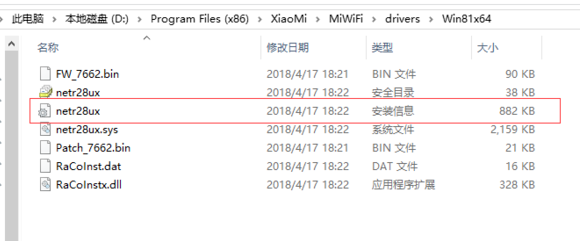
2、安裝netr28ux.inf完成后,點擊電腦左下角的開始,選擇控制面板,打開控制面板后點擊【設備】選項。
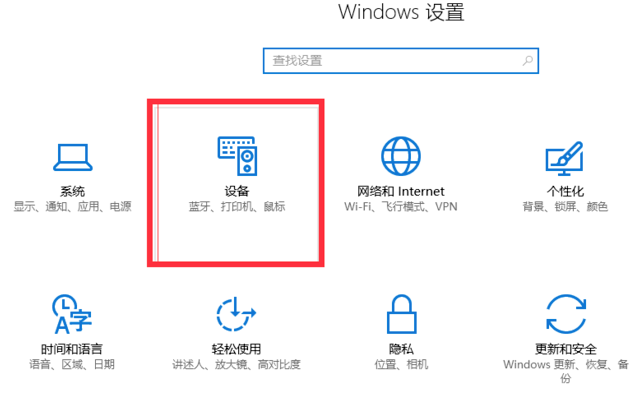
3、打開設備后,查看是否將小米隨身wifi的硬件是否被電腦識別。
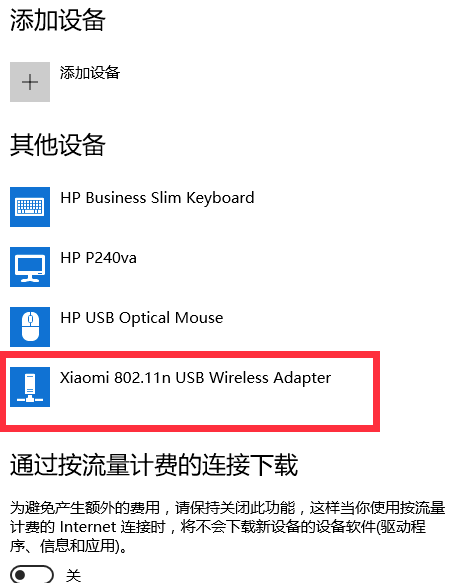
4、然后重啟小米隨身WiFi
小米wifi怎么接收無線網?
小米隨身wifi能發射wifi信號,也可以接收wifi信號。小米wifi接收無線網方法:
1、將小米隨身wifi插入一臺能夠上網的電腦上。
2、在電腦上下載、安裝小米隨身wifi專用的驅動程序。
3、安裝完成后,打開驅動程序,將小米隨身wifi的工作模式切換為無線網卡模式,電腦就可以通過小米隨身wifi接收無線網絡信號了。
小米隨身WiFi如何轉為網卡功能?
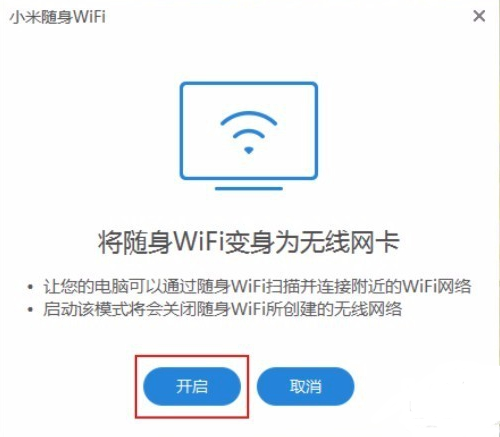
1、打開在本站下載的小米隨身WiFi,打開軟件后,點擊軟件頂部的三個橫杠圖標。在彈出的選項中點擊【切換到網卡模式】。
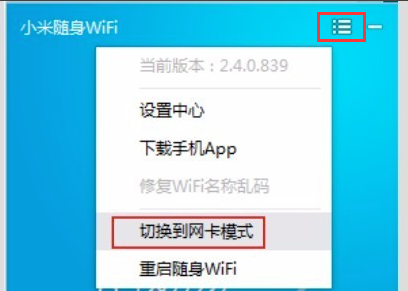
2、然后提示您隨身WiFi變身為無線網卡,點擊【開啟】就可以了。
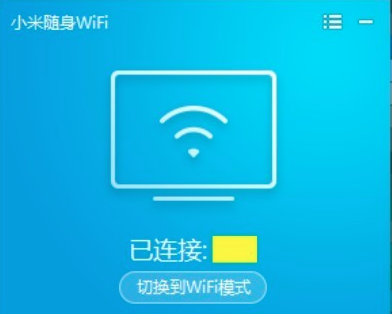
3、你耐心等待一會。完成后你會看到“切換到WiFi模式”說明切換成功。
小米隨身WiFi更新日志
1、支持小米賬號綁定云U盤,數據隨身攜帶更安全
2、全新的云U盤界面,可以按類別瀏覽文件,更加貼心
3、支持切換無線網卡模式,電腦可以通過隨身WiFi掃描并連接附近的WiFi網絡
4、優化了設備管理界面的默認顯示策略
5、提升了打開設備管理展示設備信息的速度
6、修復了主界面與設置界面隱藏密碼不同步的問題
7、修復了蘋果設備重連時設備名稱恢復為默認的問題
華軍小編推薦:
小米隨身WiFi是一款非常好用的便捷式路由器,為此華軍軟件園為所有用戶提供了其它相關WiFi網絡的下載途徑,相信大家都會喜歡這些軟件,蜂巢wifi、水星WIFI、隨e行wifi,歡迎大家前來下載!

























您的評論需要經過審核才能顯示
有用
有用
有用