




- 綠色版查看
- 綠色版查看
- 綠色版查看
- 綠色版查看
- 綠色版查看
水果音樂制作軟件——FL Studio軟件亮點
用戶友好性
直觀界面:模塊化窗口設計,工具一目了然,新手可快速上手。
中文支持:全面支持簡體中文,消除語言障礙。
活躍社區:龐大用戶群體提供教程、插件推薦及技術支持,助力學習成長。
功能全面性
一站式制作:從編曲到母帶處理全流程覆蓋,無需切換軟件。
跨平臺兼容:支持主流操作系統及移動設備,滿足不同場景需求。
低配置要求:對電腦硬件要求較低,普通設備即可流暢運行。
創新與擴展性
音樂可視化:通過圖形化編輯直觀觀察音樂結構,激發創作靈感。
插件支持:兼容第三方VST插件,可無限擴展音色和效果庫。
定期更新:開發團隊持續優化功能,修復問題并引入新技術。
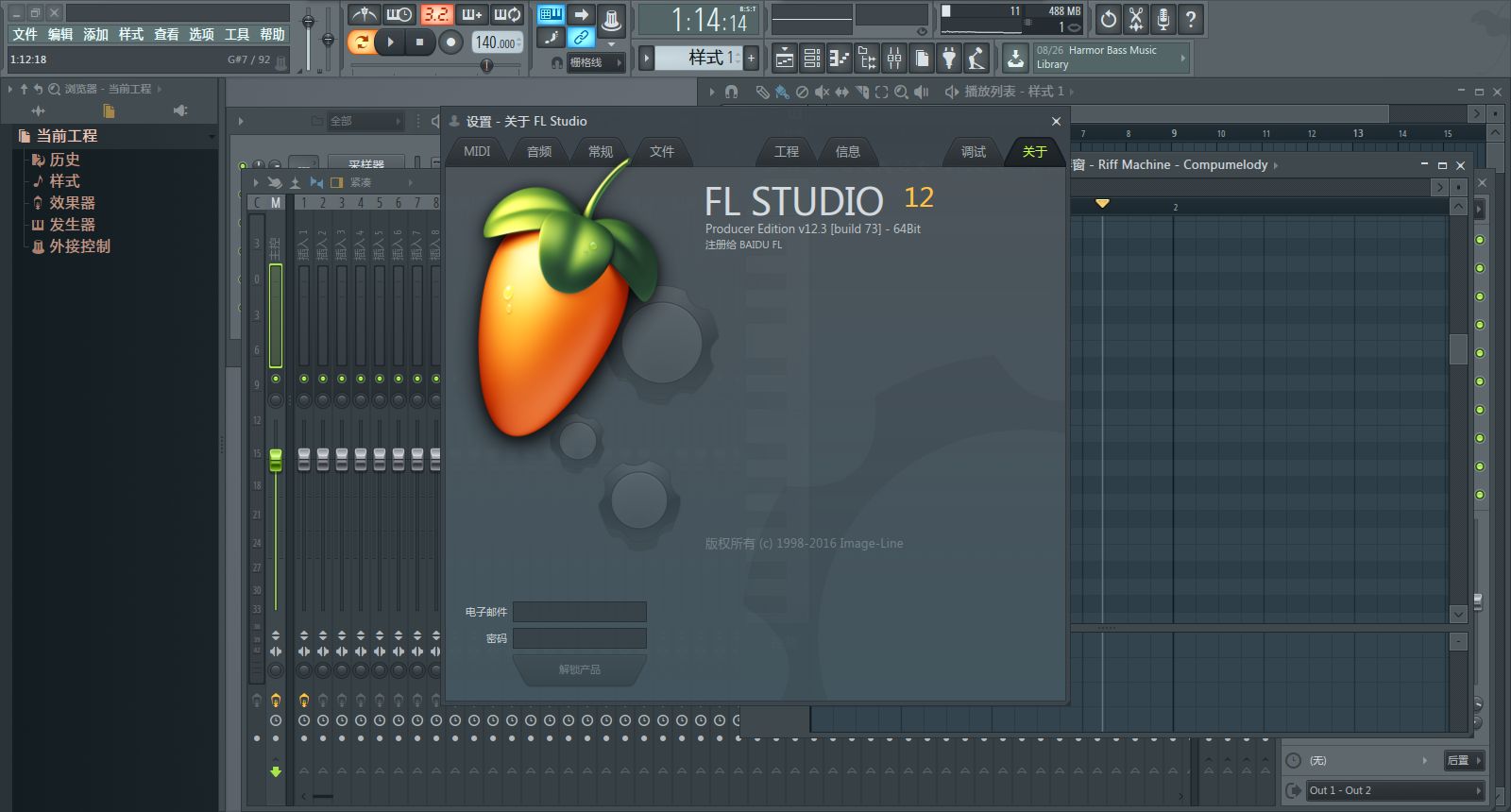
水果音樂制作軟件——FL Studio功能介紹
編曲與創作
鋼琴卷簾窗(Piano Roll):圖形化編輯音符,支持無限音軌、剪輯功能,可調整音高、音量、動態及彎音、顫音等技巧,支持多點編輯提升效率。
步進音序器(Step Sequencer):通過點擊快速創建節奏模式,適合鼓點、貝斯線等規律性強的音樂元素。
通道機架(Channel Rack):管理樂器和采樣插件,每個通道獨立設置MIDI控制器和效果器,實現靈活編曲。
Loop與Pattern:通過短片段拼接制作完整音樂,尤其適合電子音樂、嘻哈等依賴循環的風格。
音頻轉MIDI:將錄音或采樣轉換為可編輯的MIDI數據,便于提取旋律或節奏。
錄音與音頻處理
實時錄制:支持音頻和MIDI同步錄制,捕捉靈感瞬間。
音頻編輯:提供剪輯、時間拉伸、音高修正等功能,支持多軌混音及自動化包絡控制。
效果器插件:內置壓縮、混響、均衡等高品質效果器,支持第三方VST插件擴展功能。
混音與母帶
動態混音器:支持多點觸控和自定義布局,最多500音軌編輯,每個音軌含10個效果插槽。
專業功能:包括效果鏈、音頻發送、側鏈控制、高級自動化及插件延遲補償等。
移動端同步
FL Studio Mobile:手機端版本支持與桌面版項目同步,隨時隨地繼續創作。
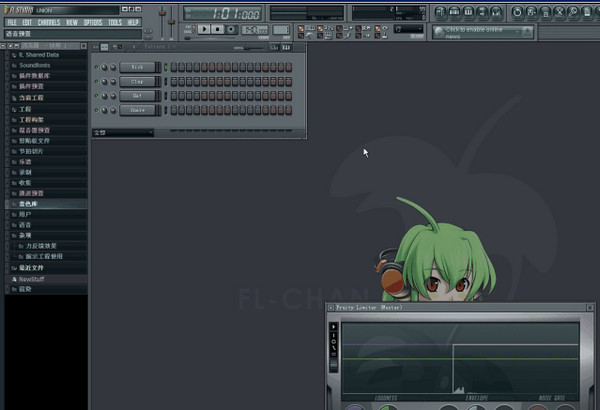
水果音樂制作軟件——FL Studio軟件特色
操作簡便,易于上手
FL Studio的界面設計直觀,操作流程清晰,即使是初學者也能快速上手。同時,軟件提供了豐富的教程資源,幫助用戶更好地掌握音樂制作技巧。
兼容性強,跨平臺支持
FL Studio支持Windows和macOS系統,滿足不同用戶的需求。同時,軟件對電腦配置要求不高,可以在不同設備與系統中靈活應用。
矢量界面,適應高分辨率顯示器
FL Studio的矢量界面設計,能夠更好地適應4K、5K甚至8K顯示器,確保用戶在不同分辨率下都能獲得清晰的視覺體驗。
終生免費升級
Image Line公司為FL Studio用戶提供了終生免費升級政策,用戶可以隨時獲取最新版本的功能和改進,保持軟件的先進性和競爭力。
強大的社區支持
FL Studio擁有龐大的用戶社區,用戶可以在社區中分享教程、插件和音色資源,互相學習和交流,共同提升音樂制作水平。
FL Studio中文版安裝步驟
1、在華軍軟件園下載fl studio(水果軟件)軟件包,
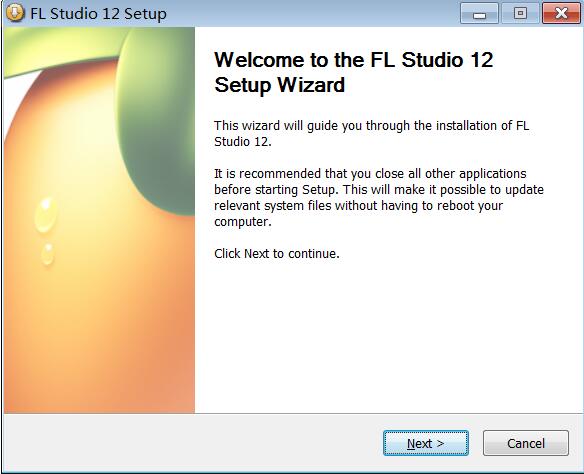
2、彈出fl studio 軟件安裝向導,點擊next
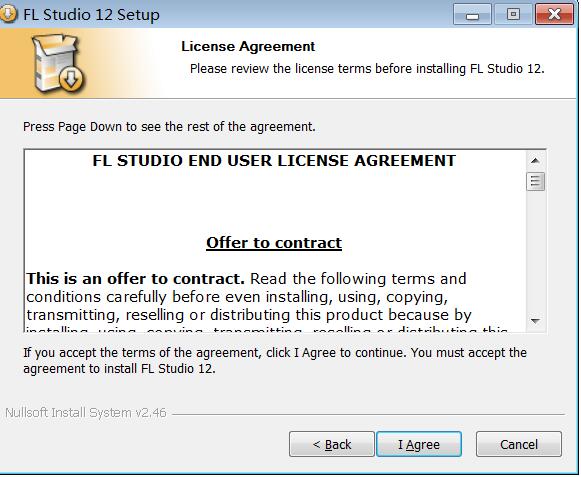
3、閱讀軟件安裝協議,點擊iagree同意按鈕
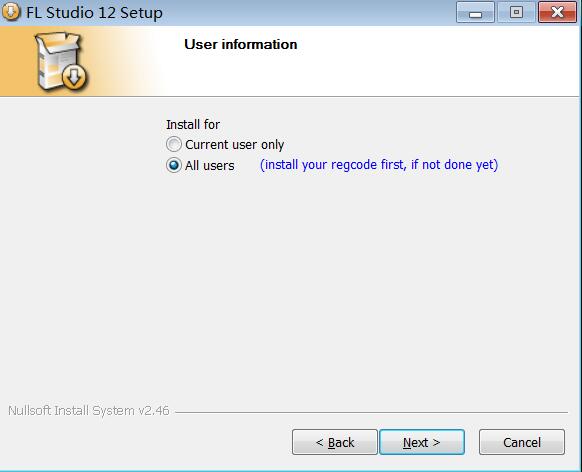
4、之后開始軟件使用信息說明,默認點擊next
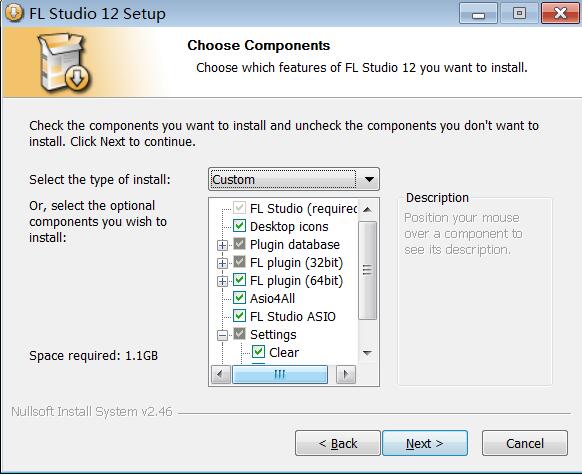
5、選擇創建軟件附加選項,默認點擊next
6、選擇軟件安裝目錄位置放置C:Program Files (x86)Image-LineFL Studio ,修改點擊browse按鈕,點擊下一步
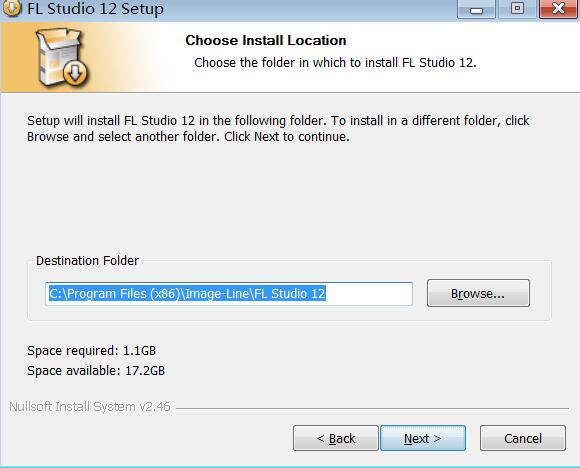
7、之后一直默認next,直到開始fl studio 軟件程序安裝,點擊install安裝按鈕
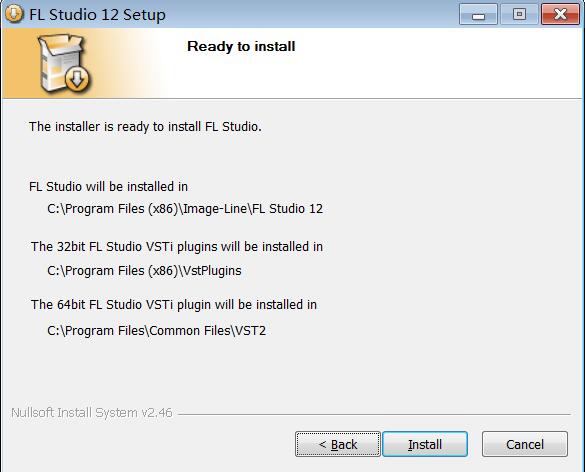
8、之后加載軟件,完成安裝,點擊finish,退出軟件

安裝小結:首先在本站下載好FL Studio20的軟件安裝包,解壓后打開exe文件,進入安裝向導。根據提示按步驟進行安裝,選擇好創建軟件的附加選項。安裝時可選擇默認安裝位置安裝,也可以自定義安裝位置。勾選好相應的快捷方式后,進入安裝程序,稍作等待后即可安裝完成,開啟屬于自己的創作人生。
FL Studio中文版常見問題
一、fl studio 12(水果軟件)怎么復制粘貼?
一下你寫的旋律所在的pattern,然后按F5會彈出播放列表,在列表里點一下就放進去了 或者直接打開F5,在工具欄那里有個playlist字樣,點一下會有下拉列表(就是你寫的那些 pattern)選擇要拖入列表的pattern,再在列表里點一下就有了,不懂就hi。
二、FL Studio如何實時錄制音符?
1、保證MIDI鍵盤連接并設置好,按F10鍵可以打開其設置窗口,如下圖所示:
2、在輸入列表窗口中選擇用來輸入的MIDI鍵盤。這里沒有MIDI鍵盤,假如以UMX 61 MIDI鍵盤為例,選中UMX 61并在控制類型中選擇常規控制器選項,點亮左下方的啟用指示燈,當設備右端出現開始則表明可以使用。
如果沒有MIDI鍵盤,那么可以執行“選項—鋼琴鍵類型”命令,或者可以點亮錄制面板中的“鍵盤切換”指示燈,機會鋼琴鍵類型功能,如下圖所示:
3、點擊“通道—添加—FL keys”,就會插入一個FL keys音源插件,點擊“通道選擇器”,讓該通道處于選中的狀態,如下圖所示:
4、上述這些操作完之后,點擊走帶面板中的“錄制”按鈕,這樣FL Studio就會處于錄制狀態了。
5、在彈出的錄制窗口中選擇要錄制的內容,點擊全部按鈕,就可以在錄制期間錄制所有輸入的內容了。
FL Studio與Cubase、Sonar對比
簡單來說,FL Studio電音無敵,Cubase混音出眾,Sonar也就倚老賣老了。
FL Studio,即“Fruity Loops Studio”,也就是眾所熟知的水果軟件, 全能音樂制作環境或數字音頻工作站(DAW)。
FL Studio可以編曲、剪輯、錄音、混音,尤其擅長電音,這也是廣大FL Studio愛好者的追隨的原因,FL Studio本身具備眾多電音素材,內置眾多電子合成音色,只Styrus可以讓人激動許久,加之Harmless和Harmor兩款重量級合成音色,讓電子音色有更多選擇,更多個性十足的效果器插件如Grossbeat、Pitcher、Newtone、Vocodex可以做出充滿個性的節奏、人聲效果,同時支持LOOP拼接等。
從操作難度來看FL Studio更適合新手來操作。
CUBASE也有他自己的獨到的優勢,錄制,編輯和混合覆蓋了創作過程的所有階段,擅長智能工具和功能,在混音領域效果尤為出眾,受到不少音樂人的青睞。
但是Cubase對于新手來說相對FL Studio要難于上手,而且在電音領域,還是不及FL Studio。
Sonar功能效果上不及后起之秀,許多老用戶已然轉投FL Studio和Cubase的旗下。
小編總結:小編更喜歡FL Studio,只因為界面人性化,操作簡單,功能強大,極力推薦給大家。如果你對它也感興趣,不妨下載試試看。
水果音樂制作軟件——FL Studio12更新日志
蘋果MI芯片-FL Studio支持在蘋果M1 Rosetta 2 上運行,M1原生版本尚在開發中。
參數EQ 2-在“頻率”旋鈕彈出窗口中添加了音符捕捉值(與Band Token匹配)。
ZGE Visualizer-新增了“使用最終(后置母帶)音頻”選項,因此可以將Master Audio與從加載在任何Mixer Track和FX插槽上的ZGE Visualizer導出的視頻一起使用。
FPC-打擊墊現在可以通過(單擊并拖動)從一個打擊墊克隆到另一個打擊墊。
3x OSC-添加了上下文感知鍵入值支持。
控件表面/修補程序-為鍵盤控件添加了“滾動條顏色”屬性。
FL Keys-新增了上下文感知的鍵入值支持。
FL Studio Mobile-已 更新至3.5版,其中包括改進的Sampler,新的Gate插件等。
樂器調諧器-響應時間已從開關更改為更精確的連續旋鈕,以更好地檢測短采樣的音調,例如808音階低音踢。
通道設置-時間拉伸面板現在顯示使用自動時使用的拉伸模式(在“模式”菜單下)。
播放列表-選取器面板>(右鍵單擊)片段/取消組合選擇。從“選取器面板”中的當前“組”過濾器中取消選擇的圖案的分組。
通道預覽鍵盤-添加了注釋:釋放鼠標時,基于垂直位置的OFF(關閉)力度支持。
常規設置>語言-如果用戶更改了語言, FL Studio將在退出時顯示警告消息。
文件大小警告-改進了項目大小警告對話框,以使文件類型及其大小更清晰。
MIDI腳本[新增】:插件模塊中的下一個和上一個預設選擇功能。device.getLinkedValueString函數。device.getLinkedParamName函數,device.getLinkedValueString函數。現在,某些插件可以將其參數的值顯示為帶有顯示屏的MIDI控制器的文本反饋。插件包括鍵盤控制器, DX10, DrumSynth Live, Fruit Kick和Plucked !。
傳輸控件-(單擊鼠標右鍵) Pat / Song開關分別打開“通道架”或“播放列表”。
華軍小編推薦:
水果音樂制作軟件FL Studio是一款非常實用、簡單的工具,有興趣的用戶可以在華軍軟件園下載使用,另外還有眾多同款同類軟件提供下載,如:Adobe Audition CC、CD轉MP3格式轉換器、消聲魔術師、Adobe Audition CC 2020、mp3消原唱軟件DartKaraoke等。





















您的評論需要經過審核才能顯示
有用
有用
有用