




- 綠色版查看
- 綠色版查看
- 綠色版查看
- 綠色版查看
微星小飛機顯卡超頻工具短評
微星小飛機顯卡超頻工具官方版監控數據精準,可實時查看顯卡、CPU 運行狀態,支持顯卡超頻、風扇調速與硬件診斷,還能自定義 RGB 燈效,游戲內 OSD 顯示清晰。軟件對微星硬件優化出色,操作直觀,不過新手調試風險較高,非微星設備部分功能受限,專業實用性突出。
微星小飛機顯卡超頻工具適用人群
適合使用微星顯卡的電競游戲玩家,熱衷于手動調試硬件的超頻發燒友,以及需要實時監控硬件狀態的 DIY 裝機用戶,可滿足超頻、溫控及燈效個性化的使用需求。
微星小飛機顯卡超頻工具軟件亮點
用戶友好的界面:
微星小飛機的界面設計簡潔明了,數據以圖表的形式展現,方便用戶快速理解各項參數的變化情況。
強大的超頻與調校功能:
軟件提供了豐富的超頻選項和調校工具,用戶可以根據自己的需求進行精細調整。
同時,軟件還支持三重超電壓功能,允許玩家調整顯示核心、記憶體、PLL電壓,以最大化極致效能表現。
全面的硬件監控:
微星小飛機能夠實時監控多種硬件參數,為用戶提供全面的硬件信息展示。
這有助于用戶及時發現硬件問題并進行調整。
靈活的自定義設置:
用戶可以根據自己的喜好自定義監控界面、OSD顯示樣式、位置等,提高使用體驗。
同時,軟件還支持多語言界面,方便全球用戶使用。
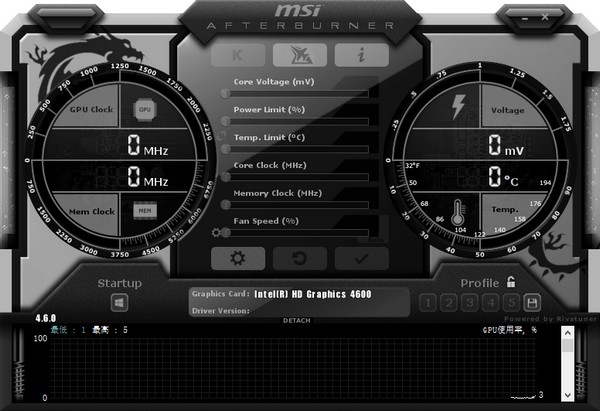
微星小飛機顯卡超頻工具軟件功能
顯卡超頻:
用戶可以通過微星小飛機輕松提升顯卡的核心頻率和顯存頻率,從而增加圖形處理性能,提升游戲幀數。
軟件提供了一鍵超頻功能,方便用戶快速進行超頻操作。
同時,軟件還設有電壓鎖等保護機制,確保超頻過程的安全性。
硬件監控:
微星小飛機能夠實時監控顯卡的使用情況,包括溫度、電壓、負載等關鍵參數。
用戶可以在游戲過程中定制化顯示關注的硬件信息,如GPU溫度、核心頻率、顯存占用率等,以便隨時掌握硬件狀態。
風扇控制:
用戶可以通過微星小飛機自定義風扇曲線,根據顯卡溫度自動調節風扇轉速,以平衡散熱效果與噪音水平。
這有助于延長硬件壽命并提升使用體驗。
視頻錄制與截圖:
軟件內置了視頻錄制功能,支持多種編碼格式,包括原始流媒體在內的三種格式,適合不同需求和配置的用戶。
用戶無需開啟額外錄屏軟件,即可低資源占用捕捉游戲畫面,輕松記錄超神時刻。
OSD屏幕顯示自定義:
用戶可以自定義在屏幕上顯示的監控信息,如GPU溫度、占用率、幀數等。
這些信息可以以懸浮窗口的形式出現在游戲或桌面上,方便玩家隨時查看。
玩家還可以調整顯示的位置、顏色、字體大小等,以滿足個性化需求。
微星小飛機顯卡超頻工具安裝步驟
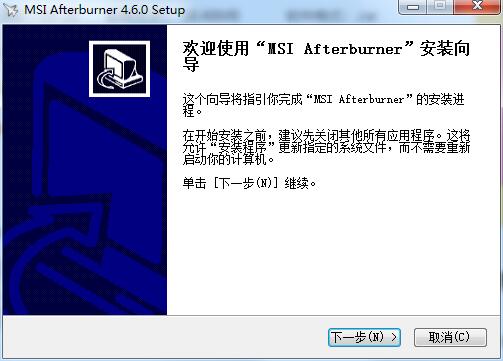
1.在華軍軟件園下載微星小飛機顯卡超頻工具的安裝包,解壓后,雙擊exe程序,進入安裝向導,單擊下一步
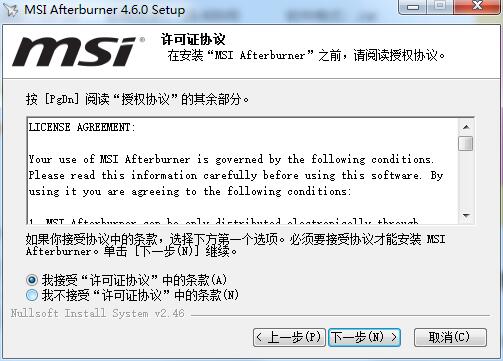
2.閱讀許可協議,點擊“我接受...”,單擊下一步
3.選擇想要安裝的組件,單擊下一步

4.點擊“瀏覽”選擇安裝文件夾,一般默認安裝在電腦C盤,推薦安裝在D盤,單擊下一步
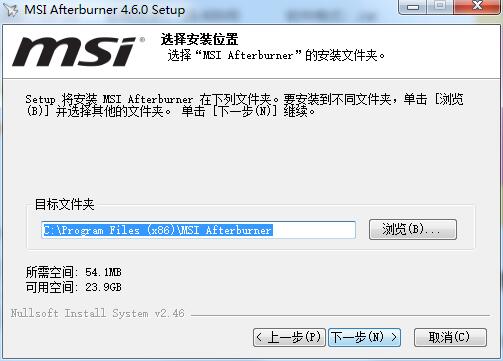
5.點擊選擇開始菜單文件夾,單擊安裝
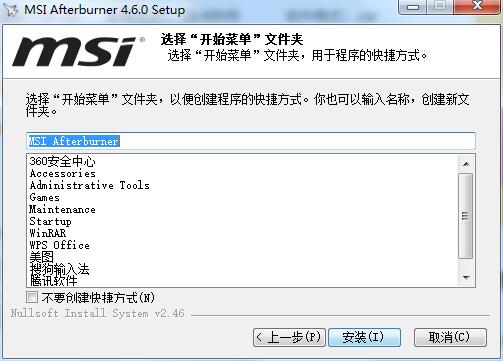
6.微星小飛機顯卡超頻工具安裝完成,單擊完成退出安裝向導

微星小飛機顯卡超頻工具使用說明
【Core Voltage(mV)】核心電壓調節
此項設置需要進“Settings”——常規——安全選項,勾選“解鎖電壓調整控制”、“解鎖電壓監控控制”、“強行使用電壓”,確認后重啟AB軟件才能使用。電壓調節那里無法改電壓是因為顯卡PWM芯片的問題,除了微星的HAWK系列某些顯卡和高端的Lightning系列顯卡,只有使用公版顯卡的PWM芯片的其他品牌顯卡,才可以開啟三重電壓調節,下面就玩超頻,三重電壓調節也就是核心、顯存和AUX電壓,開始玩之前在Afterburner里解鎖電壓調節選項哦。
MSI Afterburner
微星顯卡超頻工具(MSI Afterburner)
這個AUX電壓實際上是PLL電壓,提高這個電壓可以讓PCIE時鐘信號更加穩定,減少信號錯誤率, PLL電壓對超頻幫助還是比較大的,無論是穩定性還是沖擊極限上。看來這卡超頻到1000核心日常使用問題不大。
【Core Clock(MHz)】【Shader Clock(MHz)】核心頻率和著色器頻率調節
N卡可以保持link關聯兩者頻率不用自己去設置,拉動核心頻率,著色器頻率會隨著相應改變,拉動滑塊可改變核心頻率,按鍵盤“←”“→”鍵可作逐MHz的微調。確認后點擊下方的“Apply”確認設置。按“Reset”可還原默認頻率。
MSI Afterburner
【Fan Speed(%)】風扇轉速調節
要求顯卡風扇電源線至少為3針接口的才可以調速,默認下“Auto”是亮著的,用戶無法設置轉速情況。點“Auto”關閉自動,改為手動設置,調整滑塊調節轉速。一樣是“Apply”確認,“Reset”還原。
【Profile】配置文件
超頻后,跑3DMark軟件甚至是Furmark拷機確認穩定的顯卡頻率后,可點Profile邊上的數字,然后點“Save”保存方案。以后只要直接點擊該數字,或者使用快捷鍵就可以直接啟動設置好的頻率,一鍵超頻。最多可保存5個配置文件。點擊小鎖按鈕,可固定當前頻率不變,且不能再使用save按鈕。
【Apply overclocking at system startup】——系統啟動時自動啟用超頻設置
右邊的是監控窗口,可雙擊該窗口曲線區域實現與主窗口的關聯和脫離。從上到下分別有“GPU溫度”、“GPU使用率”、“風扇轉速”、“核心頻率”、“渲染器頻率”、“顯存頻率”、“顯存使用率”的實時情況。綜上所述,AB軟件的易用性還是很不錯的,日常的顯卡超頻、設置用它就好。雖然帶了FRAPS的部分功能,如截圖和錄像,但是由于不能錄制fps幀率,目前AB還不能完全取代FRAPS。
微星小飛機顯卡超頻工具常見問題
怎么顯示超頻?
打開微星小飛機,點擊主界面的齒輪圖標進入設置,選擇“監控”(Monitoring)選項卡。
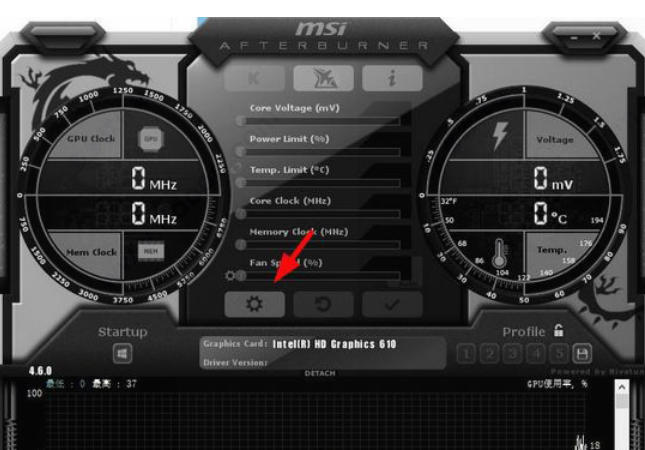
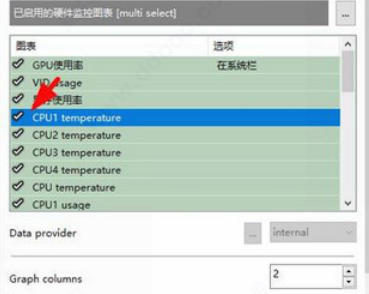
在列表中勾選你關注的硬件參數,如核心頻率、顯存頻率、GPU溫度及使用率等,
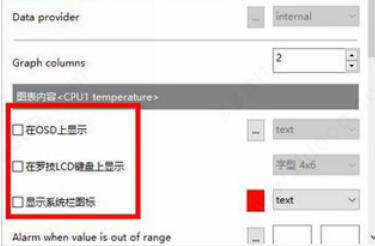
然后務必勾選下方的“在OSD上顯示”(Show in On-Screen Display)。
免費嗎?
完全免費。在微星官網明確標注“it's completely free”,對所有用戶零收費,無需任何付費即可使用全部功能。
是官方版嗎?
是的。MSI Afterburner是微星官方開發的顯卡超頻工具,可以放心從官網(msi.com)或Guru3D下載,其他來源需警惕假冒釣魚網站。
安全嗎?
安全。作為全球最受信賴的顯卡超頻工具,微星小飛機無廣告、無后門,由官方持續更新維護,是硬件玩家公認的安全穩定軟件。
Win11能用嗎?
能。MSI Afterburner完美兼容Windows 11系統,部分用戶可能會遇到安裝或啟動問題,通常可以通過更新Visual C++運行庫或關閉Steam/NVIDIA覆蓋層解決。
微星小飛機顯卡超頻工具與EVGA Precision X1區別
1、功能側重點
微星小飛機集顯卡超頻、硬件監控、微星 RGB 燈控于一體,游戲 OSD 顯示實用;EVGA Precision X1 專攻顯卡超頻調校,自帶穩定性測試,僅支持自家設備燈效。
2、硬件適配性
微星小飛機對微星顯卡優化極佳,也可兼容其他品牌顯卡基礎功能;EVGA Precision X1 僅針對 EVGA 顯卡深度適配,對非 EVGA 顯卡支持度較低。
3、操作難易度
微星小飛機界面直觀,基礎超頻操作易上手;EVGA Precision X1 參數設置更專業復雜,更適合有經驗的超頻玩家使用。
微星小飛機顯卡超頻工具更新日志
1.細節更出眾!
2.BUG去無蹤
華軍小編推薦:
微星小飛機顯卡超頻工具軟件感覺是真不錯的!小編為此特意測試了一下,用起來真的很贊,愛普生Epson LQ-630KII打印機驅動、三星Xpress M2029打印機驅動、航天信息Aisino SK-600ii打印機驅動、東芝DP2303A打印機驅動、中信銀行U盾驅動 飛天+捷德U盾驅動等都是經小編測試非常好的軟件,快來選一個適合您的吧!









您的評論需要經過審核才能顯示
有用
有用
有用