





注意事項:
使用mac安裝或下載應用軟件的朋友時常會遇到下面三中報錯情況,小編在這給大家提供了解決方案幫助大家解決mac報錯問題:
1、“...軟件已損壞,無法打開,你應該將它移到廢紙簍”
2、“打不開xxx軟件,因為Apple無法檢查其是否包含惡意軟件”
3、“打不開xxx軟件,因為它來自身份不明的開發者”
遇到上面三種情況不用慌張,跟著小編一起操作,輕松解決。
1、將電腦設置中的任何來源開啟。開啟任何來源。
2、開啟任何來源會解決絕大多數軟件報錯的情況,如果不奏效,說明需要通過執行命令行代碼來繞過應用簽名認證。 執行命令繞過ios的公證Gatekeeper。
3、以上操作如果還未能解決,那么需要關閉SIP系統完整性保護才可以。
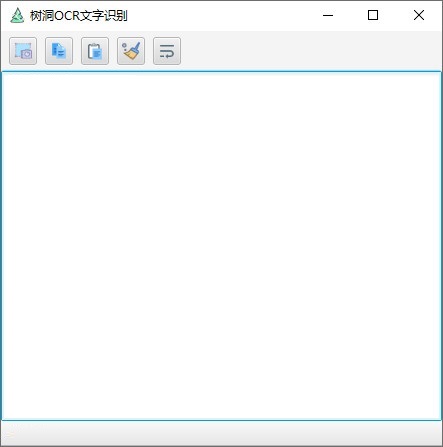
樹洞OCR文字識別Mac功能介紹
圖片文字識別
支持從圖片中精準識別文字內容,識別結果支持文本對齊,提升可讀性。
暫未實現多分欄識別,但單欄識別準確率高。
截圖識別
提供全屏模式下截圖功能,用戶可通過快捷鍵(如F4)快速啟動截圖,圈選需要識別的區域。
支持對截圖區域進行微調(使用方向鍵或Shift+方向鍵),確保識別精度。
文本翻譯
集成文本翻譯功能,支持多語言互譯,滿足跨語言場景需求。
公式識別
能夠識別圖片中的數學公式、化學方程式等,支持復制或導出為可編輯格式。
表格識別
支持表格結構識別,可將圖片中的表格轉換為Excel或CSV格式,便于數據處理。
軟件設置
提供自定義安裝路徑、多屏模式支持、百度識別API接入等高級設置,滿足個性化需求。
樹洞OCR文字識別Mac特色
本地OCR技術:
利用本地OCR技術進行文字識別,無需網絡連接,確保了識別的速度和準確性。
基于Paddle OCR模型以及深度學習框架如PyTorch、DJL等,提供了高效的文本識別功能。
跨平臺兼容性:
使用Java 1.8和JavaFX開發,支持包括Mac OS X在內的多種操作系統。
開源特性:
樹洞OCR文字識別Mac軟件在gitee和github均開放源碼,附帶詳盡的文檔指導,使安裝與使用過程簡單直接。
對于開發者而言,開源的特性意味著可以根據自身需求進行二次開發與功能拓展。
樹洞OCR文字識別Mac使用方法
啟動截圖
方法一:在程序主界面點擊截圖按鈕;
方法二:點擊截圖快捷鍵 F4。
圈選區域
進入截圖界面后,按下鼠標左鍵,然后拖動即可圈選所要截取的區域; 圈選結束后,可以對圈選的區域進行微調:
使用 方向鍵,可以對所選區域的右邊界和上邊界進行微調;
使用 Shift+方向鍵,可以對所選區域的左邊界和下邊界進行微調;
使用 Ctrl+A,可以全選整個屏幕。
確定圈選
圈選完成后,點擊 Enter 或者 Space 鍵,或者鼠標左鍵雙擊即可確認圈選;確認圈選后,會自動對所選區域進行 OCR 文字識別。

樹洞OCR文字識別Mac常見問題
軟件頻繁崩潰或卡頓
可能原因:設備性能不足、軟件BUG、內存泄漏。
解決方法:
升級設備:增加內存或更換高性能設備。
更新軟件:下載最新版本,修復已知BUG。
清理內存:關閉其他程序,釋放內存資源。
無法識別特定語言或字體
可能原因:軟件未支持該語言或字體。
解決方法:
檢查語言支持:確認樹洞OCR是否支持目標語言識別。
更換字體:嘗試使用軟件支持的字體進行識別。
樹洞OCR文字識別Mac更新日志
安裝時可自定義安裝目錄
支持多屏模式
添加百度識別API
打包新版 JRE,解決無法正常打開 BUG
支持對本地圖片的文本識別
華軍小編推薦:
樹洞OCR文字識別Mac,口碑軟件,保證解決您的所有問題!小編力薦!本站還有類似軟件eZip、Paste、ChemDraw Professional、微信 For Mac、手繪思維導圖軟件iMindMap9 For Mac,感興趣的可以下載哦!















您的評論需要經過審核才能顯示