




 猜您喜歡
猜您喜歡



谷歌翻譯常見問題
谷歌翻譯怎么在別的軟件中自動翻譯?
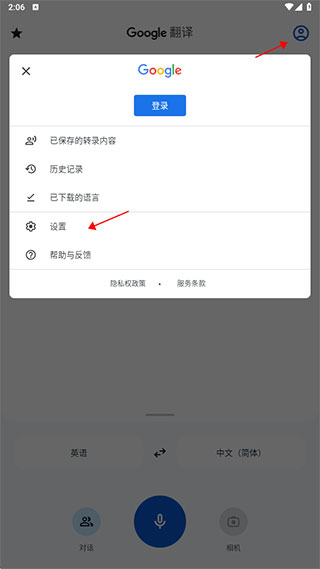
1、打開谷歌翻譯app,點擊右上角用戶,
2、點擊設置,
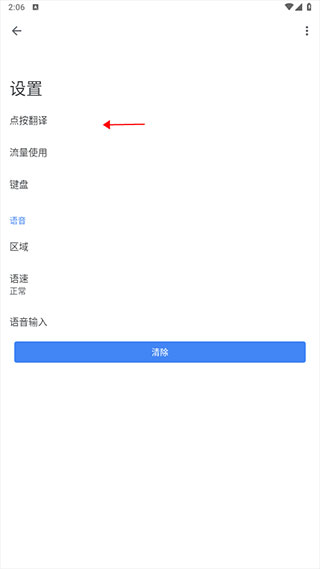
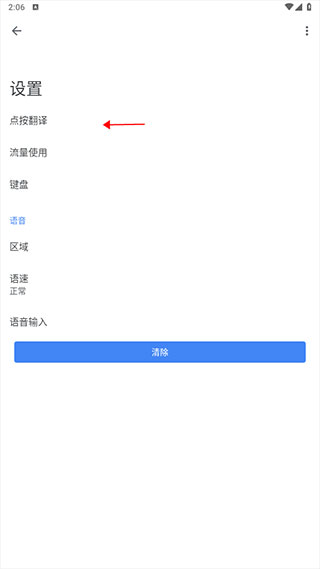
3、選擇點按翻譯,
4、打開點按翻譯功能,
5、顯示懸浮窗,
6、去手機設置中開啟權限,
7、權限開啟后,進入需要翻譯的軟件中,選擇翻譯的文字,點擊翻譯,
8、之后就可以看到翻譯完成了。
怎么離線翻譯?
1、進入設置頁面,點擊列表的流量使用
2、然后下載離線翻譯文件即可

谷歌翻譯app怎么實時翻譯?
打開谷歌翻譯 APP,點擊右上角個人頭像或左上角三橫線圖標,進入設置頁面。
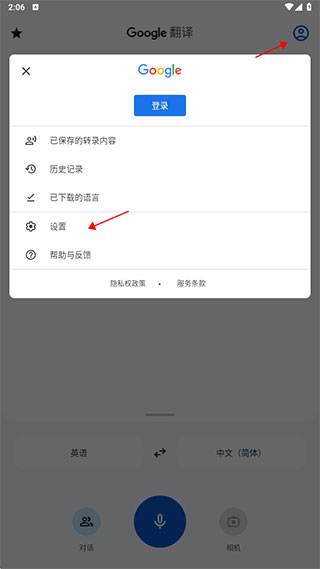
在設置中找到 “點按翻譯” 選項并點擊進入,開啟 “啟用點按翻譯” 功能。
按照提示前往手機系統設置,為谷歌翻譯開啟懸浮窗權限。
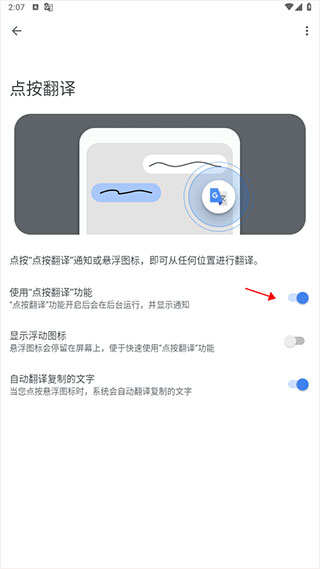
權限開啟后,在任意應用中選中需翻譯的文本并復制,屏幕會出現翻譯懸浮圖標。點擊懸浮圖標,即可實時查看翻譯結果,無需切換應用。
谷歌翻譯app怎么清除歷史記錄?
打開谷歌翻譯 APP,點擊左上角三橫線圖標調出菜單。
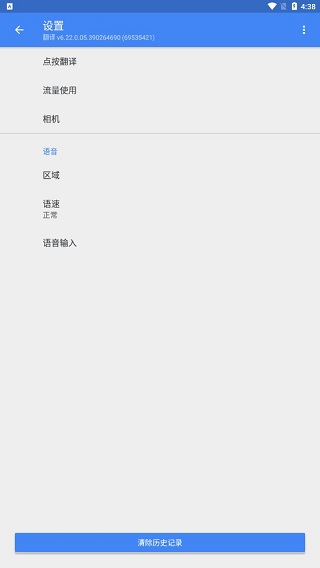
在菜單中選擇 “設置”,進入設置界面后找到 “清除歷史記錄” 選項。
點擊該選項后,在彈出的確認窗口中選擇 “是”,即可刪除全部翻譯歷史。
谷歌翻譯使用方法
打開谷歌翻譯 APP,輕觸主界面輸入框激活輸入功能,輸入需翻譯的文本。
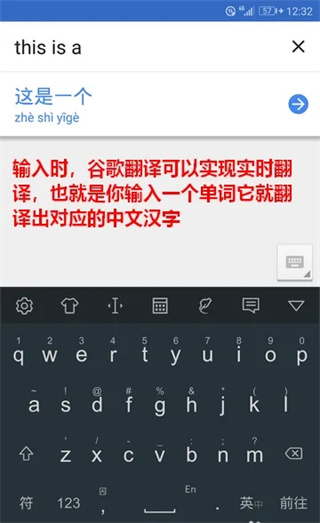
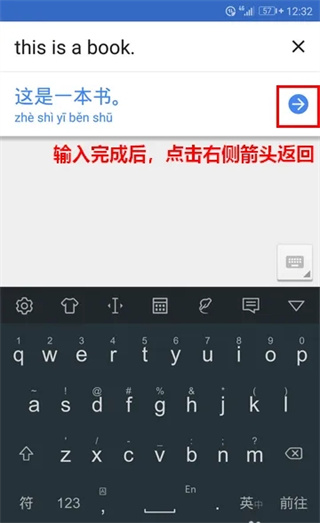
輸入過程中會實時同步生成翻譯結果,無需額外提交操作。
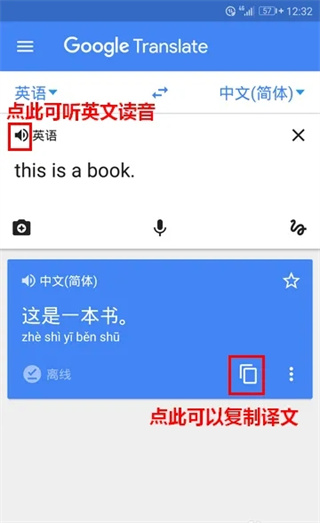
翻譯完成后,可點擊左上角音量圖標聽取譯文發音,或點擊右下角圖標復制譯文。
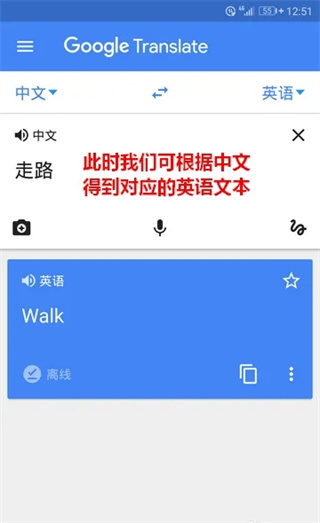
如需切換翻譯方向,點擊輸入框與譯文框之間的互換圖標,即可對調源語言與目標語言。
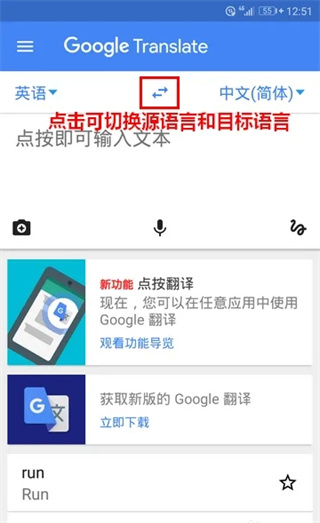
語言切換后,輸入對應語言文本,就能獲得反向翻譯結果。
谷歌翻譯app怎么離線翻譯?
打開谷歌翻譯 APP,點擊左上角三橫線圖標,選擇 “離線翻譯” 功能。
在離線翻譯頁面中,找到并勾選需要下載的語言包(支持 52 種語言)。
點擊語言包旁的下載按鈕,等待文件下載完成即可。
無網絡環境下,谷歌翻譯會自動調用已下載的離線語言包進行翻譯。
谷歌翻譯軟件特色
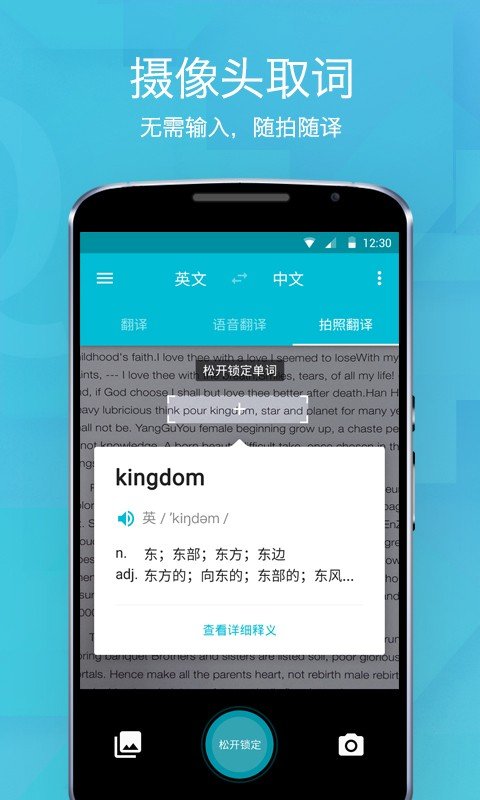
1、相機模式:
對著文字進行拍照即可獲取優質翻譯(支持37種語言)。
2、即時相機翻譯:
可使用相機將拍攝的文字即時翻譯成29種語言。
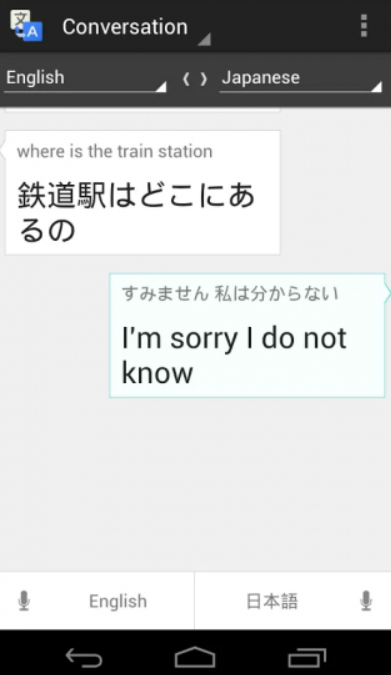
谷歌翻譯軟件優勢
·手寫功能:以手寫方式輸入93種語言的字符,而無需使用鍵盤輸入
·翻譯收藏夾:點擊星標收藏翻譯的內容,以供日后參考(不限語言)
·即時相機翻譯:可使用相機將拍攝的文字即時中英互譯, 并可在30種以上語言和英文間轉換。
谷歌翻譯軟件更新日志
1、穩定性改進和錯誤修正。
2、優化了許多細節功能。
































您的評論需要經過審核才能顯示