



VM虛擬機使用方法
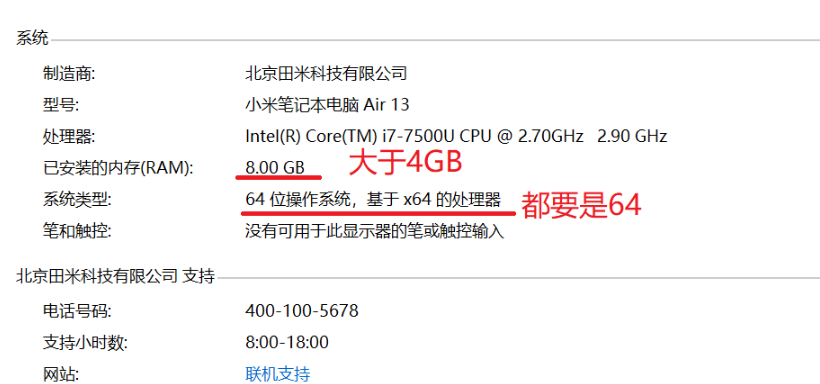
首先,檢查電腦配置是否符合VM虛擬機要求
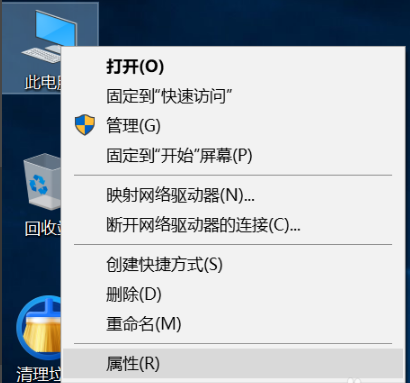
右鍵點擊桌面"計算機"(Win8為"這臺電腦",Win10為"此電腦"),點擊【屬性】按鈕。
2如果處理器為x64,系統也是x64,并且內存大于4GB,那么你就可以用啦!
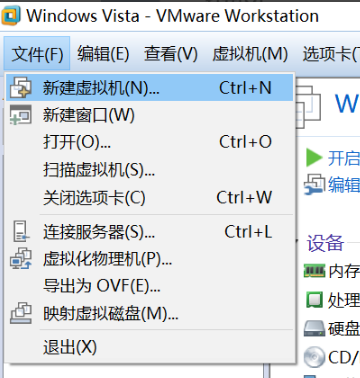
然后點擊桌面上的VMware Workstation Pro,點擊【新建虛擬機】。
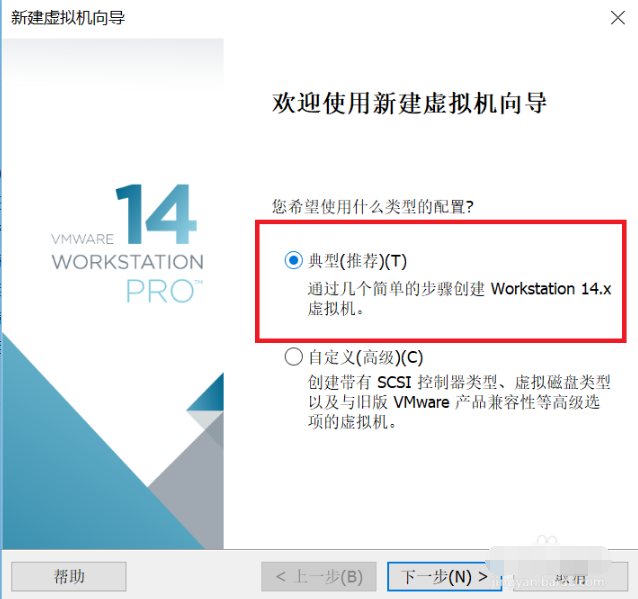
點擊【典型】,下一步。
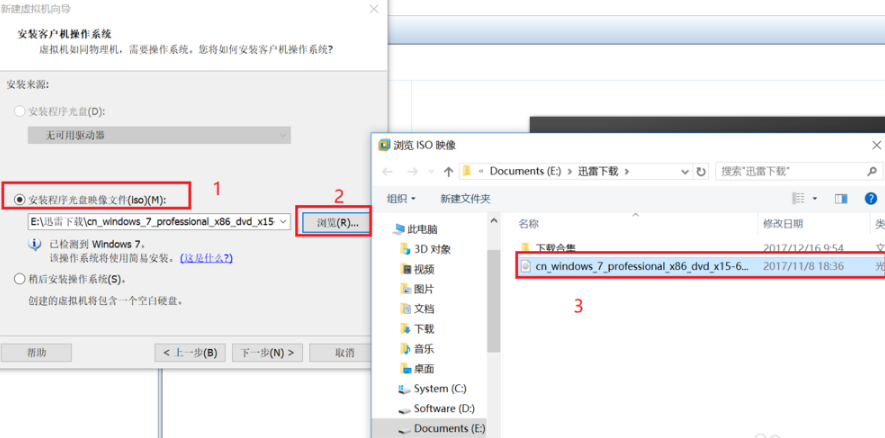
點擊【安裝程序光盤映像文件】,點擊【瀏覽】,選擇剛剛下載的系統鏡像(cn_Windows7xxxxxxxxxx.iso)
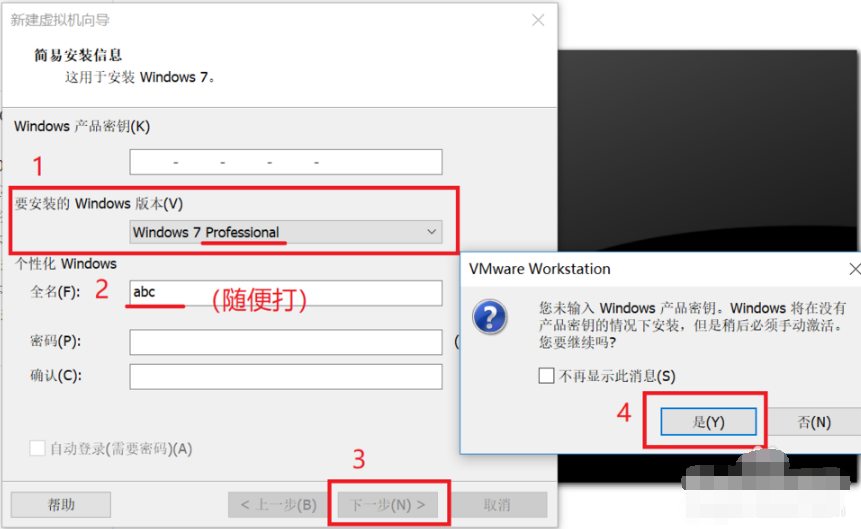
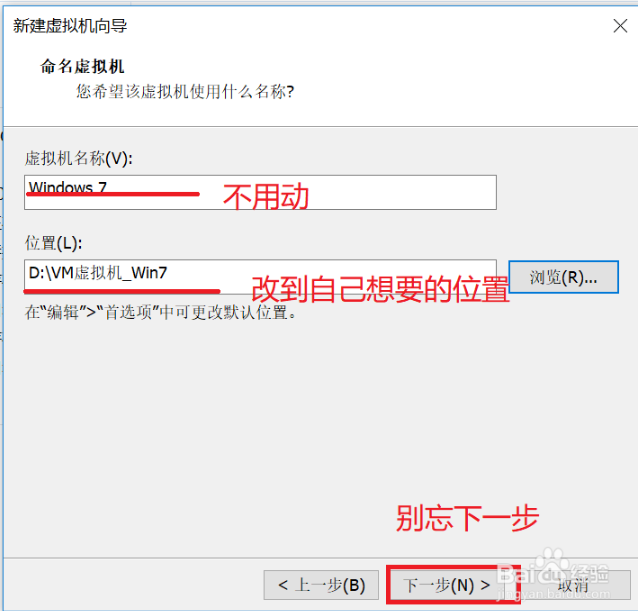
如圖設置。
上面的虛擬機名稱不用動,下面的位置點【瀏覽】,改到自己想要的文件夾里。
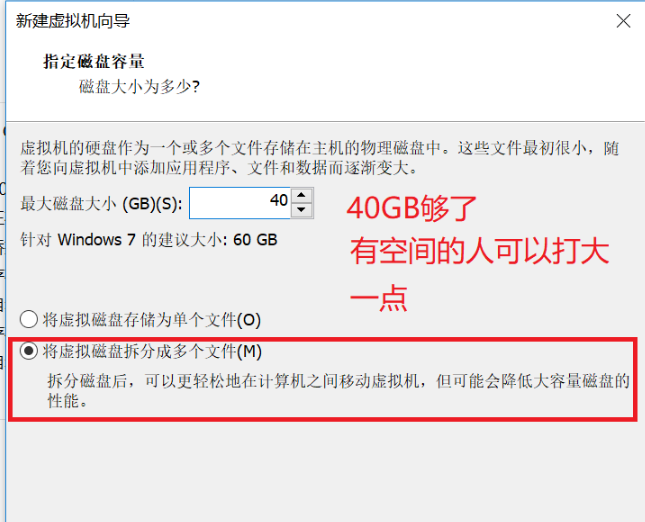
這個就是把硬盤多少空間分給虛擬機。一般40G夠了,有空間的可以打大一點。
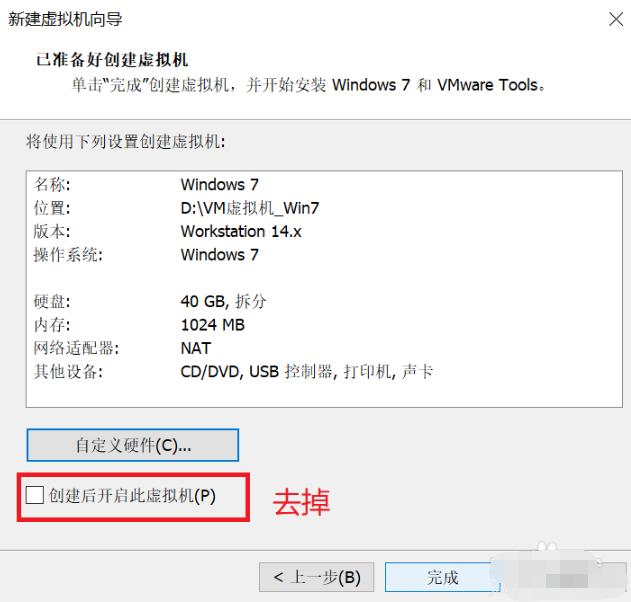
把下面的勾去掉,點擊【完成】
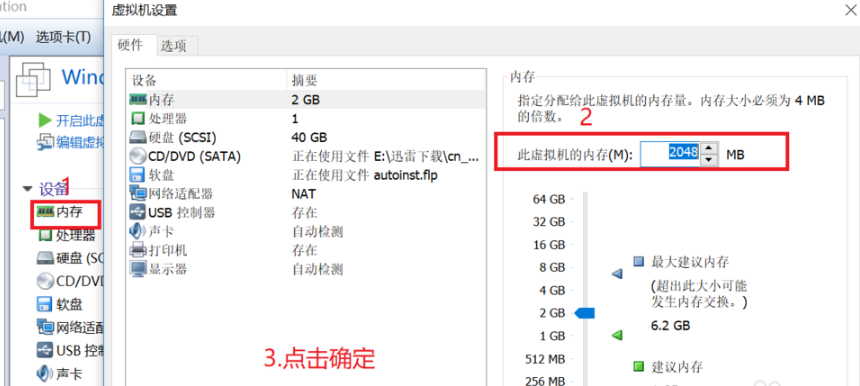
點擊【內存】選項,根據內存大小來修改。
一般4G內存分1024MB
8G內存分2048~4096
16G內存可以分4096~10000了
最后,點【確定】。
設置成功!點擊【開啟虛擬機】吧!
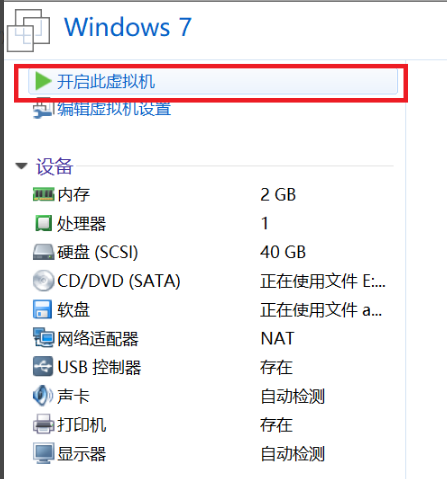
把那些提示x掉,系統便會自動安裝。
PS:虛擬機開機后,內存會飆升,關閉虛擬機即可修復~
鼠標移動到虛擬機后想回到主機,按鍵盤上的Ctrl+Alt即可~(很重要)
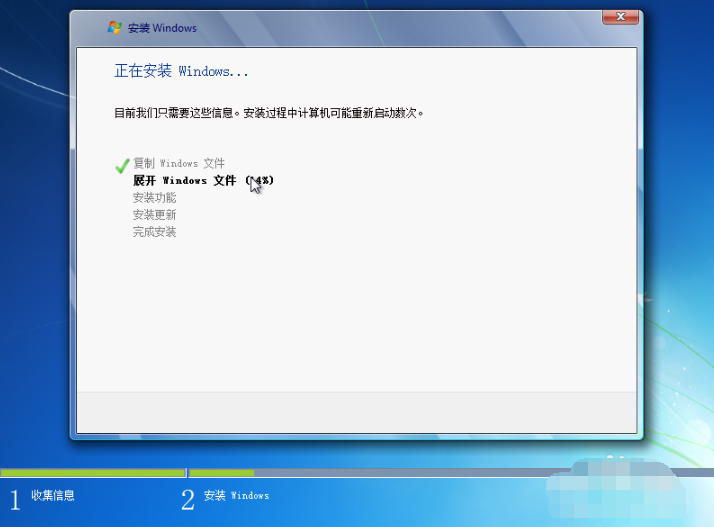
等待安裝成功后進入WINDOWS桌面時,會彈出一系列窗口,不要關閉,這是VMware Tools(虛擬機工具)的安裝過程,以后很有用。VMware Tools安裝后會自動重啟虛擬機。
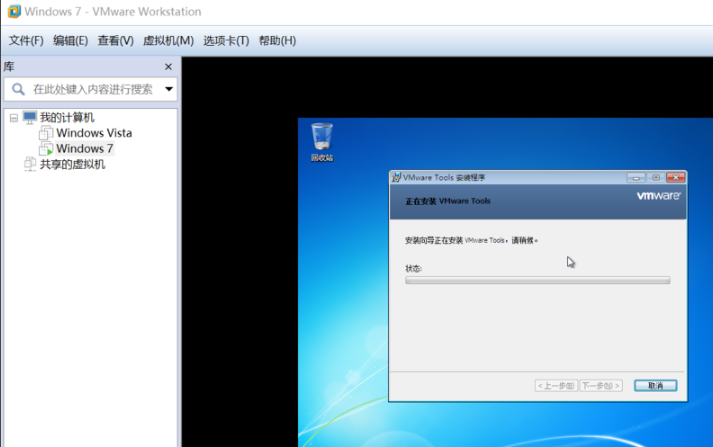
然后整個安裝系列就完成了!
PS:安裝的原版Windows是沒有激活的,要自行激活。推薦激活工具:windows7 activation
VM虛擬機常見問題
1. VMware 怎么設置中文
Windows 系統:打開 VMware,依次點擊 “Edit(編輯)” - “Preferences(首選項)”,在左側菜單中選擇 “User Interface(用戶界面)”,在 “Language(語言)” 下拉菜單中選擇 “Chinese (Simplified)”(簡體中文),然后重啟軟件。
Mac 系統:點擊 “VMware Fusion” - “Preferences”,在 “General” 選項中,選擇 “Chinese (Simplified)”,之后重啟軟件。
3. VMware 怎么刪除虛擬機
關閉要刪除的虛擬機。
在 VMware 主界面的虛擬機列表中,選中要刪除的虛擬機。
選擇 “虛擬機” - “管理” - “從磁盤刪除”,按照提示操作即可徹底刪除虛擬機及其相關文件。
4. VMware 怎么復制粘貼
確保虛擬機中已安裝 VMware Tools,若未安裝,先安裝(安裝方法見后續問題)。
在 VMware 主界面,選擇 “虛擬機” - “設置”,在 “選項” 選項卡中,找到 “共享文件夾” 和 “復制粘貼”,確保 “復制粘貼” 設置為 “雙向”。
之后就可以在主機和虛擬機之間進行復制粘貼操作。
5. VMware 怎么返回上一步
VMware 本身沒有像常規軟件那樣通用的 “返回上一步” 操作。如果是在虛擬機中進行操作,在虛擬機的應用程序里,可嘗試使用該應用自身的返回操作,如瀏覽器的返回按鈕。
6. VMware 怎么打開終端
Linux 虛擬機:通常可以使用快捷鍵,如 Ctrl + Alt + T 來打開終端;也可以在桌面的應用程序菜單中找到 “終端” 圖標并點擊打開。
macOS 虛擬機:在 “啟動臺” 中找到 “終端” 應用并打開。
7. VMware 怎么釋放鼠標
在 VMware 虛擬機中,按下 Ctrl + Alt(Windows/Linux 虛擬機)或者 Command + Ctrl(macOS 虛擬機)組合鍵,即可釋放鼠標,使其回到主機控制。
8. VMware 怎么退出獨占模式
按下 Ctrl + Alt(Windows/Linux 虛擬機)或者 Command + Ctrl(macOS 虛擬機)組合鍵,可退出獨占模式。
9. VMware 怎么安裝 VMware Tools
開啟虛擬機并登錄系統。
在 VMware 主界面,選擇 “虛擬機” - “安裝 VMware Tools”。
Windows 虛擬機:虛擬機會彈出一個光盤圖標,雙擊打開,運行安裝程序,按照提示完成安裝。
Linux 虛擬機:掛載光盤鏡像后,解壓文件,在終端中運行安裝腳本,根據提示完成安裝。
10. VMware 怎么進去 root 權限
Linux 虛擬機:
若知道 root 密碼,在終端輸入sudo -i,然后輸入當前用戶密碼,驗證通過后即可切換到 root 用戶。
若忘記 root 密碼,需要在虛擬機啟動時進入單用戶模式來重置 root 密碼,之后再使用sudo -i切換。
VM虛擬機軟件介紹
VMware 是一款專業的虛擬化軟件,通過硬件資源抽象技術,可在單臺物理機上創建并運行多個獨立的虛擬機(支持 Windows、Linux、macOS 等系統)。其核心功能包括虛擬機快速部署、硬件資源動態分配、快照與克隆實現系統備份與恢復、虛擬網絡配置模擬真實網絡環境,以及通過 VMware Tools 優化虛擬機性能,支持主機與虛擬機間文件共享、復制粘貼等交互操作。適用于開發測試、多系統兼容、服務器整合等場景,以高效、靈活、安全的特性成為企業級與個人用戶的主流選擇。
VM虛擬機功能介紹
基礎功能
多系統運行:可在一臺物理計算機上同時運行多個不同操作系統,如 Windows、Linux、macOS 等。這為用戶提供了在同一臺機器上測試不同操作系統環境、運行特定系統依賴軟件的便利,無需額外的硬件設備。
資源分配靈活:用戶能根據需求為每個虛擬機分配 CPU、內存、硬盤空間等系統資源。比如,若某個虛擬機需要處理復雜任務,可適當增加其 CPU 核心數和內存大小;而對于僅用于簡單測試的虛擬機,則可分配較少資源,提高硬件資源利用率。
系統管理功能
快照管理:能為虛擬機創建快照,保存某一時刻的系統狀態。之后若系統出現問題或配置錯誤,可快速恢復到快照保存時的狀態。比如在進行軟件安裝、系統配置更改等操作前創建快照,若操作失敗可隨時回滾。
克隆功能:可以復制虛擬機,快速創建多個相同配置的虛擬機副本。這在需要搭建測試環境、模擬多節點集群等場景下非常實用,能節省大量的安裝和配置時間。
網絡功能
虛擬網絡配置:支持多種虛擬網絡連接方式,如橋接模式、NAT 模式、僅主機模式等。橋接模式下,虛擬機可直接連接到物理網絡,擁有獨立的 IP 地址;NAT 模式讓虛擬機通過主機的網絡連接到外部網絡;僅主機模式則使虛擬機只能與主機進行通信,適用于安全要求較高的內部測試環境。
網絡隔離:能夠實現虛擬機之間的網絡隔離,不同虛擬機可以處于不同的虛擬網絡中,增強了系統的安全性和網絡管理的靈活性。
性能優化功能
硬件加速:支持硬件虛擬化技術(如 Intel VT-x、AMD-V),能顯著提高虛擬機的性能,使其接近物理機的運行速度。同時,還支持 3D 圖形加速,可在虛擬機中流暢運行一些對圖形性能要求較高的應用程序。
內存壓縮和共享:通過內存壓縮技術,減少虛擬機對物理內存的占用;內存共享功能則允許多個虛擬機共享相同的內存頁面,進一步提高內存利用率。
數據安全功能
數據備份與恢復:可以對虛擬機的數據進行備份,并在需要時進行恢復。用戶可定期備份虛擬機的磁盤文件,以防止數據丟失或損壞。
安全防護:提供一定的安全防護機制,如虛擬機加密、訪問控制等,保護虛擬機中的數據安全。基礎功能
多系統運行:可在一臺物理計算機上同時運行多個不同操作系統,如 Windows、Linux、macOS 等。這為用戶提供了在同一臺機器上測試不同操作系統環境、運行特定系統依賴軟件的便利,無需額外的硬件設備。
資源分配靈活:用戶能根據需求為每個虛擬機分配 CPU、內存、硬盤空間等系統資源。比如,若某個虛擬機需要處理復雜任務,可適當增加其 CPU 核心數和內存大小;而對于僅用于簡單測試的虛擬機,則可分配較少資源,提高硬件資源利用率。
系統管理功能
快照管理:能為虛擬機創建快照,保存某一時刻的系統狀態。之后若系統出現問題或配置錯誤,可快速恢復到快照保存時的狀態。比如在進行軟件安裝、系統配置更改等操作前創建快照,若操作失敗可隨時回滾。
克隆功能:可以復制虛擬機,快速創建多個相同配置的虛擬機副本。這在需要搭建測試環境、模擬多節點集群等場景下非常實用,能節省大量的安裝和配置時間。
網絡功能
虛擬網絡配置:支持多種虛擬網絡連接方式,如橋接模式、NAT 模式、僅主機模式等。橋接模式下,虛擬機可直接連接到物理網絡,擁有獨立的 IP 地址;NAT 模式讓虛擬機通過主機的網絡連接到外部網絡;僅主機模式則使虛擬機只能與主機進行通信,適用于安全要求較高的內部測試環境。
網絡隔離:能夠實現虛擬機之間的網絡隔離,不同虛擬機可以處于不同的虛擬網絡中,增強了系統的安全性和網絡管理的靈活性。
性能優化功能
硬件加速:支持硬件虛擬化技術(如 Intel VT-x、AMD-V),能顯著提高虛擬機的性能,使其接近物理機的運行速度。同時,還支持 3D 圖形加速,可在虛擬機中流暢運行一些對圖形性能要求較高的應用程序。
內存壓縮和共享:通過內存壓縮技術,減少虛擬機對物理內存的占用;內存共享功能則允許多個虛擬機共享相同的內存頁面,進一步提高內存利用率。
數據安全功能
數據備份與恢復:可以對虛擬機的數據進行備份,并在需要時進行恢復。用戶可定期備份虛擬機的磁盤文件,以防止數據丟失或損壞。
安全防護:提供一定的安全防護機制,如虛擬機加密、訪問控制等,保護虛擬機中的數據安全。
VM虛擬機安裝步驟
一、在本站下載最新版的vm虛擬機軟件安裝包,雙擊打開。
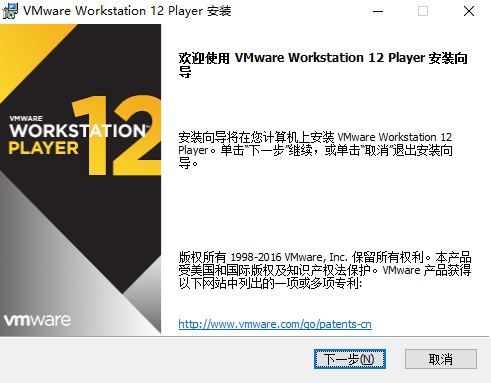
二、按照提示點擊【下一步】。
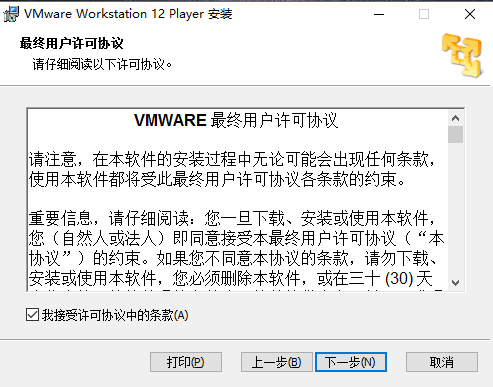
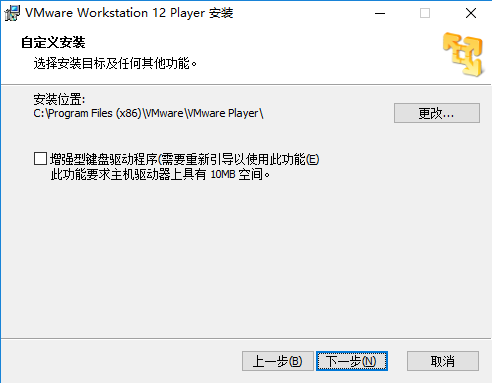
三、如上圖,可以點擊【更改】,自定義軟件的安裝位置。
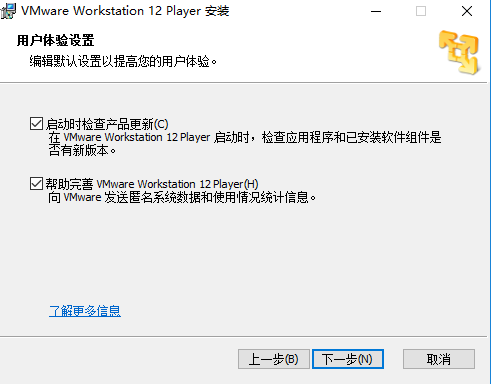
四、設置完畢點擊【安裝】即可。
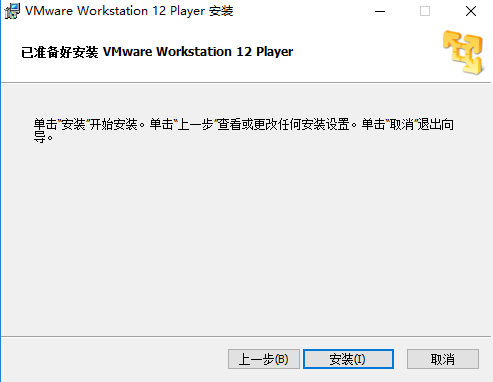
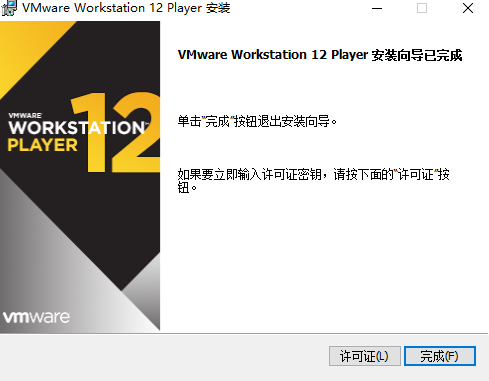
五、軟件安裝可能需要幾分鐘,請耐心等待,安裝完畢會有提示,點擊【完成】。
VM虛擬機更新日志
- VM虛擬機中文版新增支持 Windows 10 周年更新版、Windows Server 2016 服務器操作系統;
- 修復其他一些問題、安全更新和改進性能方面;
華軍小編推薦:
強烈推薦下載VMware Workstation(虛擬機軟件),誰用誰知道,反正小編我已經用了。此外,Win10一鍵重裝系統、老鳥Win10升級助理、窗口透明化(Actual Transparent Window)、RegShot、xp死亡倒計時工具也是不錯的軟件,歡迎點擊下載體驗!







您的評論需要經過審核才能顯示