



- 綠色版查看
- 綠色版查看
- 綠色版查看
- 綠色版查看
- 綠色版查看
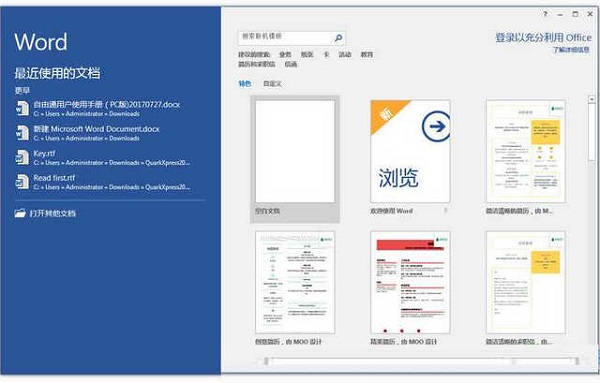
Microsoft Word 2020功能介紹
1、發現改進的搜索和導航體驗
利用Word2020,可更加便捷地查找信息。利用新增的改進查找體驗,您可以按照圖形、表、腳注和注釋來查找內容。改進的導航窗格為您提供了文檔的直觀表示形式,這樣就可以對所需內容進行快速瀏覽、排序和查找。
2、幾乎可從在任何地點訪問和共享文檔
聯機發布文檔,然后通過您的計算機或基于WindowsMobile的Smartphone在任何地方訪問、查看和編輯這些文檔。通過Word2020,您可以在多個地點和多種設備上獲得一流的文檔體驗
MicrosoftWordWeb應用程序
當在辦公室、住址或學校之外通過Web瀏覽器編輯文檔時,不會削弱您已經習慣的高質量查看體驗。
3、與他人同步工作
Word文檔2020重新定義了人們一起處理某個文檔的方式。利用共同創作功能,您可以編輯論文,同時與他人分享您的思想觀點。對于企業和組織來說,與OfficeCommunicator的集成,使用戶能夠查看與其一起編寫文檔的某個人是否空閑,并在不離開Word的情況下輕松啟動會話。
4、向文本添加視覺效果
利用Word文檔2020,您可以向文本應用圖像效果(如陰影、凹凸、發光和映像)。也可以向文本應用格式設置,以便與您的圖像實現無縫混和。操作起來快速、輕松,只需單擊幾次鼠標即可。
5、將您的文本轉化為引人注目的圖表
利用Word文檔2020提供的更多選項,您可將視覺效果添加到文檔中。您可以從新增的SmartArt圖形中選擇,以在數分鐘內構建令人印象深刻的圖表。SmartArt中的圖形功能同樣也可以將點句列出的文本轉換為引人注目的視覺圖形,以便更好地展示您的創意。
Microsoft Word 2020軟件特色
1、與他人同步工作
Word2020重新定義了人們一起處理某個文檔的方式。利用共同創作功能,您可以編輯論文,同時與他人分享您的思想觀點。對于企業和組織來說,與OfficeCommunicator的集成,使用戶能夠查看與其一起編寫文檔的某個人是否空閑,并在不離開Word的情況下輕松啟動會話。
2、發現改進的搜索和導航體驗利用Word2020,可更加便捷地查找信息。利用新增的改進查找體驗,您可以按照圖形、表、腳注和注釋來查找內容。改進的導航窗格為您提供了文檔的直觀表示形式,這樣就可以對所需內容進行快速瀏覽、排序和查找。
3、幾乎可從在任何地點訪問和共享文檔
聯機發布文檔,然后通過您的計算機或基于WindowsMobile的Smartphone在任何地方訪問、查看和編輯這些文檔。通過Word2020,您可以在多個地點和多種設備上獲得一流的文檔體驗
Microsoft Word 2020安裝步驟
1、首先在該頁選任意地址將Microsoft Word 2020軟件包下載到本地,并解壓運行安裝程序。如下:
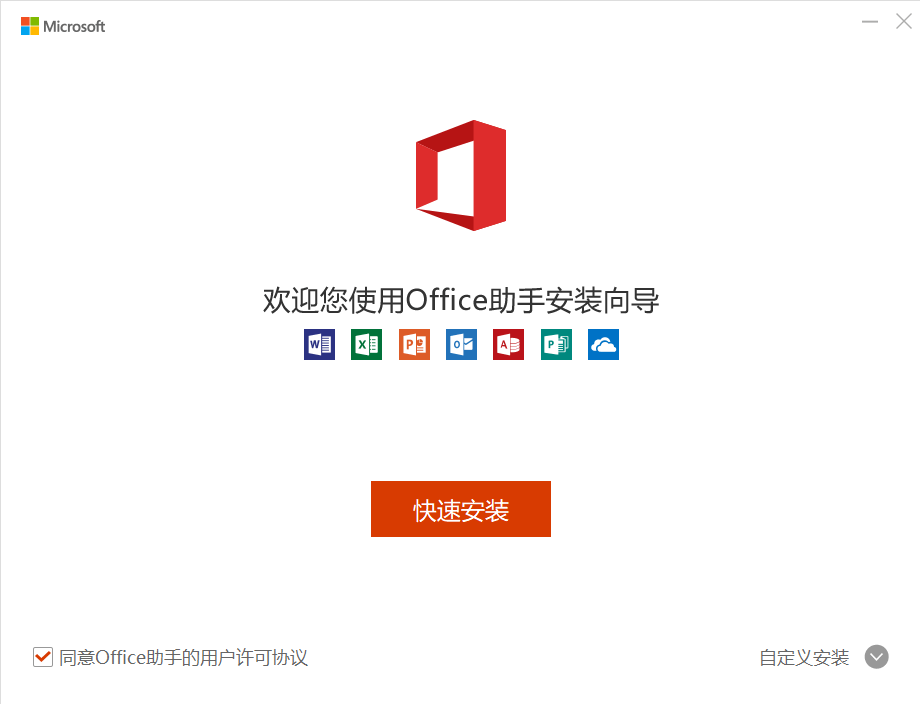
2、選擇【自定義安裝】,可設置Microsoft Word 2020安裝信息。如您不需要可直接選擇【快速安裝】跳過設置步驟。
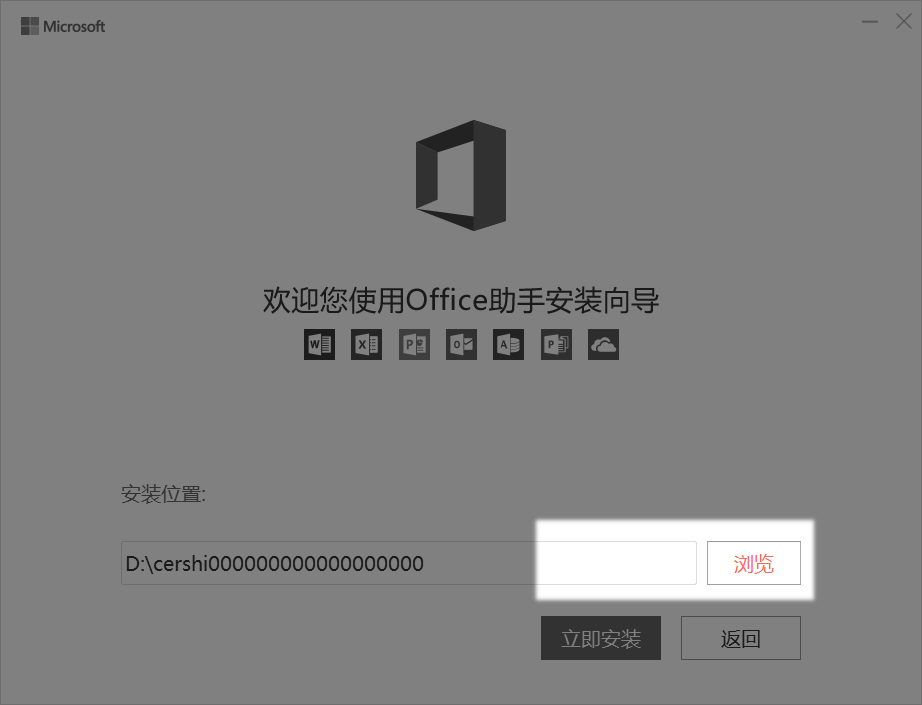
3、選擇【瀏覽】可設置Microsoft Word 2020具體安裝步驟,根據需求設置即可。
4、最后Microsoft Word 2020進入安裝步驟,后續步驟根據提示操作即可。
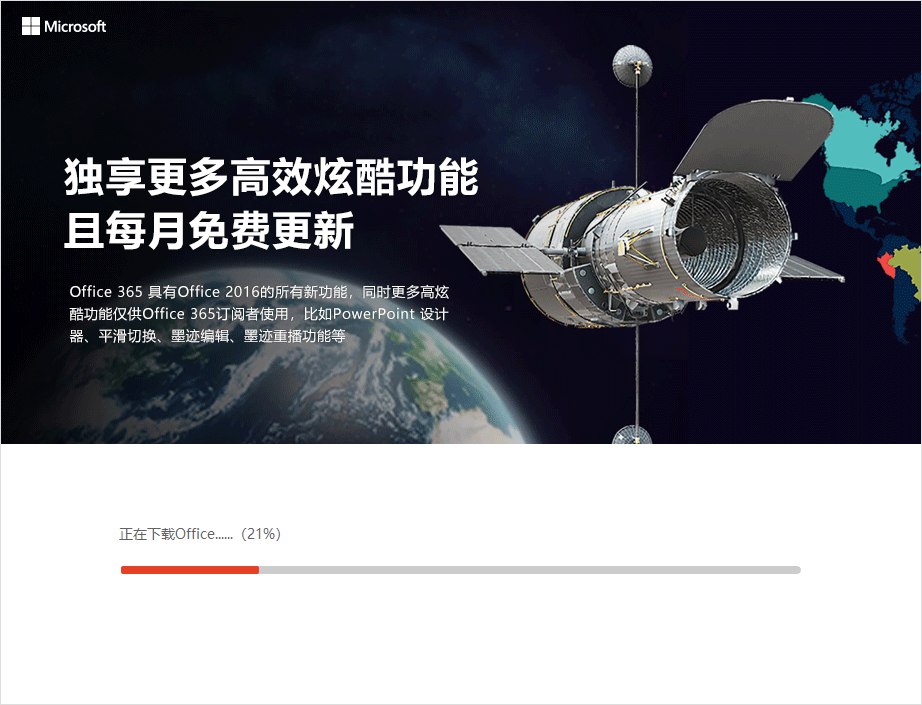
安裝小結:首先在本站下載好Microsoft Word 2020的軟件安裝包,解壓后打開exe文件,進入安裝向導。根據提示按步驟進行安裝,選擇一個適合自己的安裝方式。安裝時可選擇默認安裝位置安裝,也可以自定義安裝位置。勾選好相應的快捷方式后,進入安裝程序,稍作等待后即可安裝完成,暢享這款軟件。
Microsoft Word 2020常見問題
Microsoft Word 2020怎么打印?
首先我們使用word打開例子。
然后我們選中要打印的內容。
點擊工具欄中的文件標簽。
在列表中選擇打印選項。
然后我們在打印范圍中選擇打印所選內容即可。
Microsoft Word 2020怎么不顯示回車符號?
首先點擊Word界面左上角的文件選項;
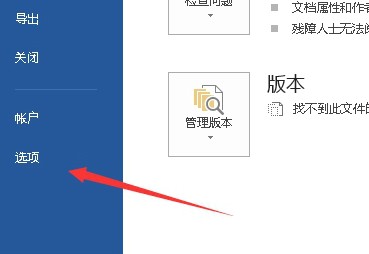
然后點擊“選項”菜單,這時會彈出一個窗口;
接著點擊【顯示】,可以看到新頁面中有【始終在屏幕上顯示這些格式標記】一欄,找到下面的【段落標記】可以看到系統默認點選了這一項。只要點擊前面的對勾把它取消掉就可以了。
設置完成后回到Word界面會發現回車標記全都不見了,當然你有需要的時候也可以根據以上步驟調回。
word 怎么自定義添加工具欄?
自定義快速訪問工具欄
方法一:
打開 Word,點擊左上角 “快速訪問工具欄” 右側的小下拉箭頭。
在彈出列表中,勾選想添加的功能,如保存、撤銷、打印預覽等。若沒有所需功能,點擊最底部的 “更多命令…” 進入高級設置。
在 “更多命令” 窗口的左側選擇需要添加的功能,點擊中間的 “添加→”,它就會出現在右邊的快捷欄里,還可點擊右邊的上下箭頭調整順序。
方法二:通過 “文件”→“選項”→“快速訪問工具欄” 打開自定義窗口,進行添加、刪除或重新排序命令的操作。
自定義功能區
點擊 “文件”→“選項”→“自定義功能區”,將左邊的 “從下列位置選擇命令” 設為 “所有選項卡”,右邊的 “自定義功能區” 設為 “主選項卡”。
點擊 “新建選項卡”,選中新建的選項卡,點擊 “重命名”,將其更名為想要的名稱。

在左邊的選項卡下面找選項組或工具,選中常用的,點擊 “添加” 按鈕,添加到右邊新建的選項卡中。
可將選項組重命名,選中整個選項卡,上移到頂部。
在舊版本 Word 中自定義工具欄
選擇【工具】→【自定義】菜單命令,或在工具欄的空白區域中單擊鼠標右鍵,選擇 “自定義” 菜單命令,打開 “自定義” 對話框。
單擊 “命令” 選項卡,在 “類別” 列表框中選擇命令的類別,在 “命令” 列表框中找到并選擇需要添加的命令選項,按住鼠標左鍵拖曳至某個工具欄中釋放,即可添加該命令的工具按鈕。
遇見word表格位置錯亂怎么辦?
一、調整表格屬性
取消 “自動調整” 功能
右鍵點擊表格 → 表格屬性 → 表格選項卡 → 自動調整,選擇 “固定列寬” 或 “根據內容調整表格”。
若表格跨頁顯示異常,勾選 “允許表格斷頁”。
檢查文字環繞方式
右鍵表格 → 表格屬性 → 表格選項卡 → 文字環繞,選擇 “無”。

二、清除段落 / 單元格格式
重置段落間距
選中表格 → 開始選項卡 → 段落組的對話框啟動器(小箭頭)→ 縮進和間距選項卡 → 將 “段前”“段后” 間距設為 0。
取消單元格內邊距
右鍵表格 → 表格屬性 → 單元格選項卡 → 選項 → 取消 “與文本的距離” 勾選,或設為最小值(如 0.05 厘米)。
三、處理分頁符 / 分節符干擾
顯示隱藏符號
點擊 開始選項卡 → 段落組中的 顯示 / 隱藏編輯標記(? 按鈕),檢查表格前后是否存在多余的分頁符或分節符,刪除后重新排版。
調整表格與段落的關聯性
選中表格前的段落標記 → 段落對話框 → 換行和分頁選項卡 → 取消 “段前分頁” 勾選。
四、修復表格結構
檢查表格合并 / 拆分錯誤
右鍵表格 → 選擇表格 → 表格工具的 布局選項卡 → 點擊 屬性,確認行列數是否正確。
若存在合并單元格錯誤,使用 布局選項卡中的 拆分單元格或 合并單元格修復。
表格自動套用格式重置
選中表格 → 表格工具的 設計選項卡 → 點擊 其他按鈕 → 選擇 “清除表格格式”。
五、處理文本框 / 浮動對象沖突
檢查表格是否嵌入文本框
若表格被文本框包裹,右鍵點擊表格邊緣 → 設置文本框格式 → 版式選項卡 → 選擇 “浮于文字上方”,拖動表格移出文本框。
調整浮動圖片 / 圖形位置
選中干擾的圖片或圖形 → 圖片工具的 格式選項卡 → 排列組 → 位置,選擇 “浮于文字上方” 并移動到合適位置。
六、其他解決方案
復制表格到新文檔
選中表格 → Ctrl+C → 新建 Word 文檔 → Ctrl+V(保留源格式),檢查是否恢復正常。
更新域和鏈接
選中表格 → F9鍵更新域,或右鍵點擊表格 → 更新域。
兼容性模式轉換
點擊 文件 → 信息 → 檢查是否處于 “兼容模式”,若有,點擊 轉換為當前版本格式。
禁用第三方加載項
點擊 文件 → 選項 → 加載項 → 底部 “管理” 選擇 COM 加載項 → 轉到,取消所有加載項勾選后重啟 Word。
預防措施
使用樣式統一排版:避免手動設置格式,通過 “表格樣式” 快速應用格式。
鎖定表格位置:右鍵表格 → 表格屬性 → 表格選項卡 → 定位 → 勾選 “鎖定標記”。
定期保存文檔:按 Ctrl+S 或啟用自動保存(文件 → 選項 → 保存)。
解決Word中輸入文字時覆蓋舊文字的問題?
一、快速切換插入 / 改寫模式
鍵盤快捷鍵
按 Insert 鍵(部分筆記本需按 Fn+Insert)切換模式。
狀態欄提示:若狀態欄顯示 “改寫”,點擊它可切換回 “插入”。
鼠標雙擊狀態欄
在 Word 窗口底部狀態欄雙擊 “改寫” 二字,變為灰色 “插入” 即可。

二、檢查 Word 選項設置
禁用改寫模式啟動
點擊 文件 → 選項 → 高級。
在 “編輯選項” 中,取消勾選 “使用改寫模式”。
點擊 確定 保存設置。
三、排查輸入法沖突
切換輸入法
嘗試切換到系統默認輸入法(如微軟拼音),測試是否仍有覆蓋問題。
若第三方輸入法(如搜狗、百度輸入法)導致沖突,更新到最新版本或暫時卸載。
檢查輸入法設置
右鍵點擊輸入法狀態欄 → 設置屬性 → 按鍵設置,確保 “Insert 鍵切換改寫模式” 未被勾選。
四、修復 Word 文檔或程序
新建文檔測試
打開新的 Word 文檔,輸入文字測試是否正常,排除文檔損壞問題。
重置 Word 選項
關閉 Word,按 Win+R 打開運行窗口,輸入 %appdata%microsofttemplates 并回車。
刪除 “Normal.dotm” 文件(Word 默認模板),重啟 Word 自動重建。
修復 Office 安裝
打開 控制面板 → 程序和功能,右鍵點擊 Microsoft Office → 更改 → 選擇 “快速修復” 或 “在線修復”。
五、檢查鍵盤硬件問題
外接鍵盤測試
若使用筆記本,外接 USB 鍵盤測試,排除鍵盤按鍵粘連(尤其是 Insert 鍵)。
虛擬鍵盤輸入
按 Win+Ctrl+O 打開 Windows 虛擬鍵盤,測試輸入是否正常。
六、禁用兼容模式(針對舊版文檔)
若文檔是從 Word 97-2003 等舊版本打開的,點擊 文件 → 信息 → 轉換,將文檔轉換為當前 Word 格式。
預防措施
避免誤觸 Insert 鍵,尤其是筆記本鍵盤布局緊湊時。
在狀態欄右鍵點擊,勾選 “改寫” 以實時查看模式狀態。
定期更新 Office 到最新版本,修復已知 bug。
Word如何設置刪除文檔打開歷史記錄?
一、直接刪除歷史記錄
刪除單個文檔記錄
打開 Word → 點擊 文件 選項卡 → 打開 → 最近。
鼠標懸停在目標文檔上,右鍵選擇 從列表中刪除。
清除所有未固定的文檔記錄
同上進入 “最近” 列表,右鍵點擊任意文檔 → 選擇 清除未固定項目 → 確認 “是” 即可刪除所有未固定的歷史記錄。
二、禁用未來的歷史記錄保存
調整 Word 選項設置
點擊 文件 → 選項 → 高級。
在 “顯示” 部分找到 顯示此數目的‘最近使用的文檔’,將數值設為 0 并點擊 確定。

























您的評論需要經過審核才能顯示
有用
有用
有用