




- 綠色版查看
- 綠色版查看
- 綠色版查看
- 綠色版查看
- 綠色版查看
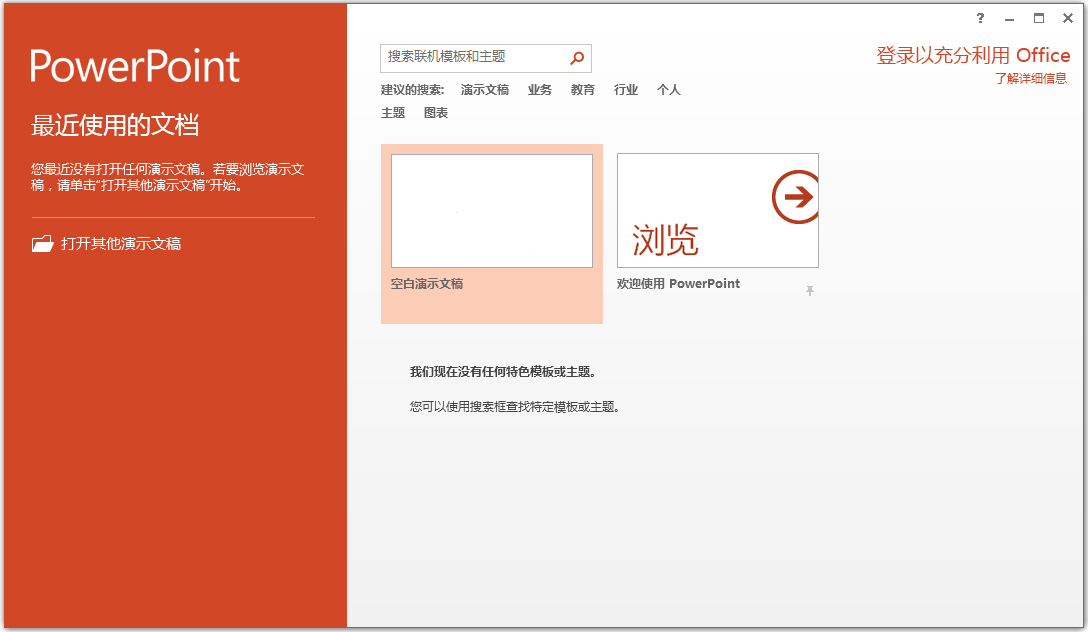
Microsoft Office PowerPoint 2020軟件特色
1.設計
通過功能強大的工具,使用新的寬屏主題和變體,添加視頻、圖片和形狀,并創建自定義圖標。
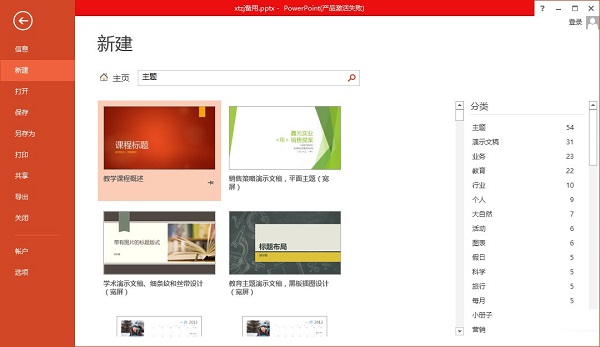
開始屏幕:新的“啟動”體驗可幫助您通過一系列新主題啟動創意流程。
主題變體:從備選配色方案中進行選擇,然后只需單擊一次即可應用您喜歡的外觀。
對齊參考線:通過將形狀、文本框和其他圖形與文本對齊,展示設計者的風格。
合并形狀:使用“聯合”、“合并”、“片段”、“相交”和“相減”工具將兩個或更多形狀合并為您需要的形狀。
2.引人注目
通過經過改進的演示者視圖,可幫助使演示文稿保持良好的條理,使人們的注意力集中在演示文稿上,并吸引受眾積極參與。
幻燈片放大:將觀眾的注意力引向您的要點。只需幾次單擊即可放大圖、圖表或圖形,并同樣可以平滑地縮小。
導航網格:從只有您能看到的網格中按順序或不按順序切換幻燈片,受眾只能看到您選擇的幻燈片。
自動擴展:當您投放到第二個屏幕時,這些設置可確保您的演示文稿顯示在正確的屏幕上。
3.協作
借助改進的協作工具,您可以與位于其他電腦上的其他人同時對同一個演示文稿進行協作。但如果某位用戶沒有 PowerPoint,則又會怎樣?沒問題。只需將您的演示文稿投放到其瀏覽器即可。
回復注釋:在您所討論的文本旁添加并跟蹤注釋,這樣,任何人都可以方便地看到誰何時回復了誰。
簡化共享:默認情況下,您的演示文稿在線保存到 SkyDrive 或 SharePoint。*向每個人發送一個指向同一個文件的鏈接以及查看和編輯權限,此時每個人就都能看到最新版本了。
Microsoft Office PowerPoint2020安裝步驟
1、首先在該頁選任意地址將Microsoft Office PowerPoint2020軟件包下載到本地,并解壓運行安裝程序。如下:
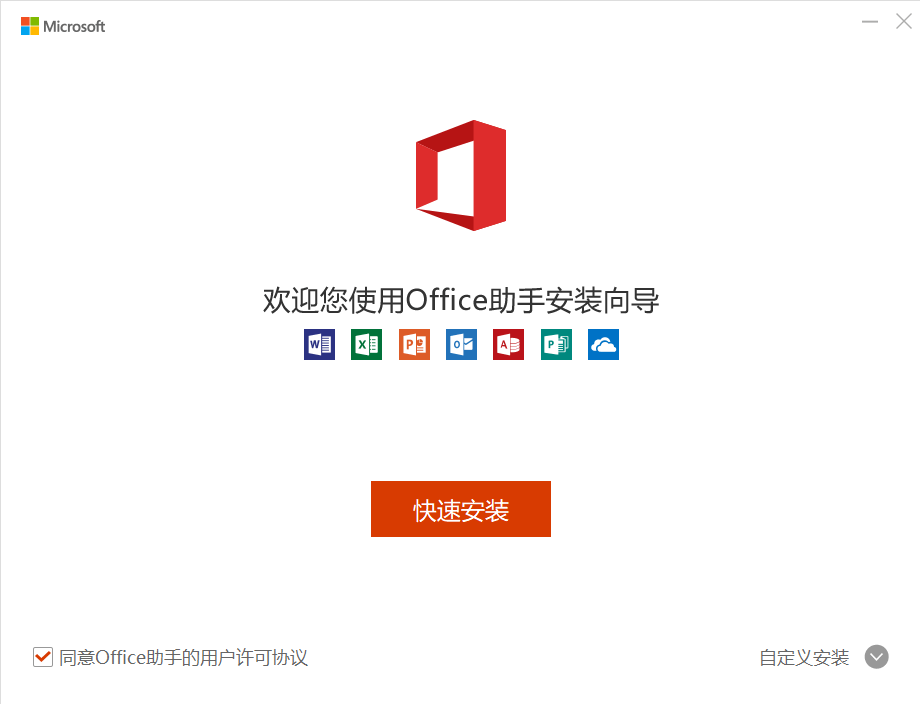
2、選擇【自定義安裝】,可設置Microsoft Office PowerPoint2020安裝信息。如您不需要可直接選擇【快速安裝】跳過設置步驟。
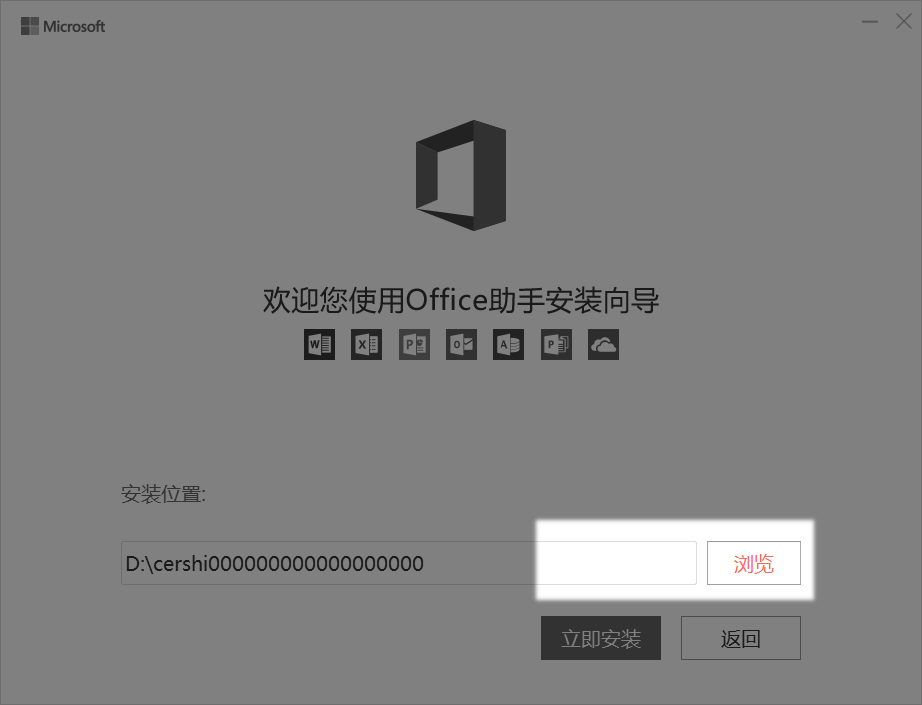
3、選擇【瀏覽】可設置Microsoft Office PowerPoint2020具體安裝步驟,根據需求設置即可。
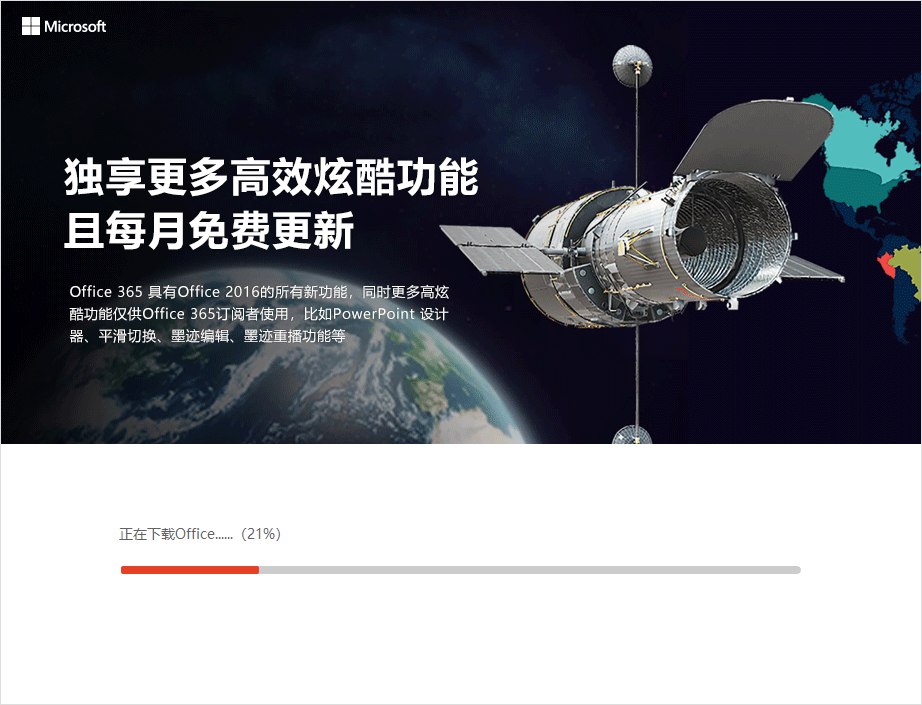
4、最后Microsoft Office PowerPoint2020進入安裝步驟,后續步驟根據提示操作即可。
Microsoft Office PowerPoint 2020使用方法
幻燈片的操作
1.幻燈片的插入
在左側的幻燈片列表中定光標,按ENTER鍵或者是選擇開始菜單--幻燈片部分--單擊“新建幻燈片”--在列表中選擇一種幻燈片的樣式后--單擊進行插入。
2.刪除幻燈片
選擇幻燈片后按下DEL鍵,或單擊開始菜單--幻燈片部分--刪除按鈕。
3.選擇幻燈片
單個:在左側的幻燈片列表中,單擊圖標。
多個:連續SHIFT鍵,不連續CTRL鍵。也可以拖選。
4.復制與移動幻燈片
在左側的幻燈片窗口中選擇幻燈片--拖動至目標位置或右擊選擇剪切,定光標與目標位置進行粘貼。
幻燈片中插入元素
1.文本
1)利用幻燈片預置的文本框進行錄入,
2)插入文本框或形狀后錄入:選擇幻燈片,插入菜單下--插圖部分的形狀與文本部分的文本框。
2.文本的格式
選擇文本--開始菜單字體部分---設定字體與字符間距。
段落:選擇要設定的文本段--右擊選擇段落,或者開始菜單段落部分進行設置。
項目符號與編號:選擇要設定的段--右擊然后選擇項目符號或編號---設定相應的編號或符號--確定。
3.圖片
1).插入菜單下--圖片、剪貼畫、相冊
圖片:選擇圖片,可以選擇靜態圖片(網上下載或照片)進行單張插入。動態圖片擴展名gif.
剪貼畫:單擊后在右側出現“剪貼畫”對話框--單擊“搜索”|瀏覽選擇圖片后單擊插入
相冊:將需要插入的圖片放于同一個文件夾中,單擊相冊按鈕--選擇“新建相冊”--選擇文件或磁盤---在打開的對話框中選擇要插入的圖片---框選后插入---調整照片---完成后單擊創建。
2).圖片的調整
位置與大小,圖片格式菜單:選擇圖片--在菜單欄上會出現“圖片工具”格式部分--
圖片的色彩調整,圖片的樣式(主要針對于圖片邊框,形狀以及裁切,圖片效果等),排列,裁切的大小。
4.藝術字
1).插入菜單下---文本部分--藝術字--選擇一種藝術字的樣式--輸入內容--單擊其他位置確定。
2).藝術字的樣式與效果。
5.圖形的插入
插入菜單下--形狀/Smart圖表
形狀修飾:選擇形狀--繪圖工具菜單下--格式部分---形狀樣式部分。
6.表格
插入菜單下--左邊“表格”---拖選出表格/插入表格--對表格進行修飾。
借助于WORD或EXCEL創建好表格復制到幻燈片中---對表格進行修飾
7.圖表:
利用EXCEL調整好表格或圖表后復制粘貼進來。
單擊插入菜單--圖表選項---彈出EXCEL工作表--設定數據后生成圖表。
8.插入組織結構圖
1)作用:組織結構圖表示了一種樹狀的隸屬關系,在表示隸屬、分類時經常用到。
2)插入組織結構圖的方法是:單擊“插入”選項卡中—SMARTART按鈕
幻燈片的設計
一. 背景
右擊幻燈片--設置背景格式--填充:
純色(選擇顏色,設定不透明度--完成后關閉或全部應用),
漸變(選擇預設的漸變效果,也可以自定義,)
圖片或紋理填充(選擇紋理或選擇圖片--單擊文件進行選擇圖片),理解“圖片平鋪為紋理”的作用,伸展設定與透明度。單擊圖片選擇項進行圖片的進一步修飾。
二.設計菜單
主題:選擇一種主題樣式確定幻燈片的顏色風格。
三.幻燈片的切換方式:動畫選項卡---幻燈片切換方式
可以選擇一張幻燈片,設定一個切換方式,也可以將該切換方式應用于所有幻燈片。
同時還可以設定切換的聲音,速度,換片方式等。
四.動畫設置
1.自定義動畫:單擊動畫菜單下動畫選項--自定義動畫:
(1)針對于一個對象:分為“進入,強調與動作路徑,退出”。
A.開始:單擊時:執行完前一個動畫后需要單擊再執行后一個動畫,
之前:與前一個動作同步執行。
之后:前一個動作執行完成后自動執行后一個動作。
B.方向與速度。
(2) 動畫的順序:選擇一個動畫--拖動至目標位置釋放或單擊“重新排序”按鈕。
注意:若要多個對象同時執行動畫:選擇多個對象,設置執行動畫,此時動畫同時發生,再單獨修改每一個動畫的屬性,此時也是同步進行。
(3)動畫的修改:選擇對象,在右側的“自定義動畫”對話框中進行修改,開始方式,方向,速度的設定,以及每一個動作旁邊的三角符號,在下拉菜單中選擇命令--是否與上一項同步進行,效果選項:對象不同,菜單不同。
四.幻燈片放映
1.如何開始放映:從頭開始(F5),從當前開始(shify+f5),自定義放映:設定自定義放映,新建按鈕--編輯列表--設定完成后命名保存。
2.設置幻燈片放映:放映類型與放映選項,放映幻燈片,換片方式(手動與自動--排練計時)
3.排練計時:單擊“排練計時”按鈕--進入放映模式,在左上方出現計時器,前一個時間表示當前幻燈片的放映時間,后一個時間是整個演示文稿的放映時間。也可以手動輸入時間后ENTER,完成后保存排練計時的時間。
4.錄制旁白
PPT多媒體對象與超鏈接
一、 音樂:
1、 插入選項卡---聲音:支持MP3等格式
2、 插入后選擇自動播放還是單擊播放
3、 插入后設置:在自定義動畫面板中選擇聲音文件---右擊---設置:
注意:這里主要講解單擊時播放---和自動播放(即作為背景音樂)
二、 影片
a) 插入選項卡---影片:支持AVI等格式
b) 插入后選擇自動播放還是單擊播放
c) 插入后設置:在自定義動畫面板中選擇影片文件---右擊---設置:
d) 注意:聲音文件和視頻文件不合適時可以利用格式工廠軟件轉換格式和剪輯合成音樂視頻
三.動作按鈕與超級鏈接
選擇一個對象--插入菜單下“鏈接”部分--選擇“超鏈接”或“動作”,設定鏈接的對象----確定。
四.幻燈片母版
幻燈片母版是一張特殊的幻燈片,在其上定義的幻燈片會影響到演示文稿中的所有幻燈片。
視圖菜單下—幻燈片母版---可以在母版上添加圖形,圖片文字等,也可以在頁眉頁腳處添加日期,頁腳,編碼等。
常見問題
播放 / 放映問題
播放黑屏 / 白屏:按 Windows+P 選擇 “復制”,不要用擴展
幻燈片不自動播放:檢查切換、計時是否設置正確
視頻 / 音頻播不了:格式不支持,建議用 MP4、MP3 或嵌入字體
動畫不生效:關閉顯卡硬件加速,或更新顯卡驅動
打印 / 導出異常
打印不全、少內容:檢查頁面大小、縮放比例
導出視頻失敗:降低分辨率,關閉第三方解碼器
導出 PDF 亂碼:先打印為 Microsoft Print to PDF
打印無動畫:打印只輸出靜態頁面,屬正常
PPT 加密、密碼問題
忘記打開密碼:無官方破解辦法,記住原密碼
取消密碼:文件 → 信息 → 保護演示文稿 → 用密碼加密 → 清空密碼
無法編輯:文件可能是只讀,右鍵屬性取消只讀
Microsoft Office PowerPoint 2020更新日志
1.將bug掃地出門進行到底
2.有史以來最穩定版本
說明:Microsoft Office PowerPoint2020版暫未上線,現為大家提供的是Microsoft Office PowerPoint2019版。
華軍小編推薦:
Microsoft Office PowerPoint 2020一個非常不錯的軟件,偷偷告訴你小編也是用的本軟件,別人小編都不告訴的哦!功能強大,綠色安全。華軍軟件園還為您提供今目標、漢王考勤管理系統、愛莫腦圖、WPS Office、NTKO 大文件上傳控件等供您下載。
















您的評論需要經過審核才能顯示
有用
有用
有用