






學科網官網登錄入口!!!
學科網官網登錄入口為https://www.zxxk.com/,進入官網后點擊頁面右上角的登錄按鈕,可選擇手機號 / 用戶名 + 密碼登錄或微信掃碼登錄,新用戶可點擊旁邊的注冊按鈕完成賬號創建。
學科網電腦版軟件亮點
海量資源覆蓋
學科網電腦版擁有超2000萬套教學資源,涵蓋小學至高中全學段、全學科,包括課件、教案、試題、試卷、微課視頻等類型。
資源每日更新超2000套,確保內容時效性,緊跟教材改版與考試政策變化。
多維檢索與智能推薦
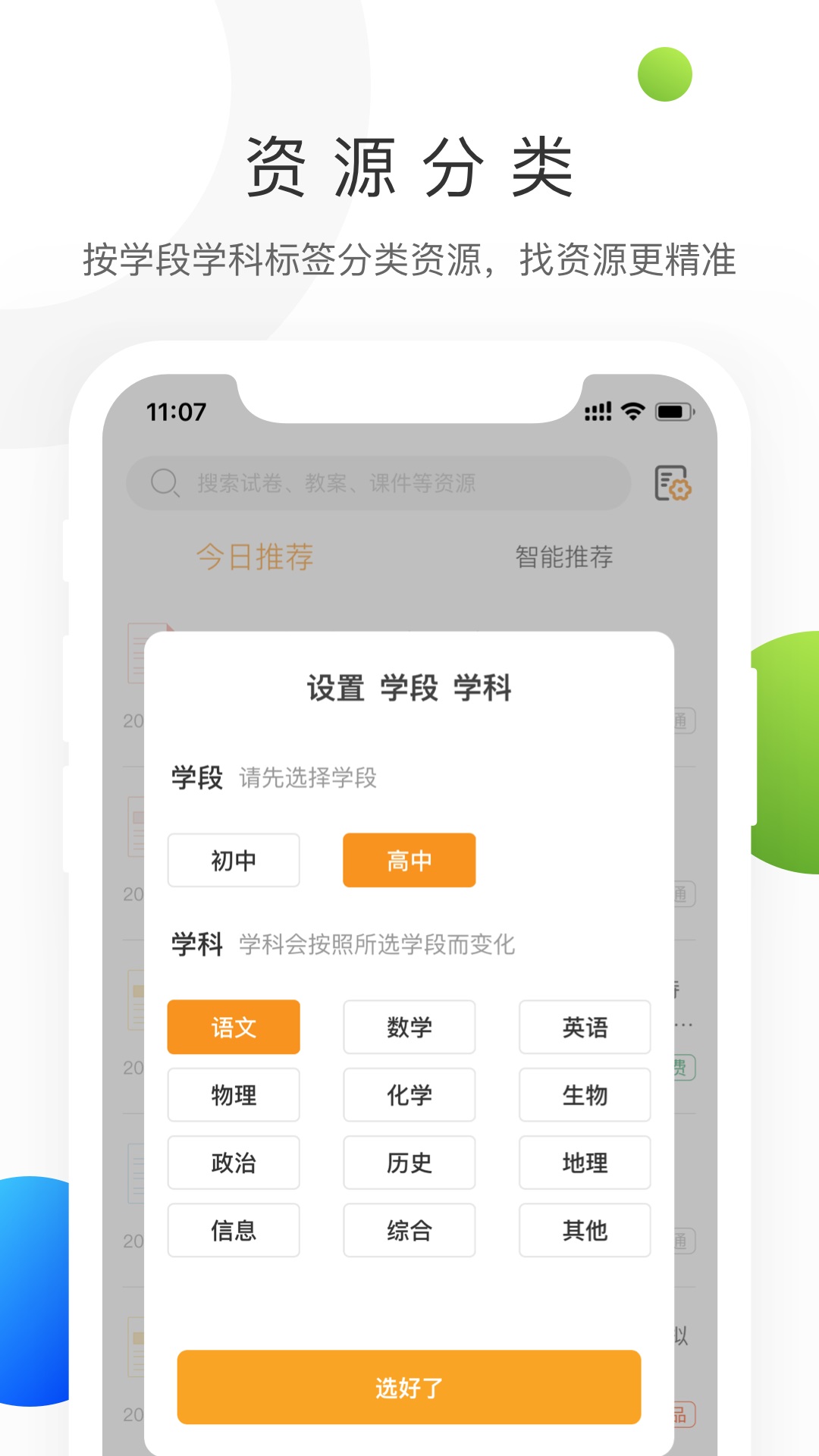
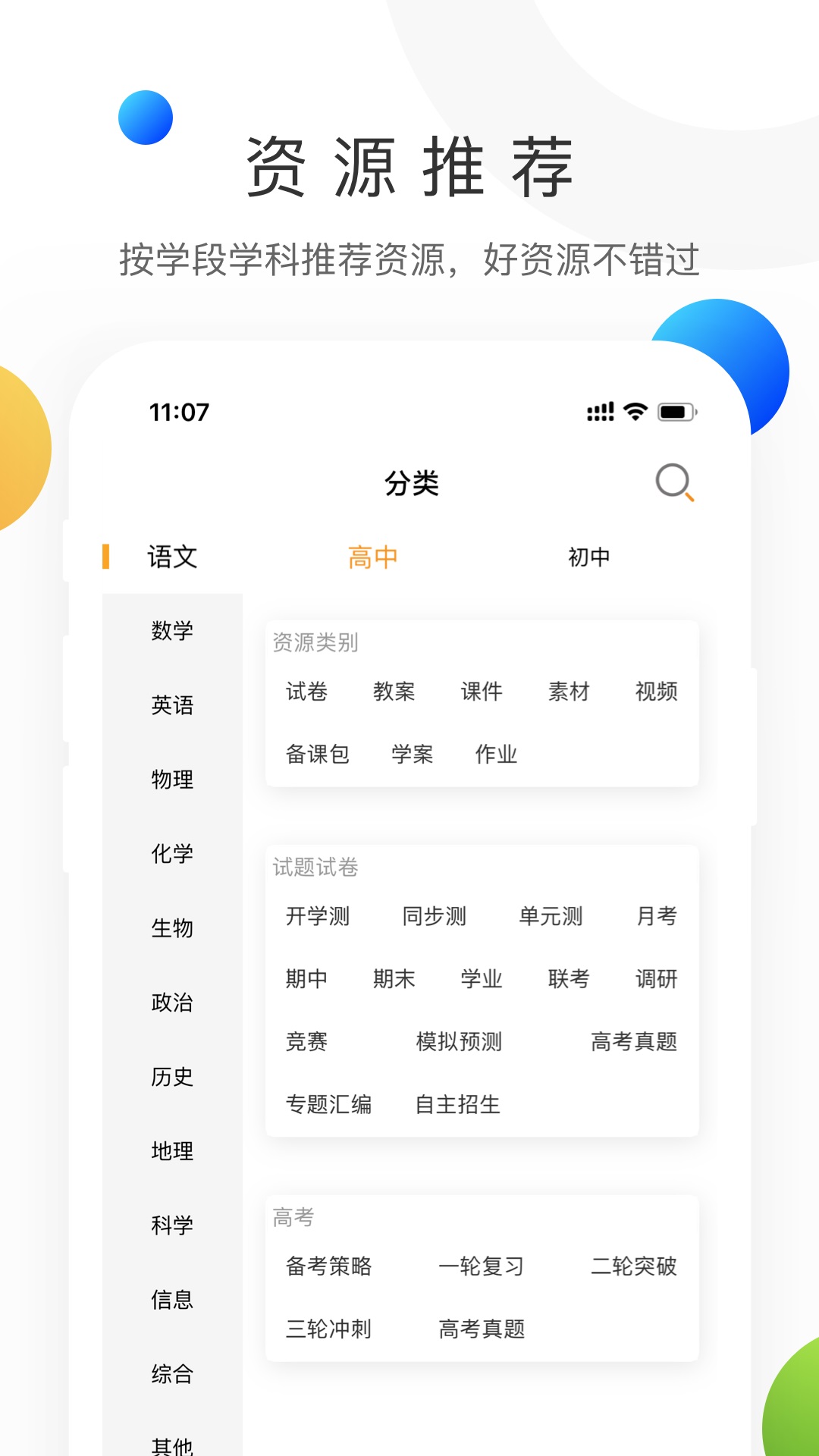
支持按學段、學科、教材版本、知識點、題型等維度精準篩選資源。
基于用戶瀏覽與下載歷史,智能推薦相關資源或熱門內容,提升查找效率。
熱搜詞功能:在搜索欄下方展示全站近一周熱門搜索詞,優先推薦當前教學進度的剛需資源,支持個性化推薦。
學科網電腦版功能介紹
AI智能備課
AI小博士工具:通過對話輸入課程、教材、章節等信息,自動生成包含教學目標、課堂導入、重難點解析、拓展遷移的完整教案,并生成PPT。
成套資源推薦:根據教材章節或知識點,一鍵獲取配套課件、教案、試題等成套資源,減少零散資源拼湊時間。
智能組卷與閱卷
e卷通功能:支持按學段、學科、教材版本、章節、難度、題型等條件自定義組卷,生成Word或PDF格式試卷,附帶解析和來源。
智能換題:若某道題難度不合適,可自動推薦同知識點、同難度的備選試題。
高效閱卷:一鍵生成答題卡,支持線下答題習慣,自動收集作業及考試數據,生成基于AI算法的個性化學習報告。
學科網電腦版軟件特色
e課堂智慧教學平臺
融合大數據與AI技術,輔助教師精準教學,支持課堂互動、隨堂測驗、實時答題數據統計等功能。
提供學生行為數據分析,幫助教師調整教學策略,實現個性化教學。
課堂互動游戲
為各學科定制趣味互動游戲,如單詞消消樂、數獨游戲、古詩文默寫大賽等,調動學生積極性,提升課堂參與度。
錯題本功能
學生可錄入錯題,系統自動分類并推薦相似題目,強化薄弱環節訓練。
支持錯題重做、舉一反三、考點專項練習,形成“練習-反饋-鞏固”閉環。
學情診斷與報告
基于作業及考試數據,生成多維度學情報告,為師生提供精準的學情診斷與提升建議。
學科網電腦版軟件常見問題
學科網怎么搜索想要的課程?
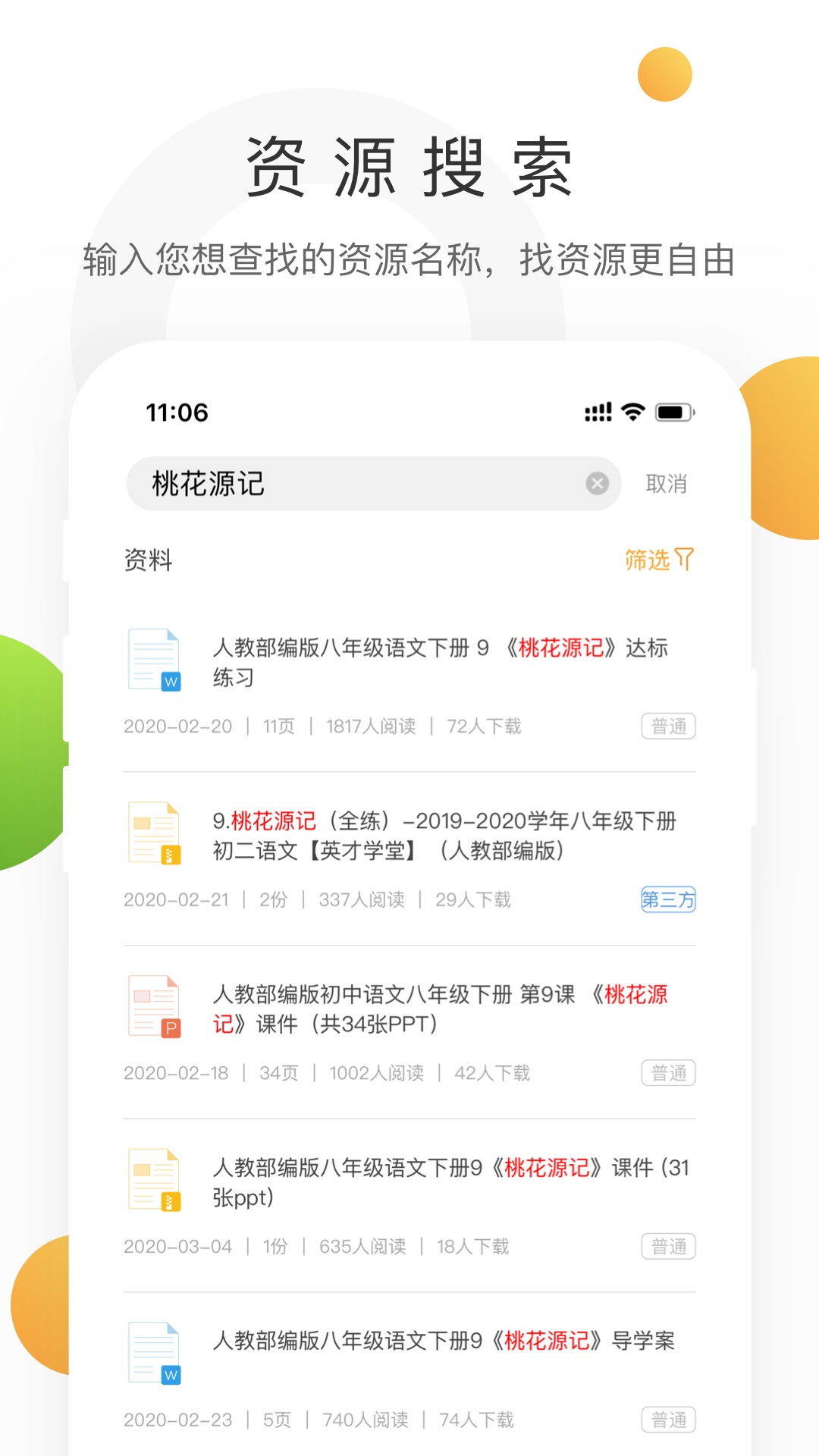
1、首先下載好學科網,點擊搜索
2、大家可以看見很多相關資料
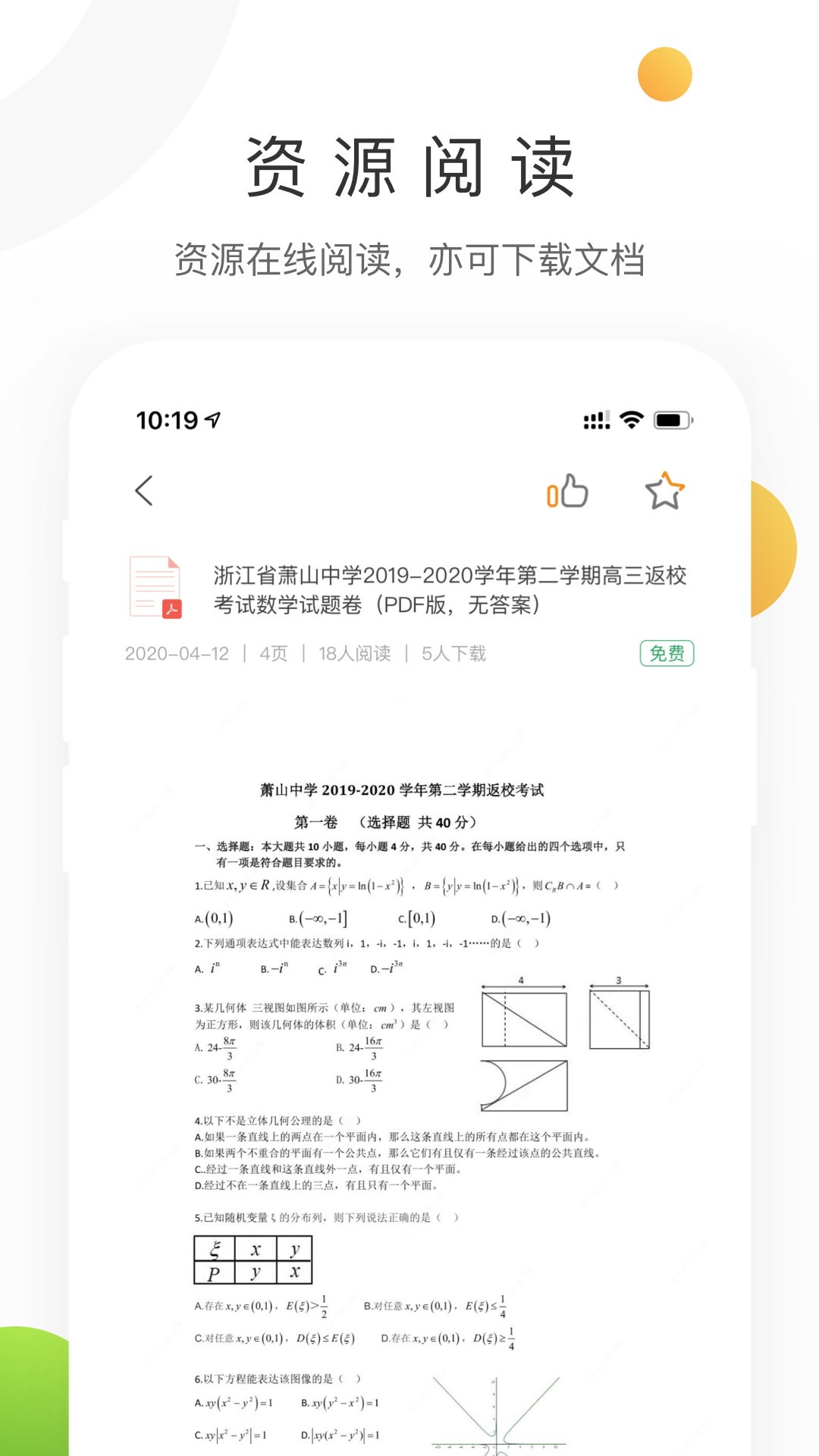
3、點擊觀看即可查看
學科網怎么上傳課件賺錢?
1、首先進入我們的學科網官網,點擊右上角的上傳資源
2、點擊立即上傳
3、將自己制作好的課件資源上傳即可,等待用戶下載即可賺取收益
學科網提現的基本流程
1、提現功能入口
1)登錄學科網,如圖示點擊“個人中心”。
2)進入個人中心界面,點擊“我的資產-提現”。
說明:只有在賬戶內有現金的情況下,用戶的個人中心“賬號設置-資產管理”欄目中才會顯示“提現”頁面。
2、實名認證
第一步:進入提現界面,需要先進行實名認證——姓名和身份證。
說明:姓名和身份證信息要與該學科網賬號和學科網簽訂合同的信息保持一致。
第二步:實名認證——填寫銀行卡信息,此部分會聯網驗證是否一致。如果已存在銀行卡會自動調出,可直接在此基礎上修改或直接確認此卡進入下一步。
第三步:電子簽約云賬戶
3、申請提現
(1)點擊“提現-申請提現”,填寫本次提現金額和驗證碼等信息。
說明:單筆提現金額需大于等于50元。
(2)信息填寫完整后,點擊“申請提現”,即提交了“提現申請”,此后進入財務審核環節,您可在“提現記錄”中看到有關提現的進度和信息。
4、賬戶管理
如需更換/刪除銀行卡,請點擊賬戶管理進行相關操作。以下為修改銀行卡流程:
(1)點擊“提現-賬戶管理”,進入“賬戶管理”頁面,點擊“修改”,進入修改銀行卡頁面。
(2)根據個人需求,修改相應信息。
5、提現記錄
申請提現成功后,可在“提現記錄”頁面查看提現進度。
(1)財務部初審通過后,賬戶的狀態變為待支付狀態。
(2)每周一和周四,財務部核實信息并支付完成后,賬戶狀態為已支付狀態。
(3)在此過程中由于個人填寫的銀行卡號等信息有誤造成打款不成功,會予以退回。
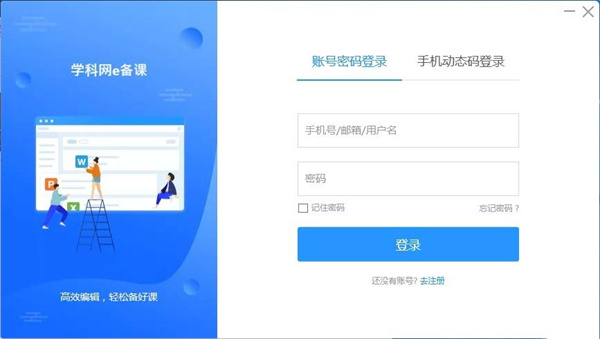
學科網 e 備課中課件怎么下載?
雙擊打開學科網 e 備課軟件,隨即彈出軟件登錄彈框,在彈框的手機號輸入框與密碼輸入框中分別填寫對應信息,確認無誤后點擊 “登錄” 按鈕,即可完成軟件登錄。
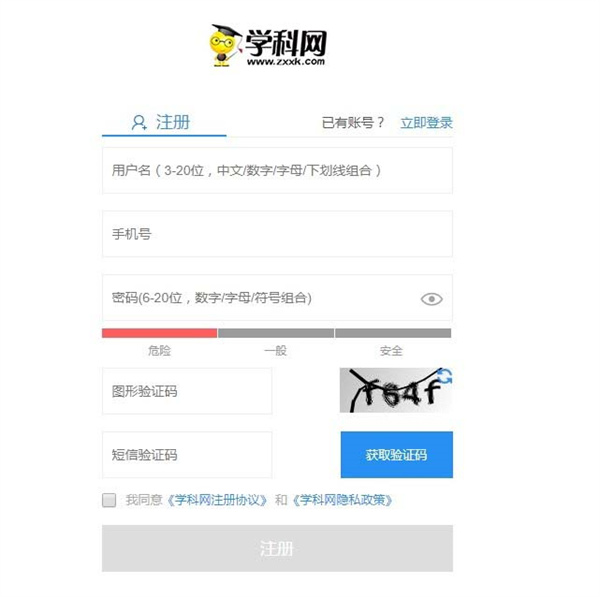
若未注冊賬號,點擊登錄彈框中的 “注冊” 按鈕,進入軟件注冊界面,在指定區域依次輸入用戶名、手機號,獲取并填寫短信驗證碼,補充完其他必要信息后提交,即可完成賬號注冊。
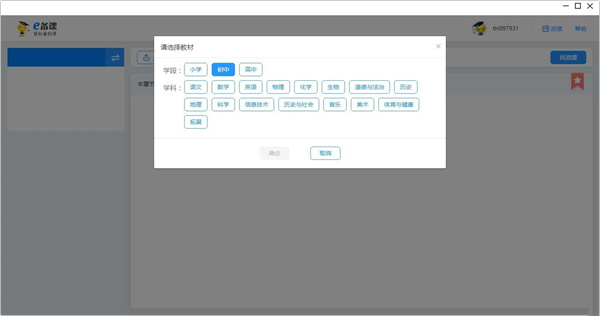
完成軟件的登錄或注冊流程后,即可進入軟件的主備課界面;首次進入軟件的用戶,系統會自動彈出備課教材選擇引導窗口,需根據自身教學需求選擇對應學段、學科及教材版本。
完成教材選擇并確認后,系統會依據所選教材,自動為用戶推薦適配的部分備課課件素材,素材涵蓋對應教材的不同課時內容。
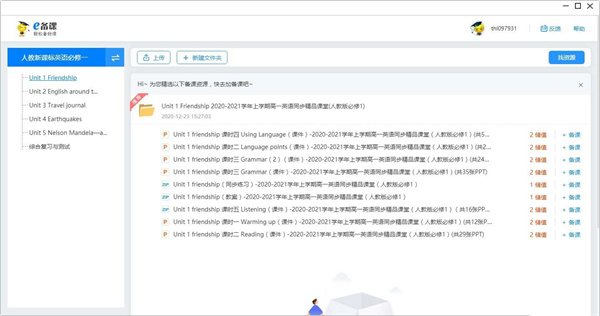
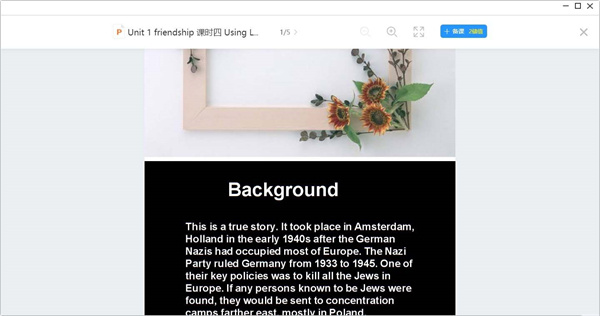
在推薦的課件素材列表中,點擊目標課件,即可進入課件內容詳情界面;界面支持分頁瀏覽、內容放大等操作,方便用戶完整預覽課件內容。
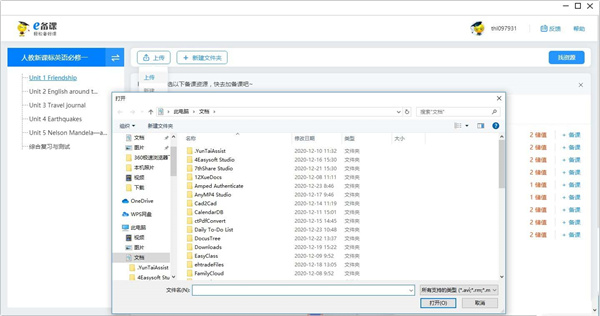
在課件內容界面或軟件主功能區,點擊 “上傳” 按鈕,彈出本地文件選擇窗口,選中需上傳的本地課件文件(支持 PPT、Word 等常見格式),確認文件后即可將其上傳到軟件,上傳完成后可用于分享給他人或進行云端保存。
在軟件備課主界面的功能菜單欄中,點擊 “新建” 按鈕,在下拉選項里選擇 “新建課件”,隨后可根據空白模板、學科模板或自主設計框架,開始備課課件的創建。
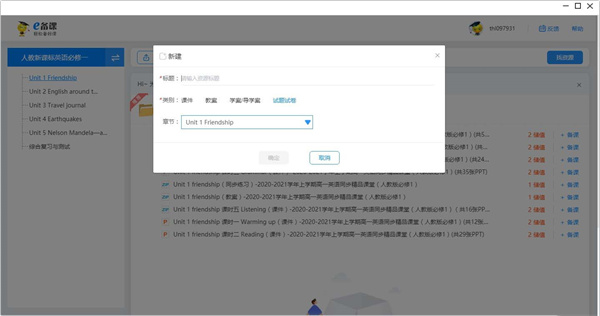
若需分類管理課件資源,在軟件的資源管理區域或備課主界面,點擊 “新建文件夾” 按鈕,在彈出的命名窗口中輸入文件夾名稱(如 “八年級語文下冊課件集”),點擊確認后即可完成文件夾創建。
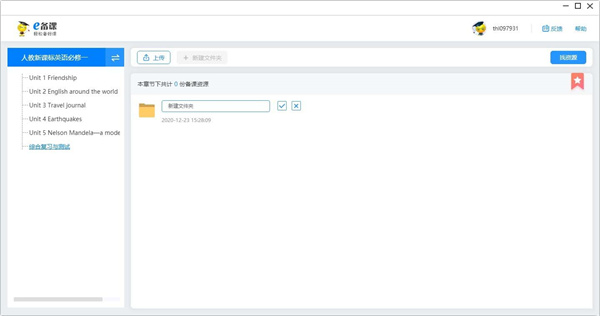
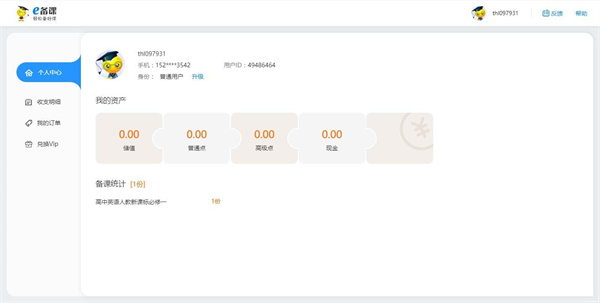
點擊軟件主界面右上角的個人圖標按鈕(通常為頭像樣式或 “我的” 標識),即可進入個人中心界面;在該界面可進行賬號安全設置、個人信息修改、學習記錄查詢等操作。
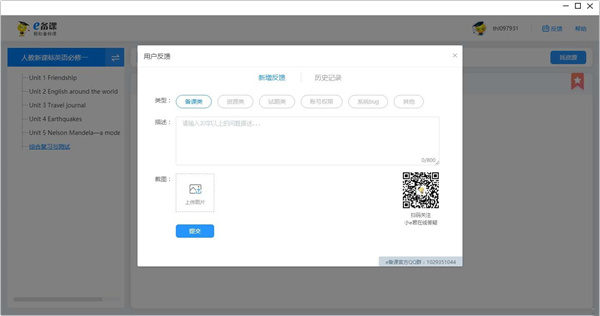
在軟件主界面底部或個人中心界面中,點擊 “反饋” 按鈕,彈出用戶反饋彈框,在彈框的 “描述內容” 輸入框中,詳細填寫遇到的問題、操作場景等信息,確認內容無誤后點擊 “提交” 按鈕,即可完成反饋提交。
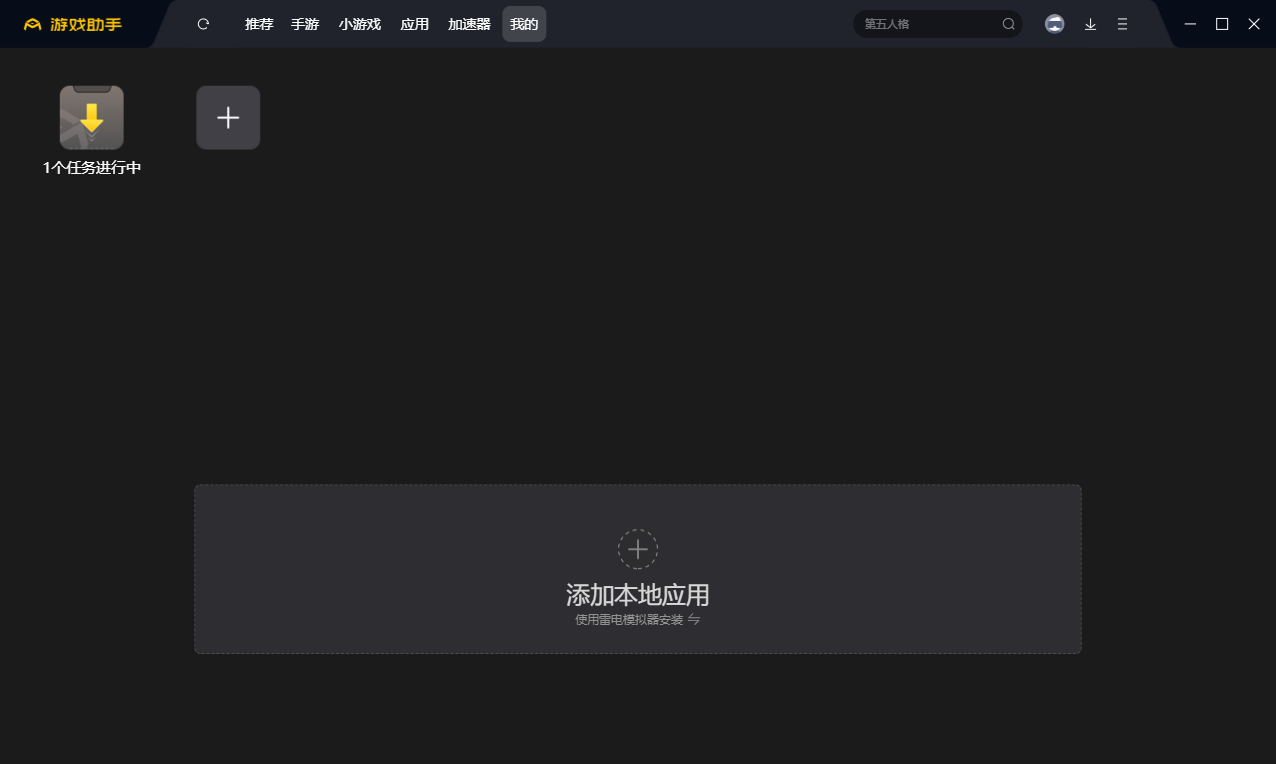
特別說明:當前應用官方尚未出品對應的電腦版,可通過安卓模擬器運行官方正版應用apk包的形式滿足電腦端使用需求,以下是安裝步驟:
1、首先從本站下載文件壓縮包,壓縮包中包含一個安卓模擬器360手游助手exe安裝程序和一個目標應用的APK文件,先將壓縮包解壓。
2、解壓后先雙擊運行360zhushou.exe文件。
3、雙擊后,等待360手游助手的運行。
4、點擊添加本地應用,按路徑尋找剛剛解壓包目錄內的APK包,雙擊即可。
5、初次運行需等待4-5分鐘,加載模擬器環境,出現應用圖標即可運行了。后期再次運行時,已有模擬器環境,則可快速的啟動。
安裝教程
學科網電腦版更新日志:
修復已知問題,提升用戶體驗













您的評論需要經過審核才能顯示
有用
有用
有用