精品一区二区三区无码视频_国产三区在线视频_日韩高清第一页_污污污污污污www网站免费_女女百合国产免费网站_全黄性性激高免费视频_欧美成人三级在线播放_亚洲综合色在线观看_国产日产欧美视频_日韩精品视频网址_欧美h视频在线观看_日韩五码在线观看

找軟件用軟件,就到華軍軟件園!

您好,如有軟件收錄需求,請將軟件打包,并附上軟件名稱、軟件介紹、軟件相關截圖、軟件icon、軟著、營業執照(個人沒有營業執照請提供對應的開發者身份證正反面以及手持身份證本人照片),發送至郵箱

https://user.onlinedown.net/login

掃碼添加企業微信

如有產品建議或問題反饋,歡迎告訴我們,您的意見是我們進步的動力!

Adobe Photoshop cs

Adobe Photoshop cs

1.5.0.1 華軍軟件園
二維碼
軟件大小:2.32MB
軟件語言:簡體中文
下載次數:234次
更新時間:2025-05-23
軟件版本:1.5.0.1
軟件分類:圖像處理
軟件類型:漢化軟件
運行環境:Win9x/Me/NT/2000/XP/2003
軟件授權:共享軟件
殺毒檢測:
無插件 360通過 金山通過
軟件評分:

軟件介紹 相關專題 常見問題 下載地址

基本簡介
Adobe Photoshop cs段首LOGO
Adobe Photoshop cs最新版是很多設計師都喜歡使用的修圖軟件。Adobe Photoshop cs官方版支持數碼相機的RAW模式,讓用戶可以得到更真實的圖像輸入。并且Adobe Photoshop cs還輕松地將多個文件合并成一個多頁Adobe PDF文檔,并帶有可選的頁面轉換效果和安全功能。華軍軟件園提供Adobe Photoshop cs的下載服務,下載Adobe Photoshop cs其他版本,請到華軍軟件園!
相似軟件
版本說明
軟件地址

Adobe Photoshop cs截圖

Adobe Photoshop cs軟件功能

      1、增強的文件瀏覽器

      在photoshop8.0中,使用文件瀏覽器快速組織和找到需要的圖像資源。不必先在 Photoshop中打開圖像文件就可以對一組圖像執行批處理過程。

      2、輕松地自定鍵盤快捷鍵

      為菜單項、工具和調板命令創建、編輯并存儲多個鍵盤快捷鍵組合,很方便地使用最常用的功能。

      3、快速創建、查看和編輯自定文件信息

      使用文件瀏覽器可以通過可編輯的元數據快速搜索文件,而不必打開每一個文件。

      4、創建幻燈片放映和 PDF 演示文稿

      輕松地將多個文件合并成一個多頁 Adobe PDF 文檔,并帶有可選的頁面轉換效果和安全功能。

      5、協作使用 Web 照片畫廊

      使用專業設計的 Web 照片畫廊模板,可以包括對客戶反饋的支持而不需要額外的 Web 編碼。

      6、跟蹤編輯歷史記錄

      在外部的日志文件以及附加到各個文件上的元數據中存儲編輯歷史記錄。

      7、輕松地訪問和使用多個濾鏡

      新增的濾鏡庫將photoshop8.0濾鏡集中在一個易于使用的對話框中。一次訪問、控制和應用多個濾鏡。

      8、使用增強的腳本功能

      使用自定或新增的內置腳本來自動完成重復性任務,例如,將圖層輸出到文件中或將圖層復合存儲為 Adobe PDF 文件的不同頁面,從而節省時間。

      9、自定“幫助”菜單

      通過從“幫助”菜單中選取新的操作方法主題來使用它們。 或者,創建您自己的操作方法主題,并讓它顯示在“幫助”菜單中。

Adobe Photoshop cs軟件特色

      1.自定義快捷鍵,按你的習慣來設置,讓操作更簡單。

      2.美化圖片,可以調色、換背景、去除污點等等,你可以得到任何想要的樣子。

      3.滿足各行各業的使用需求,網頁設計、攝影后期、平面設計等等。

      4.可以無限次的修改圖片,也可以不斷撤銷錯誤的操作。

      5.濾鏡可以隨意使用,而且集中放置各種濾鏡,更方便查找使用。

      6.優化加強的腳本功能可以自動完成重復性任務,大大節省了時間。

Adobe Photoshop cs使用方法

      如何用Photoshop8.0將多張圖片轉換為PDF文件?

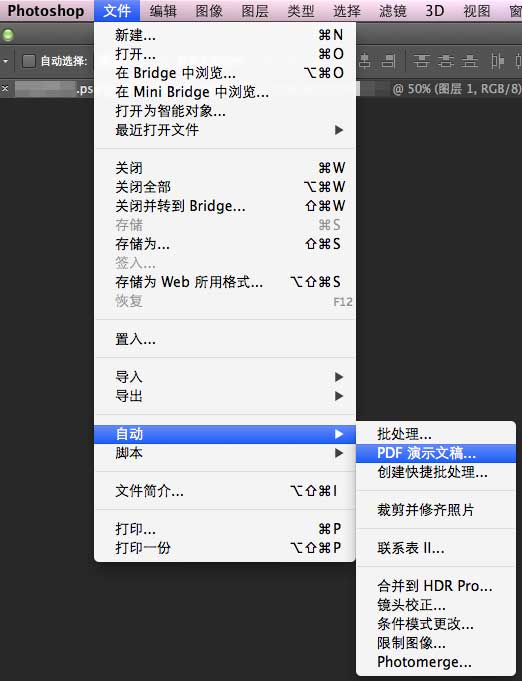
      1、首先我們需要先打開Photoshop8.0綠色精簡版軟件,打開后進入到軟件主界面,我們點擊界面上方的“文件”選項,然后會彈出下拉選項,如下圖所示,我們點擊“自動”選項,在右側出現的菜單欄中選擇PDF演示文稿選項,進入下一步。
Adobe Photoshop cs截圖

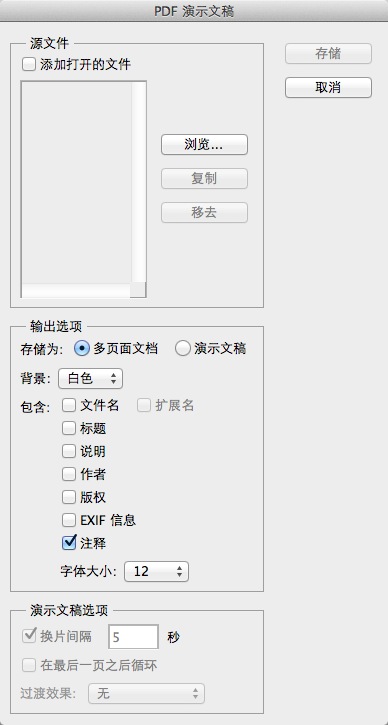
      2、進入到PDF演示文稿界面,我們點擊界面的“瀏覽”選項,然后將需要的圖片文件添加進來。完成后進行下一步。
Adobe Photoshop cs截圖

      3、如下圖所示,我們將需要的圖片文件添加進來后,需要對他們的排序進行設置,你可以直接拖動圖片向上或者向下移動,這個會影響后面輸出PDF時候的順序。
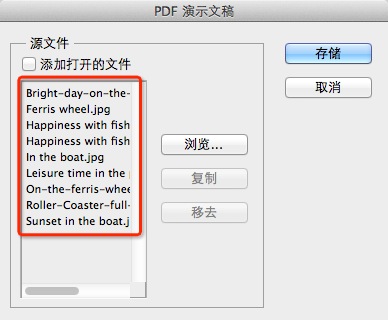
Adobe Photoshop cs截圖

      4、我們設置好順序后,在點擊界面的存儲選項,進入到存儲設置界面,我們可以設置PDF的參數,如下圖所示,你可以按照自己的需要設置完成后,點擊界面下方的存儲選項。
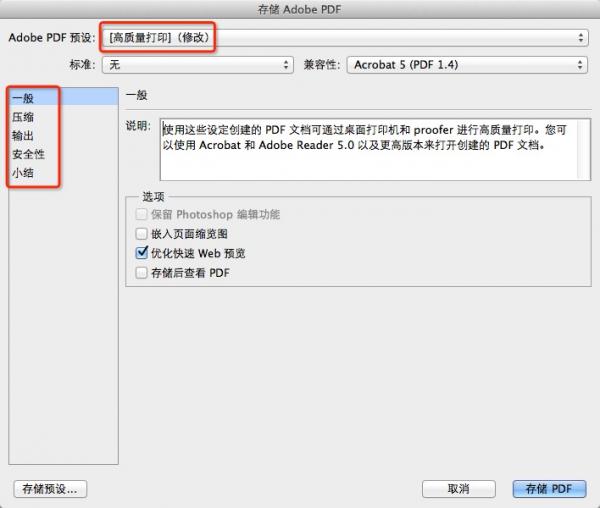
Adobe Photoshop cs截圖

      5、我們點擊存儲后,Photoshop軟件就開始自動處理這些圖片了,等待處理完成后我們就可以看到輸出的PDF文件了。

Adobe Photoshop cs快捷鍵

      還原/重做前一步操作 【Ctrl】+【Z】

      還原兩步以上操作 【Ctrl】+【Alt】+【Z】

      重做兩步以上操作 【Ctrl】+【Shift】+【Z】

      自由變換 【Ctrl】+【T】

      應用自由變換(在自由變換模式下) 【Enter】

      從中心或對稱點開始變換 (在自由變換模式下) 【Alt】

Adobe Photoshop cs常見問題

      問:photoshop8.0怎么把兩張圖片合成一張?

      答:1、首先我們先打開電腦上安裝好Photoshop軟件,然后進入到主界面后點擊“文件”選項,在下拉選擇中點擊打開將兩張圖片導入到軟件中。
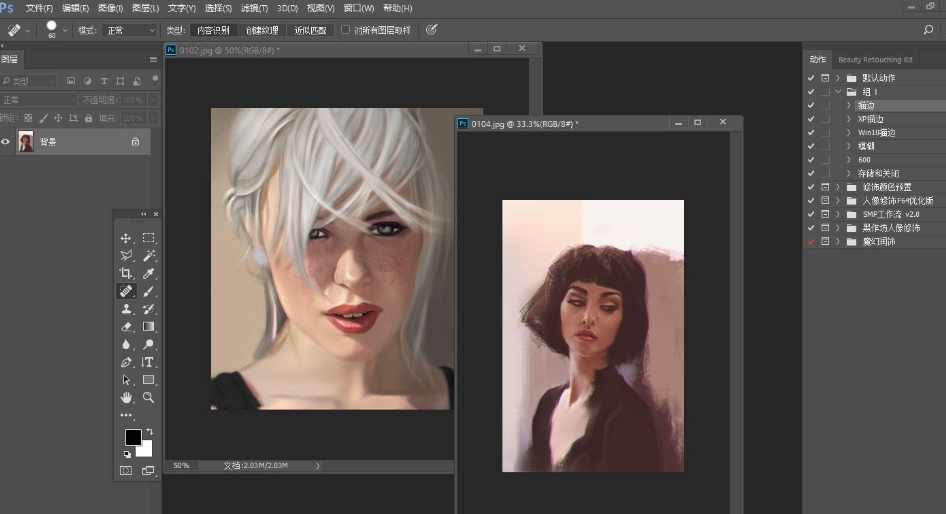
Adobe Photoshop cs截圖

      2、接下來我們點擊選擇工具然后拖動圖片,將圖片移動到另一張圖片上,如下圖所示,拖動成功后我們再進行下一步。
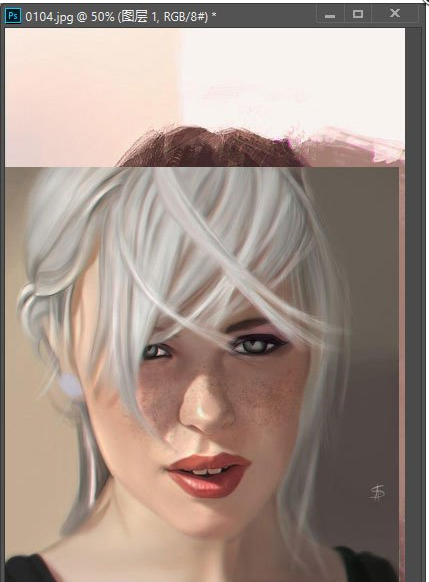
Adobe Photoshop cs截圖

      3、我們將圖片拖動到自己喜歡的位置,如下圖所示,小編將圖片放到量一張圖片的左上角,當做背景或者掛壁。
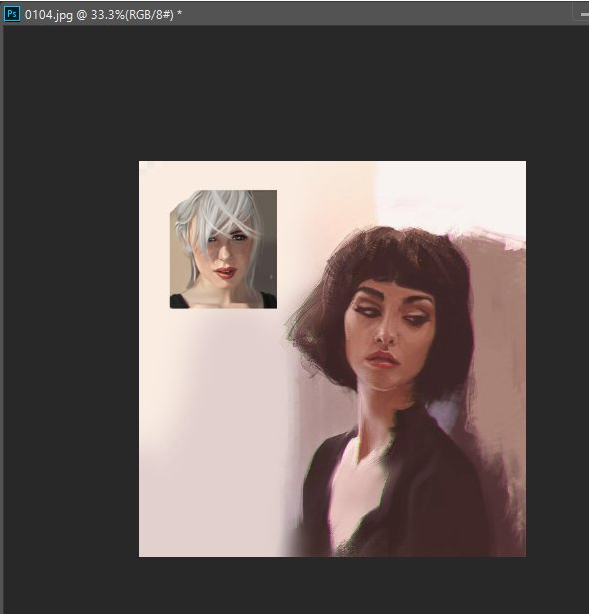
Adobe Photoshop cs截圖

      4、接下來我們就可以對這張圖片進行適當的編輯修改,讓他很自然地融合的融合到這張圖片中就可以了,以上就是小編為大家帶來的兩張圖片融合成一張的詳細介紹,有需要的小伙伴趕緊來下載使用吧。
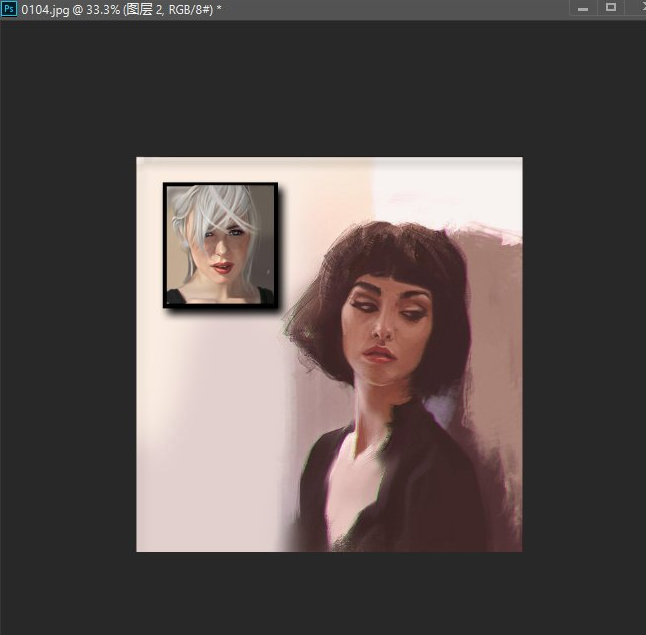
Adobe Photoshop cs截圖

      問:photoshop8.0打不開是什么問題?

      答:可能是因為版本過低或者本身電腦有攔截、和其他軟件有沖突。

      問:photoshop8.0屬于什么軟件?

      答:photoshop8.0是Adobe Photoshop的一個經典版本,可以用來進行復雜的圖像設計、圖片修復和美化等等。

同類軟件對比

      可可修圖安卓版是一款圖片編輯工具。可可修圖app擁有多款濾鏡內容,可以為你的圖像進行添加使用。可可修圖app使用畫筆或是文字在圖片上添加個性化的文字內容,其中的文字格式也可以自由的編輯,讓添加的字體變得更加有趣萌化,讓圖片變得符合你的心意,讓人眼前一亮。

      PS修圖軟件是一款專為windows設計的圖片剪輯修圖P圖軟件。它可以同時支持多種視頻濾鏡,調節成你想要的效果;多種貼紙自定義覆蓋,給生活多一點點綴;更不用說使用頻率最高的圖片相片照片編輯功能,自定義你的照片的亮度、對比度以及銳度,輕松調教出你想要的照片。

      華軍軟件園為您提供的是Adobe Photoshop官方最新版下載,請放心使用。

華軍小編推薦:

Adobe Photoshop cs官方版支持數碼相機的RAW模式,讓用戶可以得到更真實的圖像輸入。Adobe Photoshop cs這款軟件的操作步驟是非常簡單的,而且非常快速,因此用戶可以放心使用。


相關專題

  • photoshop免費中文版專題

    photoshop免費中文版專題

  • photoshop中文版合集

    photoshop中文版合集

  • photoshop中文版下載專區

    photoshop中文版下載專區

  • PHOTOSHOP下載免費中文版大全

    PHOTOSHOP下載免費中文版大全

常見問題

精品一区二区三区无码视频_国产三区在线视频_日韩高清第一页_污污污污污污www网站免费_女女百合国产免费网站_全黄性性激高免费视频_欧美成人三级在线播放_亚洲综合色在线观看_国产日产欧美视频_日韩精品视频网址_欧美h视频在线观看_日韩五码在线观看
91精品国产一区二区在线观看| 国产午夜精品一区二区三区欧美 | 丝袜美腿成人在线| av资源中文在线| 91久久国产| 精品国产鲁一鲁****| 亚洲伊人影院| 日韩av一区二区三区四区| 日韩区欧美区| 最新国产精品| 欧美丰满日韩| 91精品国产自产精品男人的天堂 | 在线亚洲成人| 日本久久二区| 亚洲精品字幕| 先锋影音国产一区| 国产精品mv在线观看| 日韩精品一级中文字幕精品视频免费观看 | 91精品亚洲| 久久99影视| 亚洲成人免费| 亚洲欧美久久| 色爱av综合网| 日韩av中文在线观看| а√天堂8资源中文在线| 久久亚州av| 美女国产精品| 亚洲一区二区三区免费在线观看| 麻豆国产91在线播放| 日本三级亚洲精品| 久久激情av| 理论片午夜视频在线观看| 成人日韩在线| 国产精品老牛| 亚洲网站视频| 在线视频免费在线观看一区二区| 国产一级成人av| 欧美激情综合| 你懂的国产精品| 91日韩在线| 久久精品99国产国产精| 国产欧美成人| 天堂av在线| 国产精品久久久久久模特| 亚洲免费高清| 天堂av在线| 久久成人一区| 一级欧洲+日本+国产| 欧美一级专区| 98精品视频| 美女久久99| 欧美日韩视频一区二区三区| 蜜桃久久久久| 久久精品官网| 久久99精品久久久野外观看| 久久亚洲精精品中文字幕| 九一精品国产| 狠狠爱成人网| 麻豆91在线播放| 国产精品88久久久久久| 丝袜a∨在线一区二区三区不卡| 日韩精品福利一区二区三区| 欧美日韩精品一本二本三本| 日韩av中文字幕一区| 亚洲成av人片一区二区密柚 | 中文字幕日本一区二区| 影音先锋久久精品| 欧美另类综合| 日本成人在线网站| 在线午夜精品| 99精品在线| 免费视频一区二区| 欧美国产不卡| 麻豆一区二区99久久久久| 婷婷色综合网| 午夜在线一区| 国产一区2区| 欧美高清不卡| 蜜臀91精品一区二区三区| 精品国产欧美| 先锋影音国产一区| 日韩avvvv在线播放| 日韩国产一区二区| 亚洲天堂av资源在线观看| 久久婷婷一区| 狠狠久久伊人中文字幕| 中文在线资源| 日韩区欧美区| 久久亚洲风情| 亚洲欧美日韩精品一区二区| 国产日韩电影| 视频在线观看一区| 欧美精品国产| 激情婷婷综合| 亚洲韩日在线| 欧美91视频| 国产精品白浆| 国产日产精品一区二区三区四区的观看方式| 日韩中文字幕麻豆| 日韩精品视频在线看| 日韩激情啪啪| 特黄特色欧美大片| 亚洲中午字幕| 91九色综合| 日本aⅴ精品一区二区三区| 亚洲免费毛片| 99久久婷婷| 亚洲综合另类| 日韩一区二区三区精品| 91久久中文| 亚洲精品人人| 中文在线а√在线8| 国产一区二区精品福利地址| 蜜桃精品在线| 你懂的网址国产 欧美| 在线精品亚洲欧美日韩国产| 欧美日韩日本国产亚洲在线| 亚洲欧美日韩精品一区二区| 亚洲免费成人| 日本免费一区二区视频| 欧美va天堂在线| 亚洲欧美日韩国产一区| 狠狠久久婷婷| 久久伊人国产| 精品在线91| 亚洲一区二区三区高清不卡| 国产亚洲久久| 国产精品色婷婷在线观看| 欧美freesex黑人又粗又大| 国产精品一区二区av日韩在线| 久久国产66| 欧美高清不卡| av一区二区高清| 久久中文字幕av一区二区不卡| 日产欧产美韩系列久久99| 99国产成+人+综合+亚洲欧美| 久久久男人天堂| 日韩中文欧美在线| 丝袜诱惑制服诱惑色一区在线观看| 国产一区二区精品久| 蜜桃一区二区三区在线观看 | 久久激情网站| 欧美一区二区三区久久| 亚洲高清影视| 国产国产精品| 久久影院午夜精品| 欧美国产另类| 日韩精品永久网址| 国产亚洲一区二区手机在线观看 | 国产精品日韩| 精品一区在线| 蜜桃久久精品一区二区| 天堂俺去俺来也www久久婷婷| 日本a级不卡| 91精品啪在线观看国产爱臀| 麻豆久久久久久久| 在线亚洲激情| 国产精品欧美在线观看| 老司机精品视频网| 午夜久久福利| 国产成人精品免费视| 日韩精品视频一区二区三区| 久久伊人国产| 亚洲一区二区av| 视频福利一区| 日韩一区精品视频| 色乱码一区二区三区网站| 伊人久久高清| 日韩av网站在线免费观看| 99久久九九| 视频精品一区| 国产精品久久久久久久久久齐齐| 日韩精品欧美激情一区二区| 日本少妇精品亚洲第一区| 中文字幕色婷婷在线视频 | 不卡中文字幕| 美腿丝袜在线亚洲一区| 欧美国产先锋| 日韩美女一区二区三区在线观看| 亚洲成人精选| 成人片免费看| 国产精品久久久一区二区| 日韩欧美三区| 精品国产网站| 国产精品日本| 日韩精品欧美激情一区二区| 久久亚洲欧洲| 麻豆视频一区二区| 视频一区国产视频| 亚洲一区二区三区高清| 免费人成在线不卡| 九九在线精品| 婷婷综合激情| 免费精品国产| 深夜福利视频一区二区| 久久精品国产免费| 午夜国产精品视频| 妖精视频成人观看www| 一区二区三区视频免费观看 | 夜夜精品视频|